Coloque a sua academia para funcionar
O cadastro, a identidade da academia, a sua equipe e os seus alunos.
01Cadastre sua academia
O cadastro é feito uma única vez e leva alguns minutos. Ao terminar você já está dentro do painel, com 14 dias grátis.
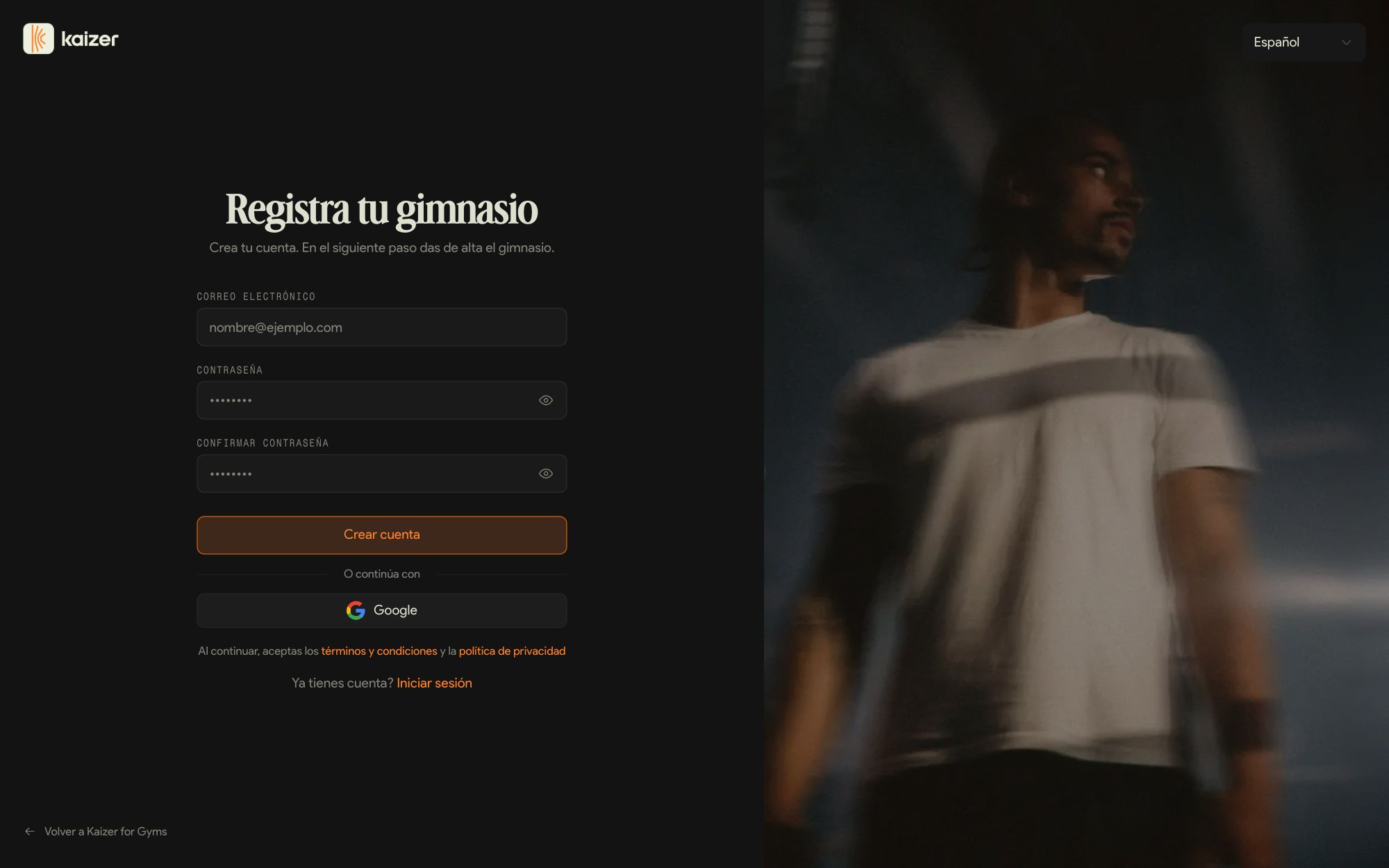
Crie a sua conta
Em gyms.kaizer.app/signup, com o seu email e uma senha ou com o Google. Depois confirme o email pela mensagem que enviamos.
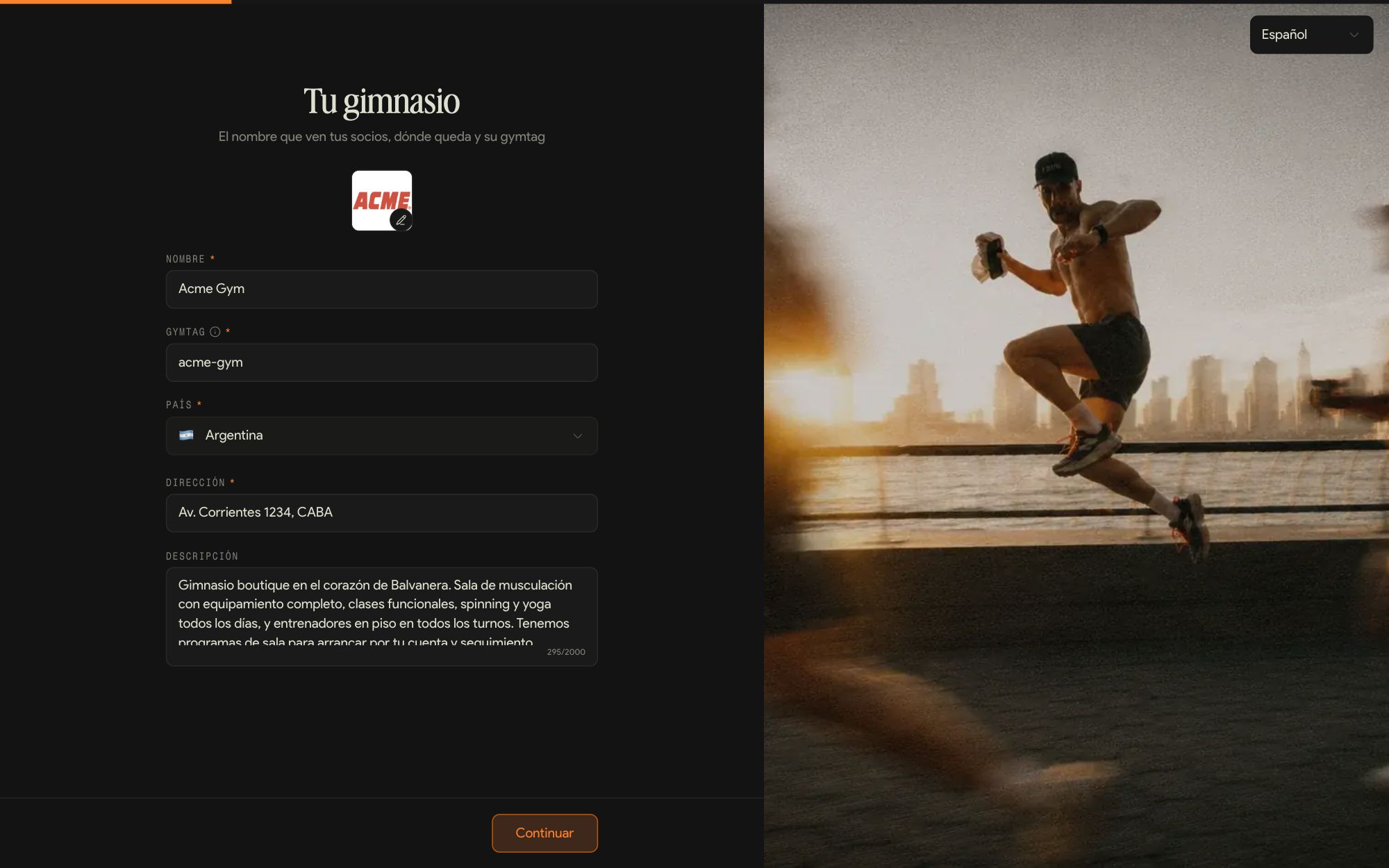
Sua academia
Logo, nome, gymtag, país, endereço e uma descrição. Neste passo a academia é criada de verdade: se você parar o cadastro na metade, retoma de onde estava.
Perfil pessoal
Seu nome e sua foto. É o perfil que a sua equipe vê, não o da academia.
Três perguntas
Quantos alunos ativos você tem, quantas unidades e com o que você gerencia a academia hoje. Elas servem para ajustar o Kaizer à sua operação.
Comece grátis
O último passo não cobra nada: você entra com 14 dias de teste, sem cartão e com tudo liberado. O plano você escolhe depois, em Faturamento.
O gymtag é o identificador único da academia e forma o endereço dela: gyms.kaizer.app/g/seu-gymtag. Escolha com calma, porque ele não muda depois: dele dependem o link de cadastro e os QR que você imprimir. O nome, o logo e o endereço podem ser editados quando você quiser.
02O painel num relance
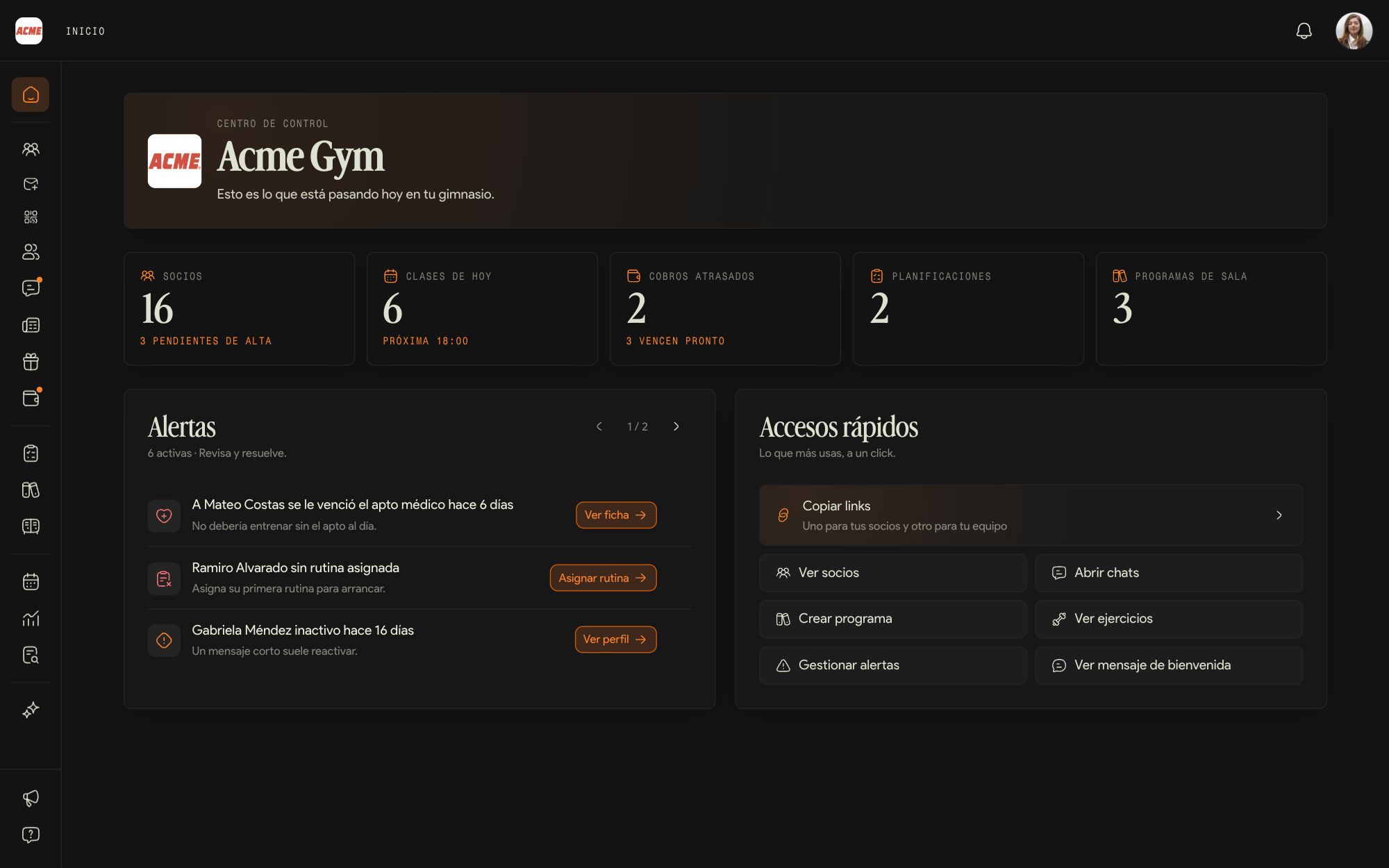
Início é a central de controle: como está a academia hoje e o que precisa da sua atenção.
Os números do dia
Alunos e cadastros pendentes, aulas de hoje com a próxima a começar, cobranças atrasadas e as que vencem em breve, planejamentos e programas de sala.
Alertas
Os alunos que precisam de uma ação: atestado vencido, sem rotina, dias sem treinar. Cada alerta traz o seu botão. Gerenciar alertas escolhe quais disparam e com quanta antecedência.
Atalhos
Copiar links, Ver alunos, Abrir chats, Criar programa, Ver exercícios, Gerenciar alertas e Ver mensagem de boas-vindas.
O menu
Além do que um coach vê, você tem Convites, Staff, Benefícios exclusivos, Cobranças, Métricas e Relatórios. Se você ativar a entrada com QR, aparece também Check-ins.
03Identidade e funções da academia
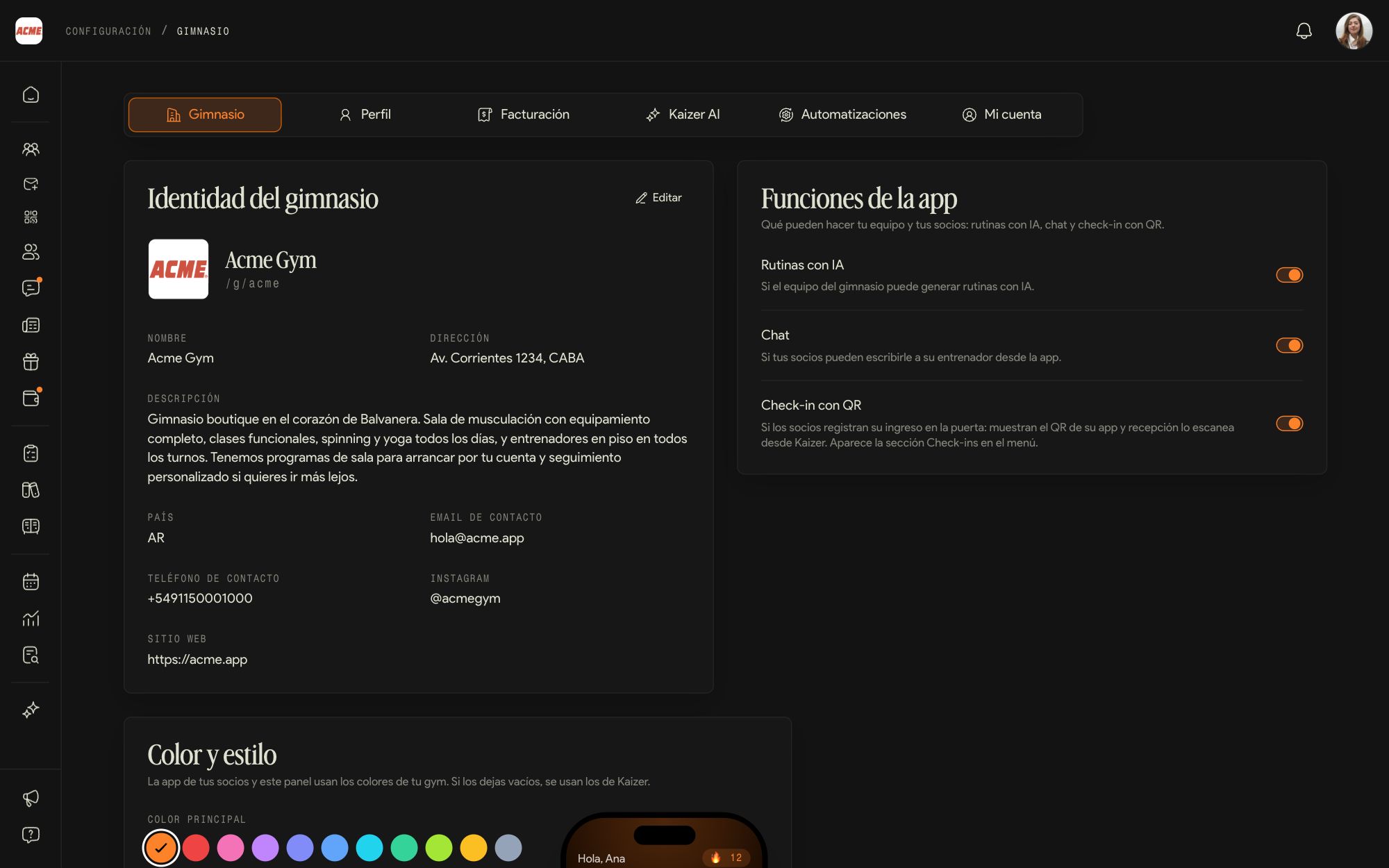
Em Configurações, aba Academia, você define como a academia aparece e quais funções o app dos seus alunos tem.
Identidade da academia
Nome, logo, endereço, descrição, país e os dados de contato: email, telefone, Instagram e site. O nome e o logo aparecem no painel, na tela de acesso e no app dos alunos.
Funções do app
Rotinas com IA, se a equipe pode gerar rotinas com IA; Chat, se os alunos podem escrever pelo app; e Check-in com QR, a entrada com o código do app, que adiciona Check-ins ao menu.
Cor e estilo
A cor principal e o fundo usados pelo app dos seus alunos e pelo painel. Se você deixar em branco, são usados os do Kaizer.
Os seus dados pessoais ficam à parte, na aba Perfil: é o que um aluno vê quando conversa com você.
04Adicione a sua equipe
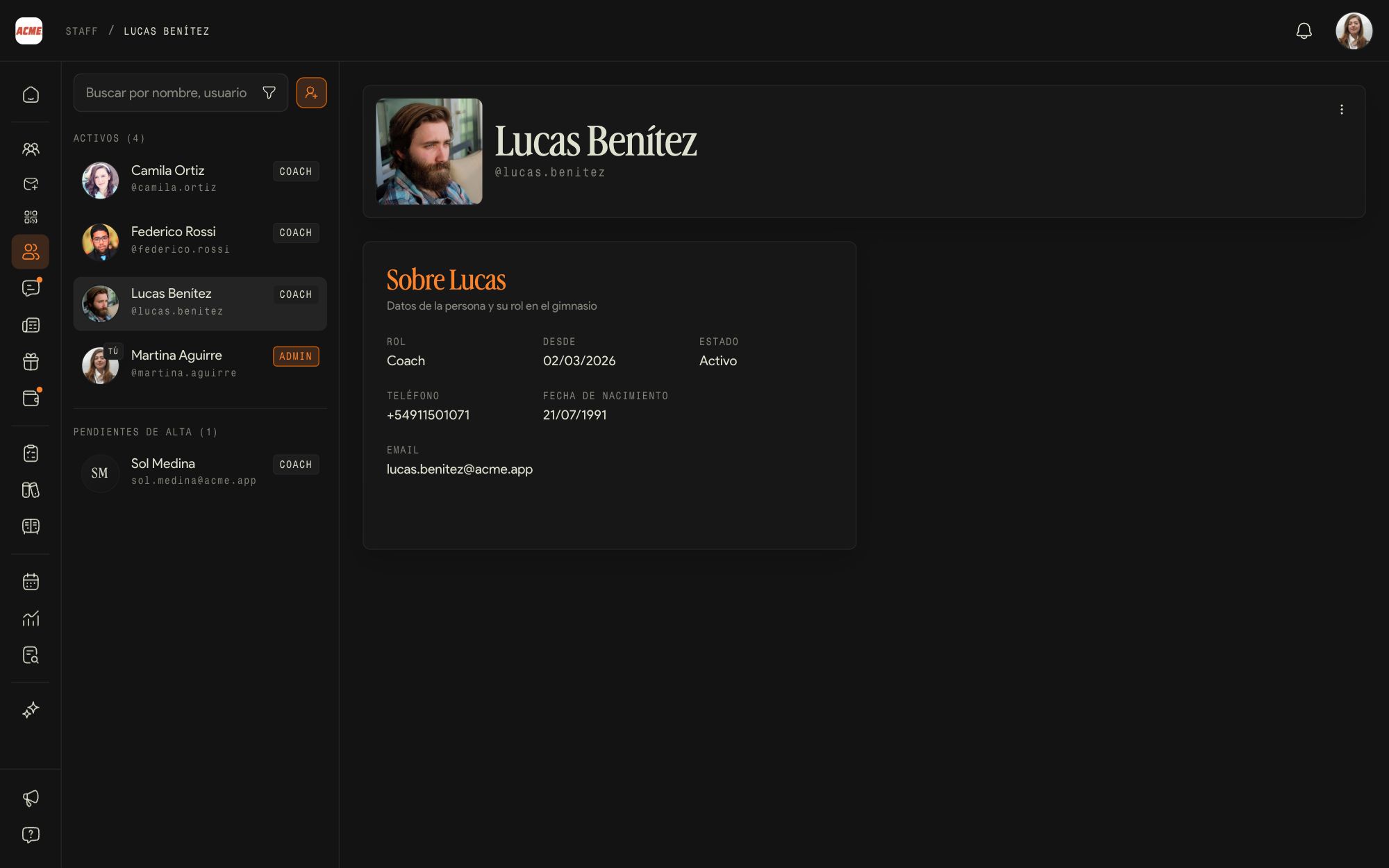
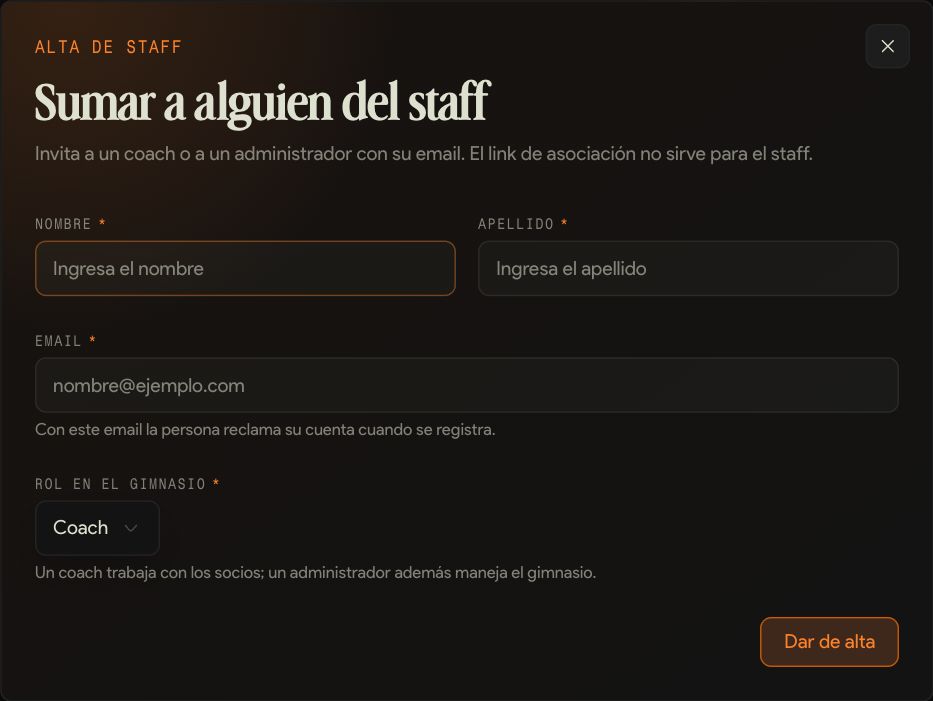
Staff é a lista de coaches e administradores. A equipe é adicionada à mão: o link de cadastro é só para alunos.
Adicionar à equipe
Nome, sobrenome, email e Papel na academia: Coach ou Admin. O email tem que ser o mesmo com que a pessoa vai se registrar.
O que ela recebe
Um email do Kaizer com o link da sua academia. Se não tiver conta, cria com esse email; na primeira vez completa o perfil e entra. É um bom momento para mandar o Guia para coaches.
Cadastros pendentes
Até entrar, a pessoa aparece em Pendentes. Se você errou o email, retire o convite pela ficha dela.
Mudar o papel ou remover
Pela ficha de cada pessoa. A mudança de papel é imediata e muda o que ela vê. Se alguém sai, o que criou é mantido: as rotinas continuam atribuídas e os alunos com quem trabalhava continuam na academia.
Vale sempre ter mais de um administrador: se houver um só e você rebaixar o papel dele, ninguém consegue gerenciar as cobranças, o plano nem a equipe.
05Cadastre os seus alunos
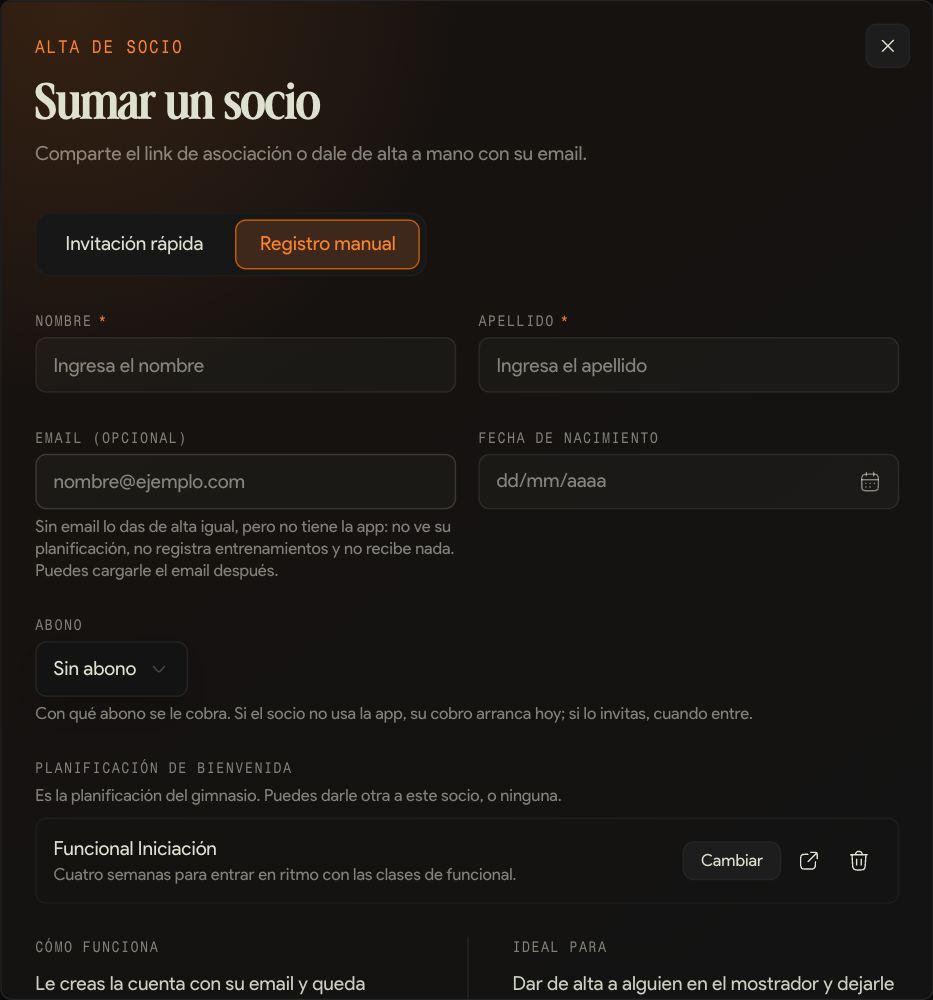
Há dois caminhos: o link de cadastro, para que cada aluno entre sozinho, e o registro manual, para você cadastrar.
O link de cadastro
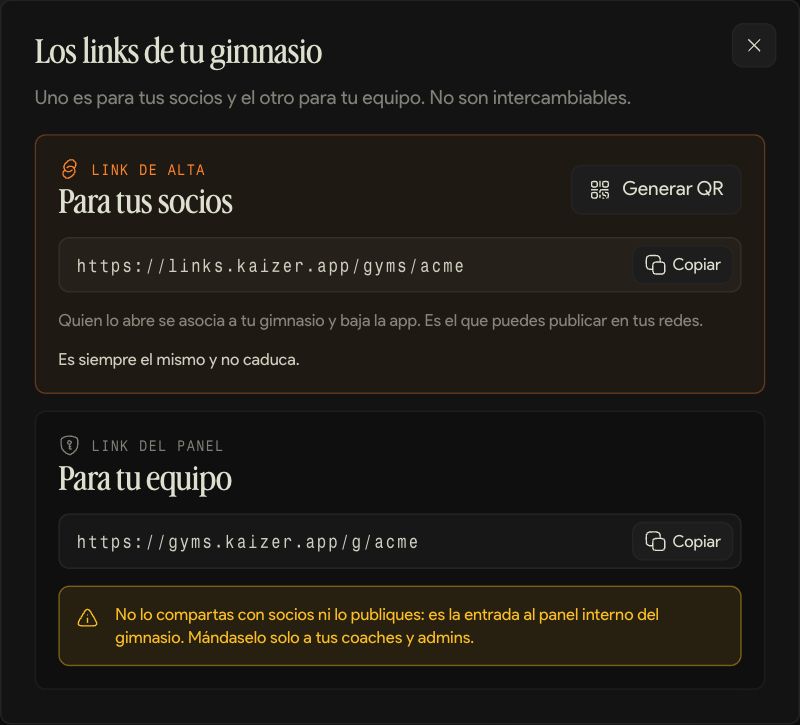
Copiar links, no Início, tem o link de cadastro e o QR. Quem abre se associa à academia e baixa o app. É sempre o mesmo e não expira: você pode publicar nas redes ou imprimir na recepção.
O link do painel
No mesmo diálogo está o link do painel, para a sua equipe. Não compartilhe com alunos: é a entrada do painel interno.
Registro manual
Em Alunos, Cadastrar membro e depois Registro manual: nome, sobrenome, email, data de nascimento, o plano com que ele é cobrado e o planejamento de boas-vindas.
Sem email
Você pode cadastrar sem email: ele fica na lista de alunos, mas sem app, então não vê o planejamento nem registra treinos. O email pode ser adicionado depois e ele mantém tudo o que tinha.
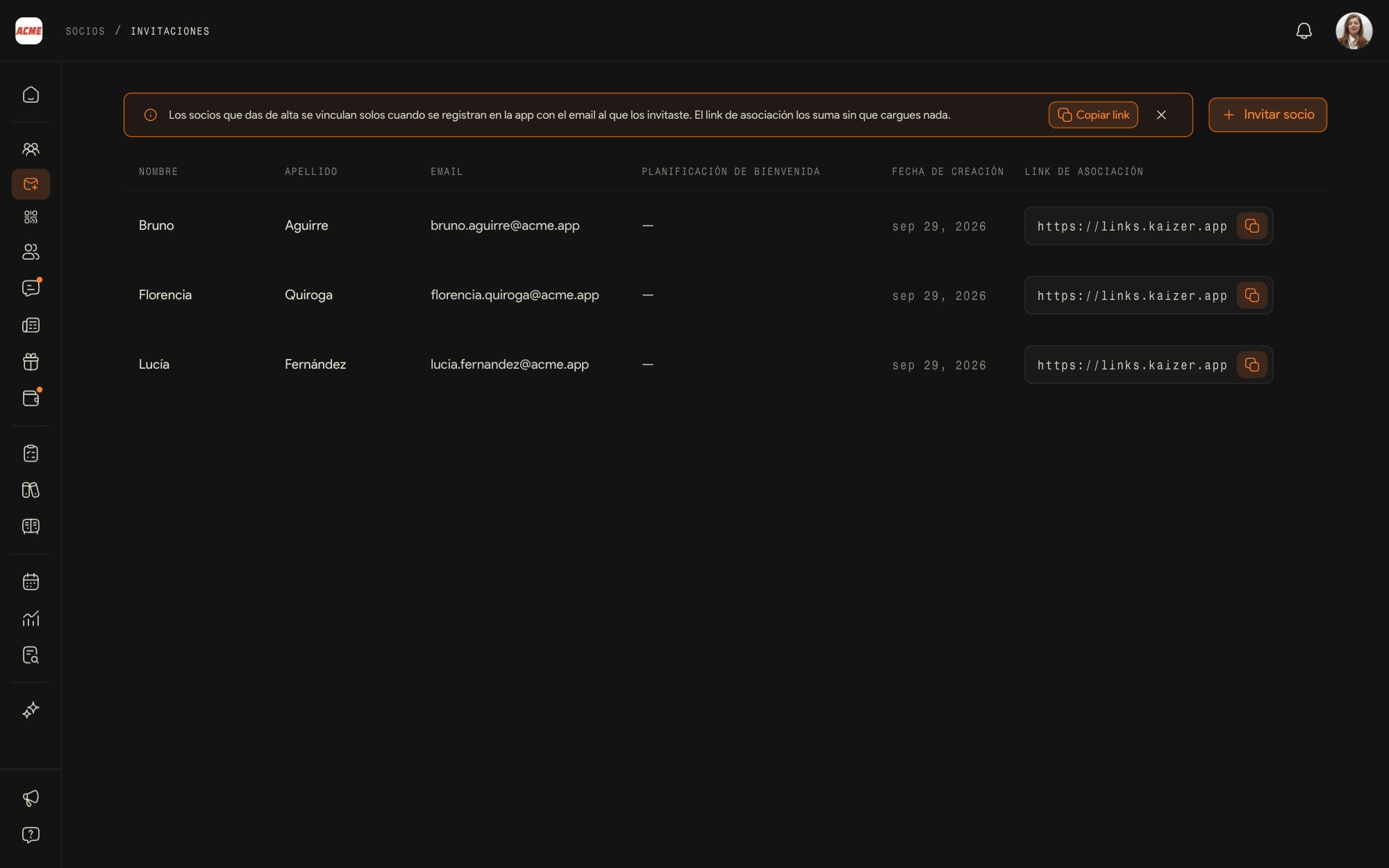
Convites
A lista de quem você cadastrou e ainda não se registrou, com o link de associação. Convidar membro adiciona outro, e retirar um convite libera a vaga.
O aluno fica vinculado quando se registra no app com o mesmo email com que você o cadastrou. Se usar outro, fica como uma conta solta e não aparece na sua lista de alunos.
Programação
O que a academia oferece para treinar e com o que a equipe monta isso.
06Programas de sala e planejamentos
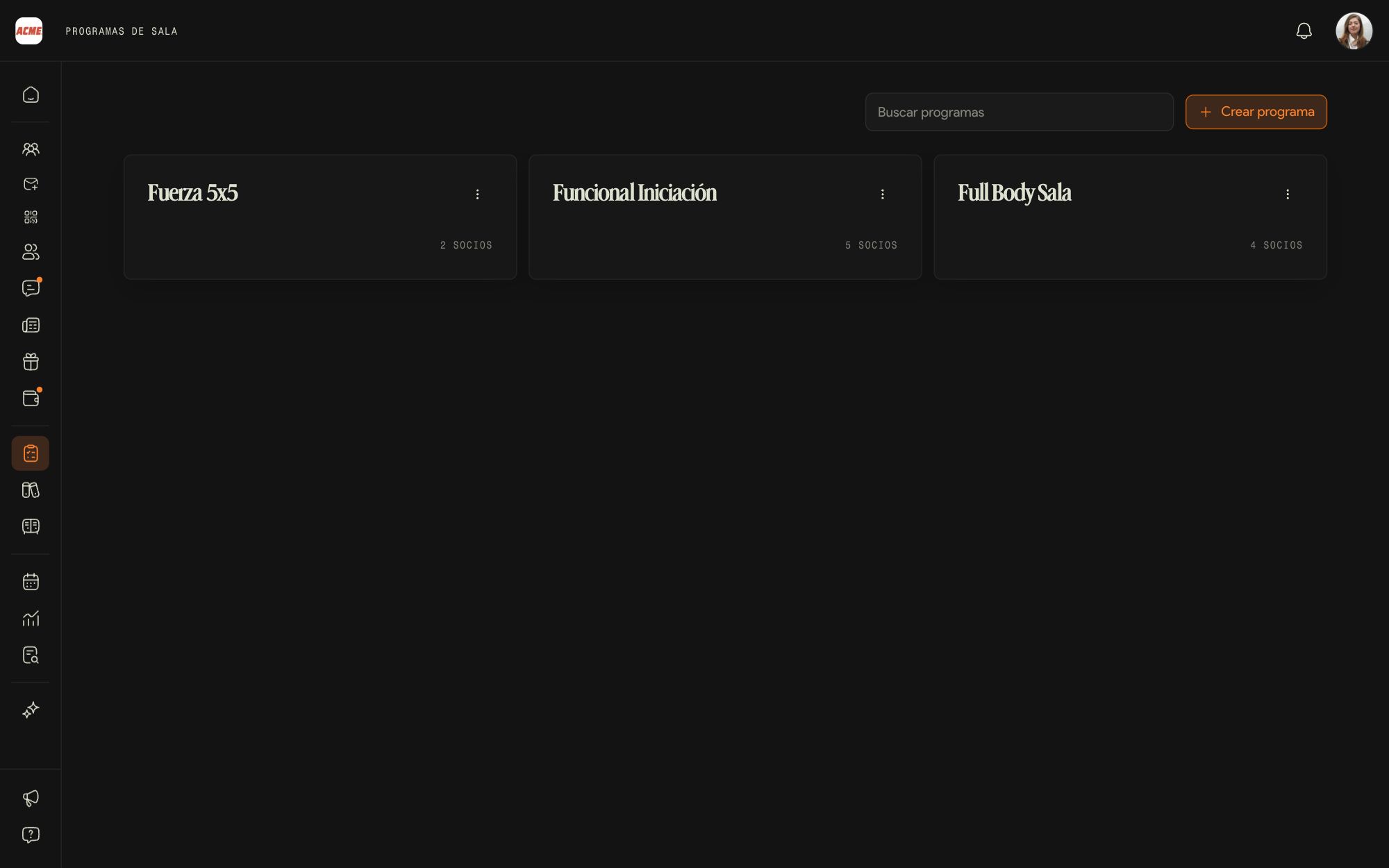
Um planejamento só a equipe vê. Um programa de sala é um planejamento publicado: seus alunos o veem no app e podem começar por conta própria.
Criar um programa
Criar programa o publica assim que você o cria, e depois você monta as sessões no editor. Se não quiser que apareça pela metade, monte como planejamento em Modelos e transforme quando estiver pronto.
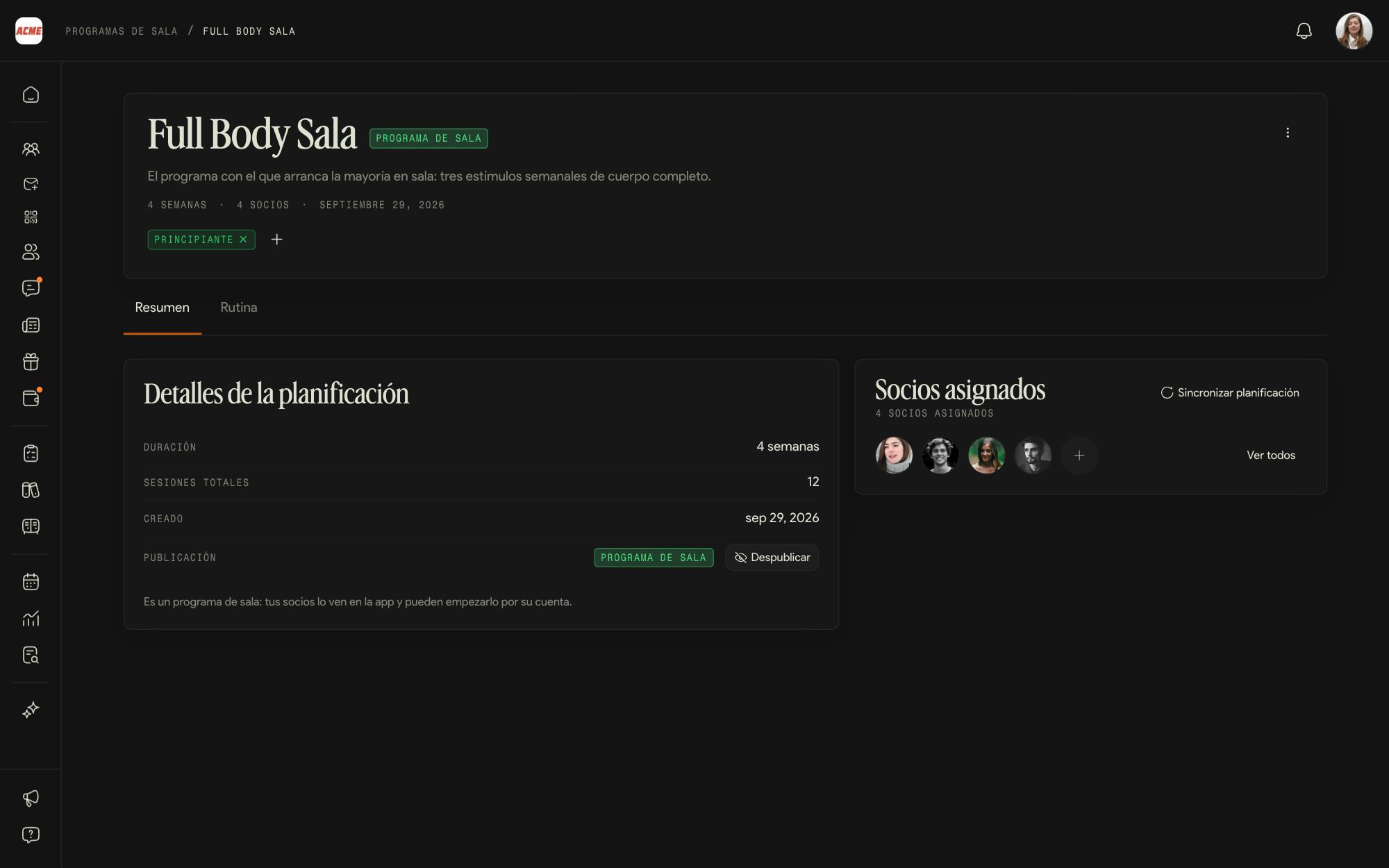
Publicar e despublicar
Transformar em programa de sala o publica. Despublicar tira do app e devolve para Modelos; os alunos que já começaram mantêm a rotina.
Atribuir e sincronizar
Em Alunos atribuídos, o + atribui o programa a um aluno. Sincronizar planejamento leva as mudanças do programa para as rotinas de quem já o tem.
Mais ações
Os três pontos do cabeçalho editam, duplicam, exportam como PDF ou excluem o programa.
Um programa pensado para quem está começando dá a cada aluno novo algo para treinar desde o primeiro dia. Escolha como planejamento de boas-vindas em Automações.
07Modelos e planejamentos
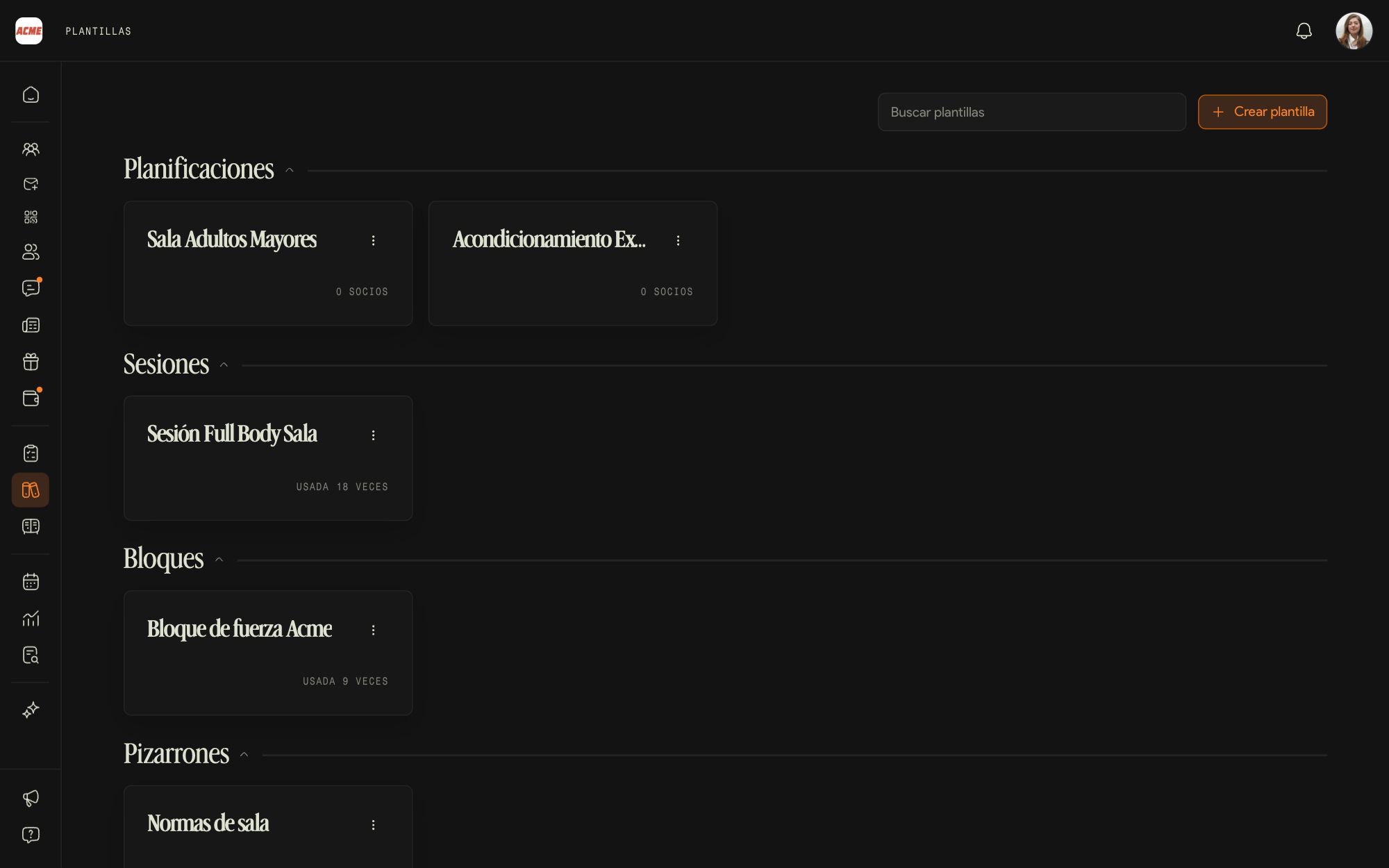
Modelos é a biblioteca de cada pessoa da equipe. Como administrador você vê também Planificações: os planejamentos da academia que ainda não foram publicados.
Planificações
Planejamentos completos, com as semanas e sessões, que só a equipe vê até você transformá-los em programa de sala.
Sessões, blocos, circuitos e quadros
O que você salva para reutilizar em qualquer rotina. Criar modelo abre o passo a passo de Novo modelo.
Se um coach sai da academia, os modelos dele deixam de estar à mão. Os que a academia usa com frequência vale transformar em programa de sala antes de remover o coach.
08O catálogo de exercícios
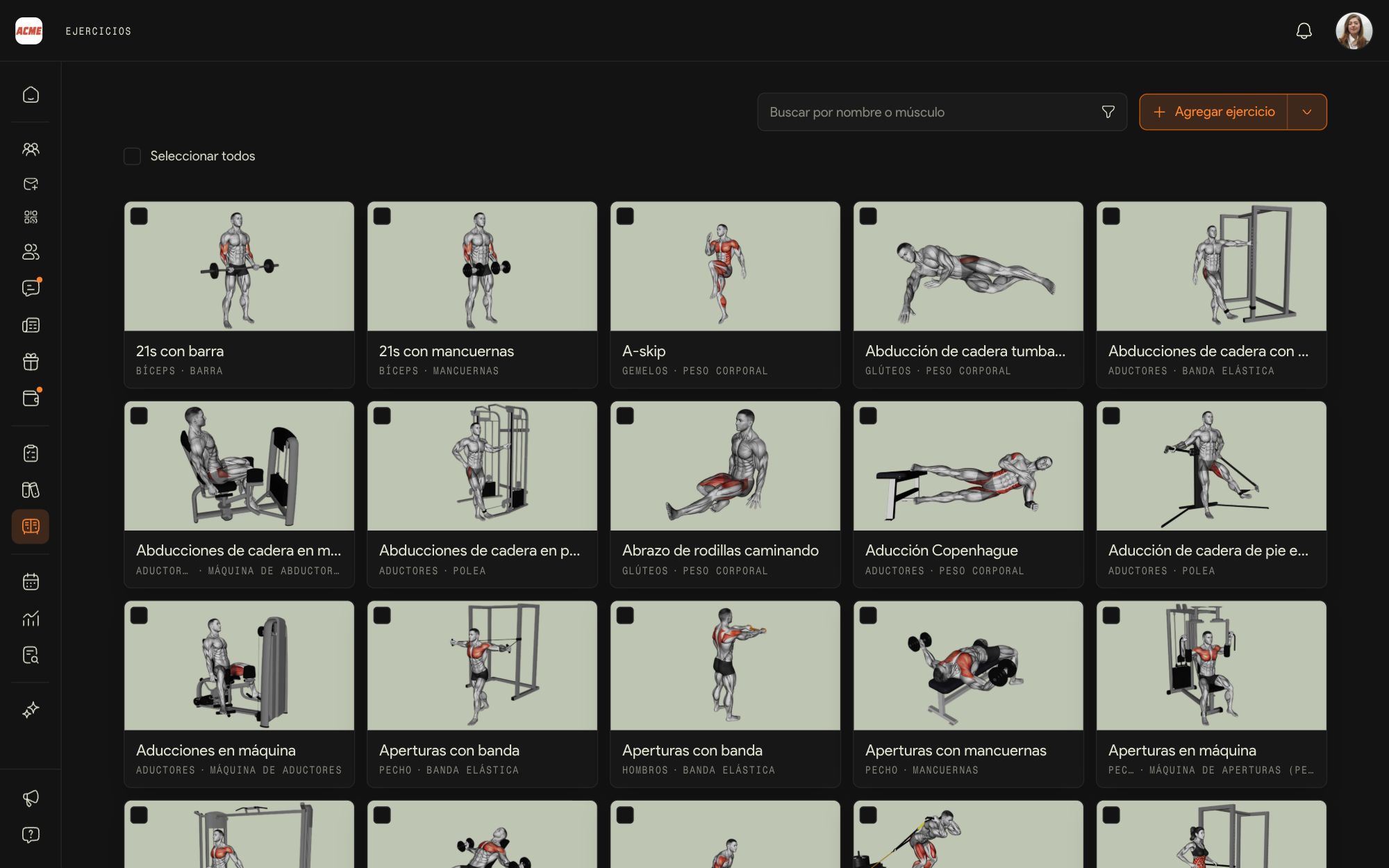
O catálogo é da academia e quem cuida dele é o administrador: toda a equipe monta rotinas com os mesmos exercícios.
Adicionar Exercício
Nome, grupo muscular, equipamento e, se quiser, um vídeo: é o que o aluno vê no app quando não sabe como se faz o movimento.
Importar exercícios
A seta ao lado de Adicionar Exercício importa vários de uma vez.
Ações sobre vários
Marcando as caixas, ou com Selecionar todos: Adicionar etiquetas, Alterar vídeos, Editar nomes ou Excluir exercícios.
Etiquetas
Etiquetas próprias da academia, como Principal ou Acessório, que a equipe usa para filtrar o catálogo ao montar rotinas.
Operação diária
Alunos, agenda, entradas, cobranças e chat.
09Gerenciar um aluno
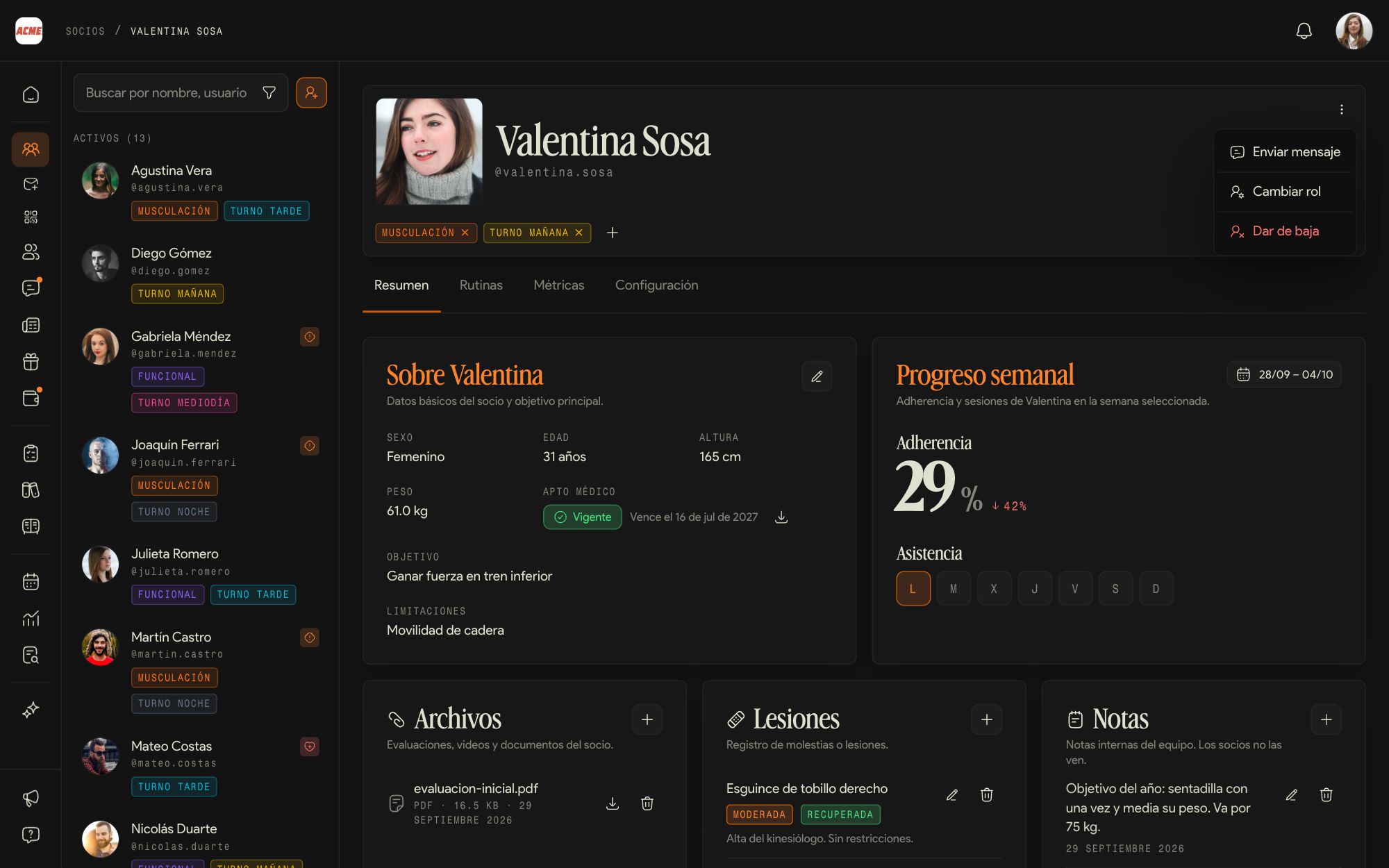
A ficha do aluno é a mesma que um coach vê, com as ações que só o administrador tem.
Etiquetas
Com o X e o + abaixo do nome você coloca ou tira etiquetas (turno, atividade), que depois servem para filtrar a lista de alunos.
Alterar papel
Passa um aluno para coach ou administrador, ou o contrário. A mudança é imediata e muda o acesso dele; o que ele criou fica onde estava.
Remover da academia
Ele perde o acesso à academia, mas o histórico e os pagamentos são mantidos. Se voltar, você o cadastra com o mesmo email e ele recupera o lugar.
Configurações
Na aba Configurações dele você ajusta, só para esse aluno, como as rotinas são entregues e atualizadas, diferente do que vale para toda a academia.
10Monte a agenda
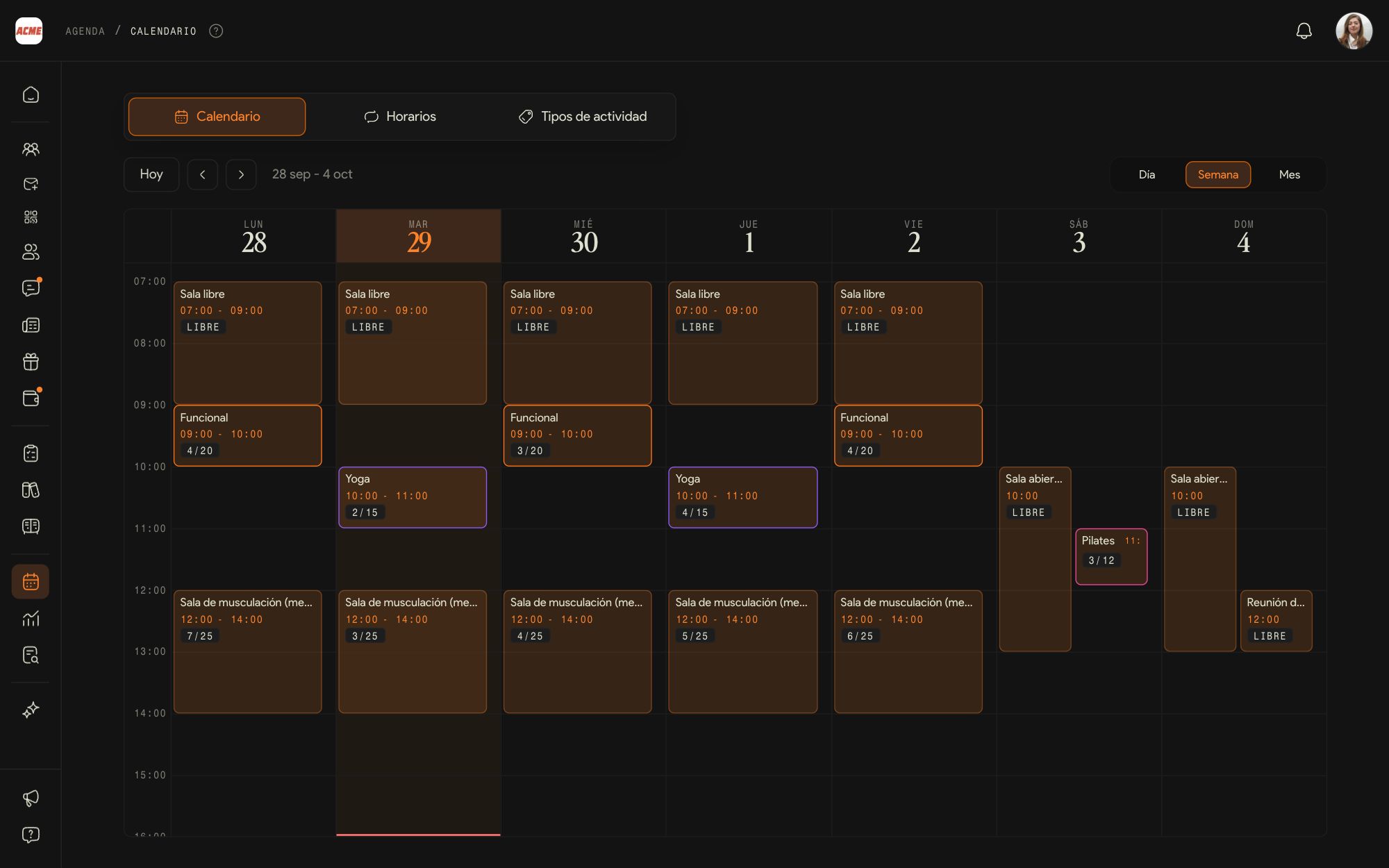
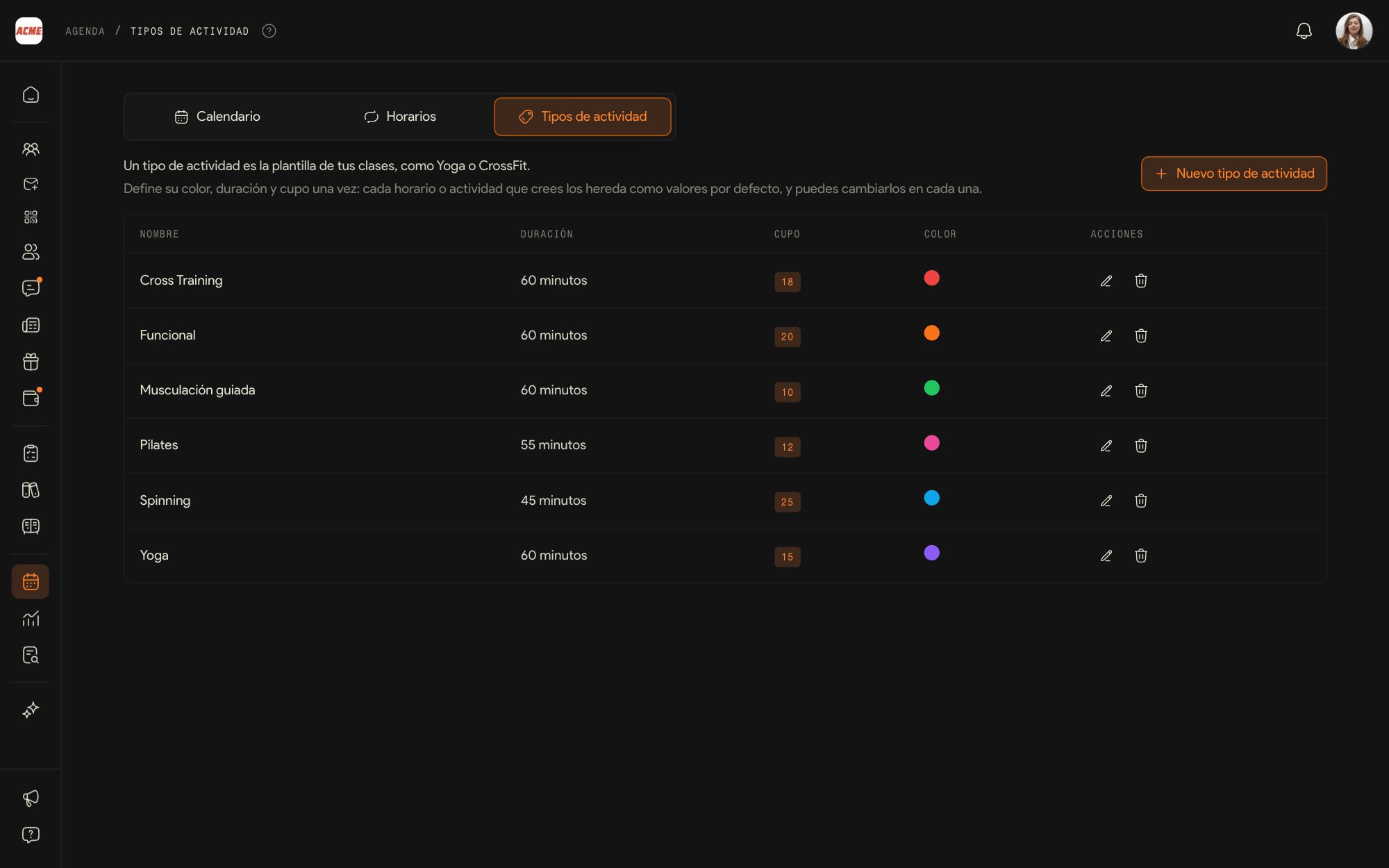
A agenda é montada em três camadas: tipos de atividade, horários e sessões. O calendário é visto por toda a equipe; Horários e Tipos de atividade são só seus.
O calendário
Todas as sessões da semana, do dia ou do mês, com as vagas ocupadas sobre o limite. De um espaço vazio você cria uma atividade avulsa com Nova atividade, e uma sessão se move arrastando.
Tipos de atividade
O modelo de cada aula: nome, cor, duração e limite de vagas padrão. Novo tipo de atividade cria um.
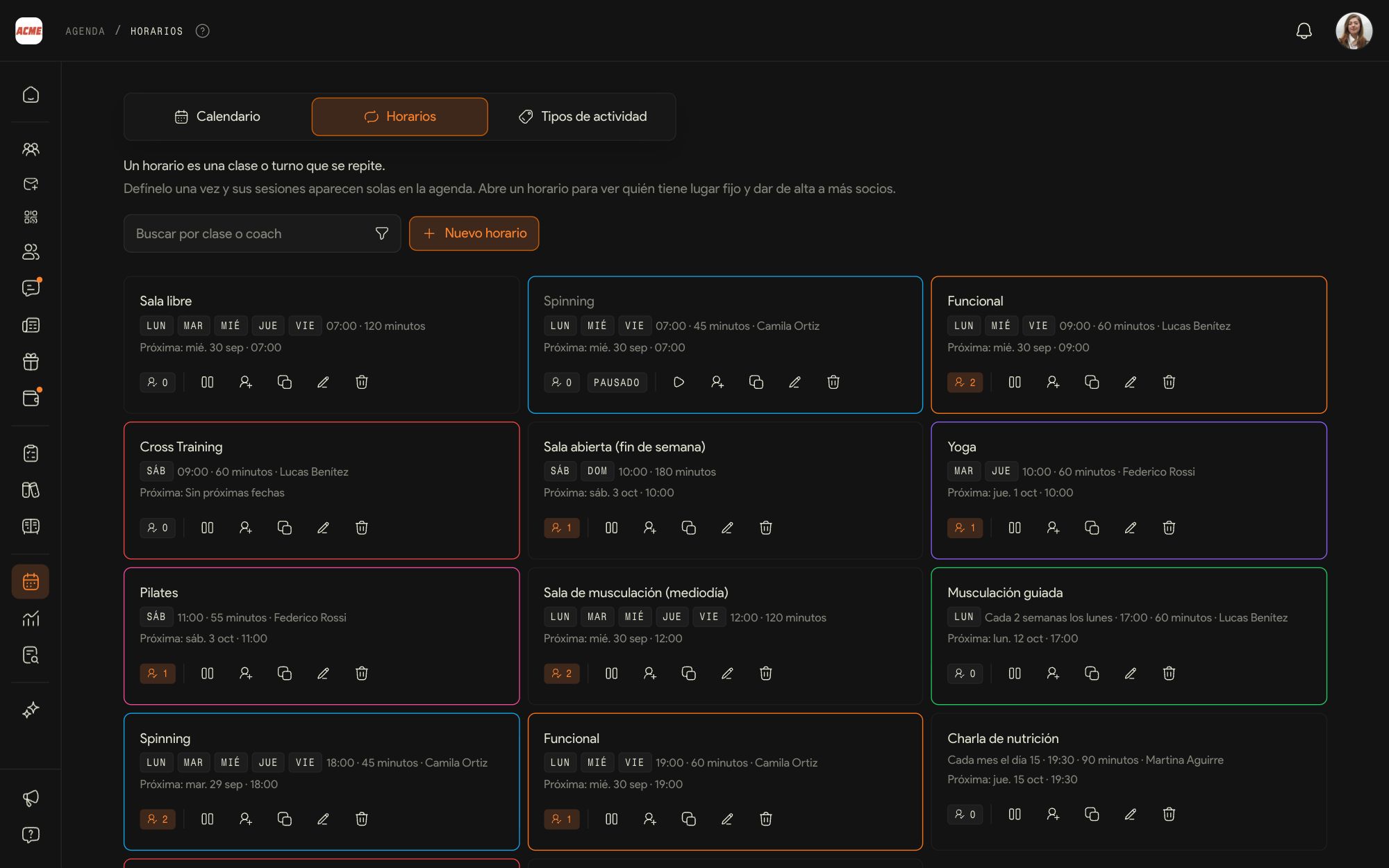
Horários
Novo horário define uma aula que se repete (dias, hora, coach, tipo e limite de vagas) e a agenda gera sozinha as sessões das próximas semanas. Vaga de sala é a sala aberta, sem aula nem coach, e Dividir em turnos a divide em blocos com o próprio limite de vagas.
Alunos com vaga fixa
Em cada horário você cadastra os alunos que vêm sempre: ficam reservados em todas as sessões, sem se inscrever a cada vez.
Pausar, duplicar e editar
Pausar desliga o horário sem perder a configuração nem os fixos, e retomar volta a reservá-los. Duplicar horário cria outro parecido.
Quem reserva
Com Os membros podem reservar ligado, o aluno se inscreve sozinho pelo app; desligado, só a academia o inscreve pelo painel.
Para o feriado não pause o horário: exclua só aquela sessão no calendário, com Só esta sessão.
11Check-ins
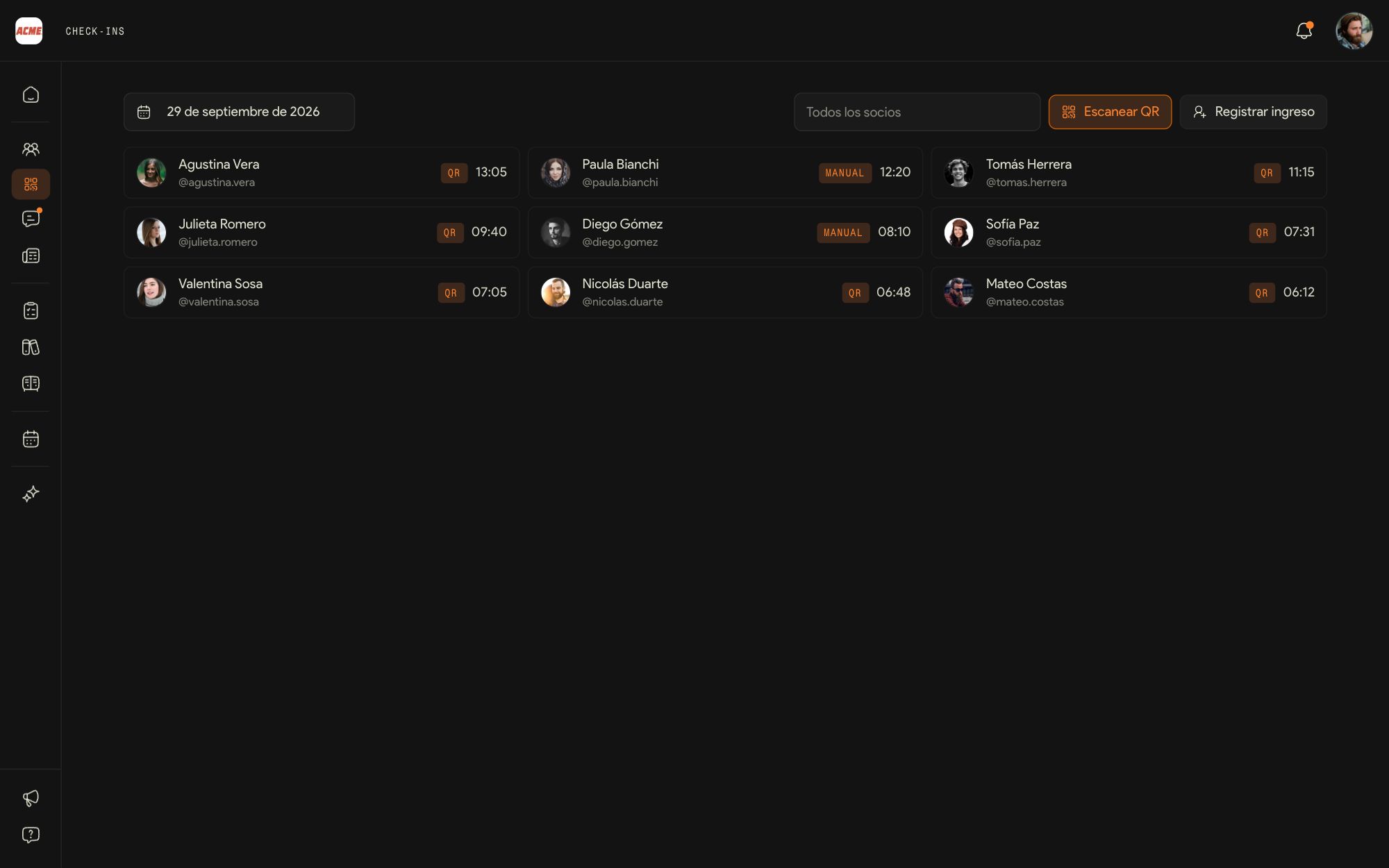
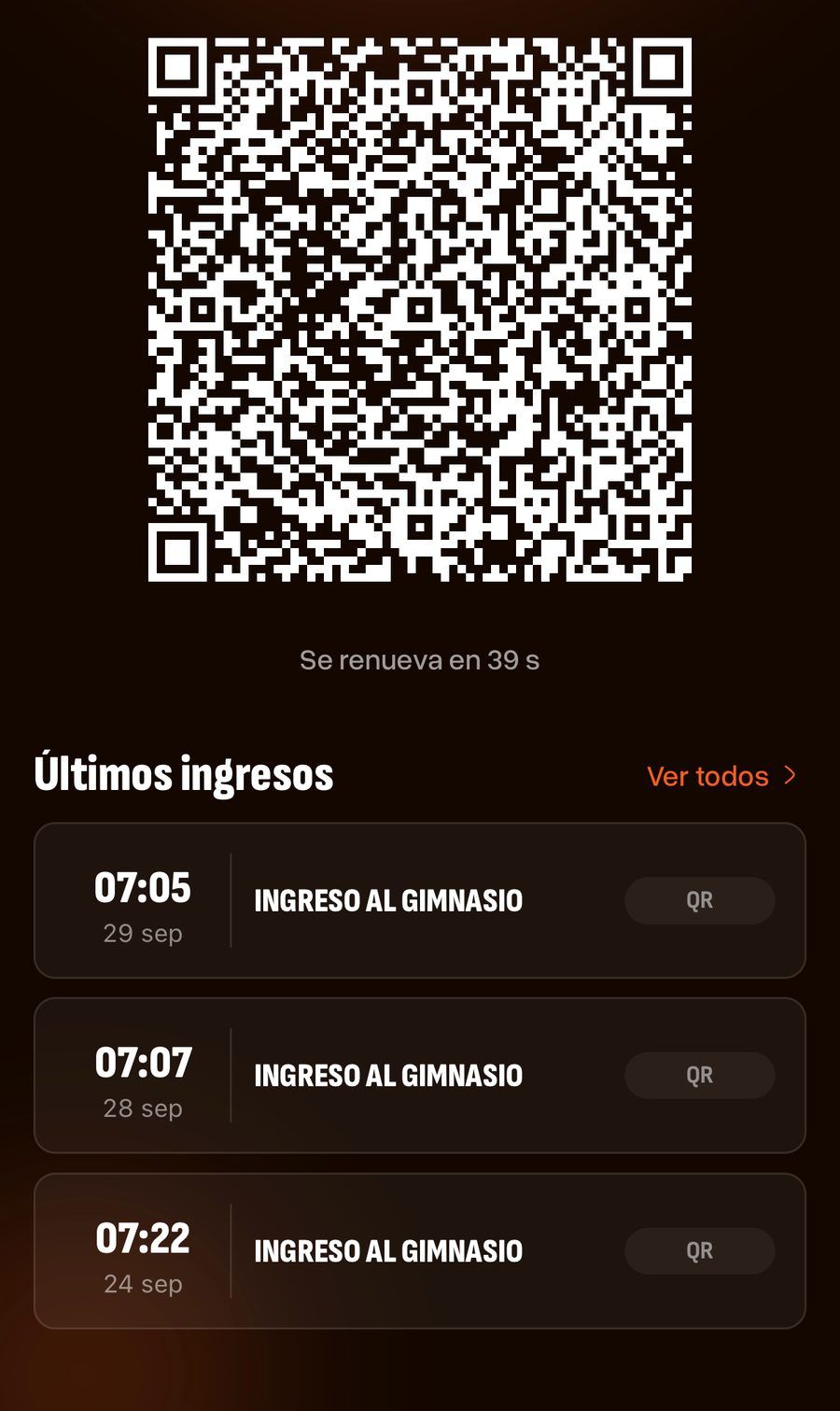
Com Check-in com QR ativado, cada aluno mostra na recepção o código do app e a entrada dele fica registrada.
Ativar
Em Configurações, Academia, Funções do app, você liga Check-in com QR. A partir daí aparece Check-ins no menu de toda a equipe.
Escanear QR
No computador ou no tablet da recepção, Escanear QR abre a câmera para ler o código do aluno. Ao ler, aparecem as aulas dele de hoje para marcar a presença.
Registrar entrada
Para o aluno que veio sem o celular: você o busca e registra à mão.
As entradas alimentam Métricas, aba Visitas: quanta gente vem e em que horário.
12Cobranças
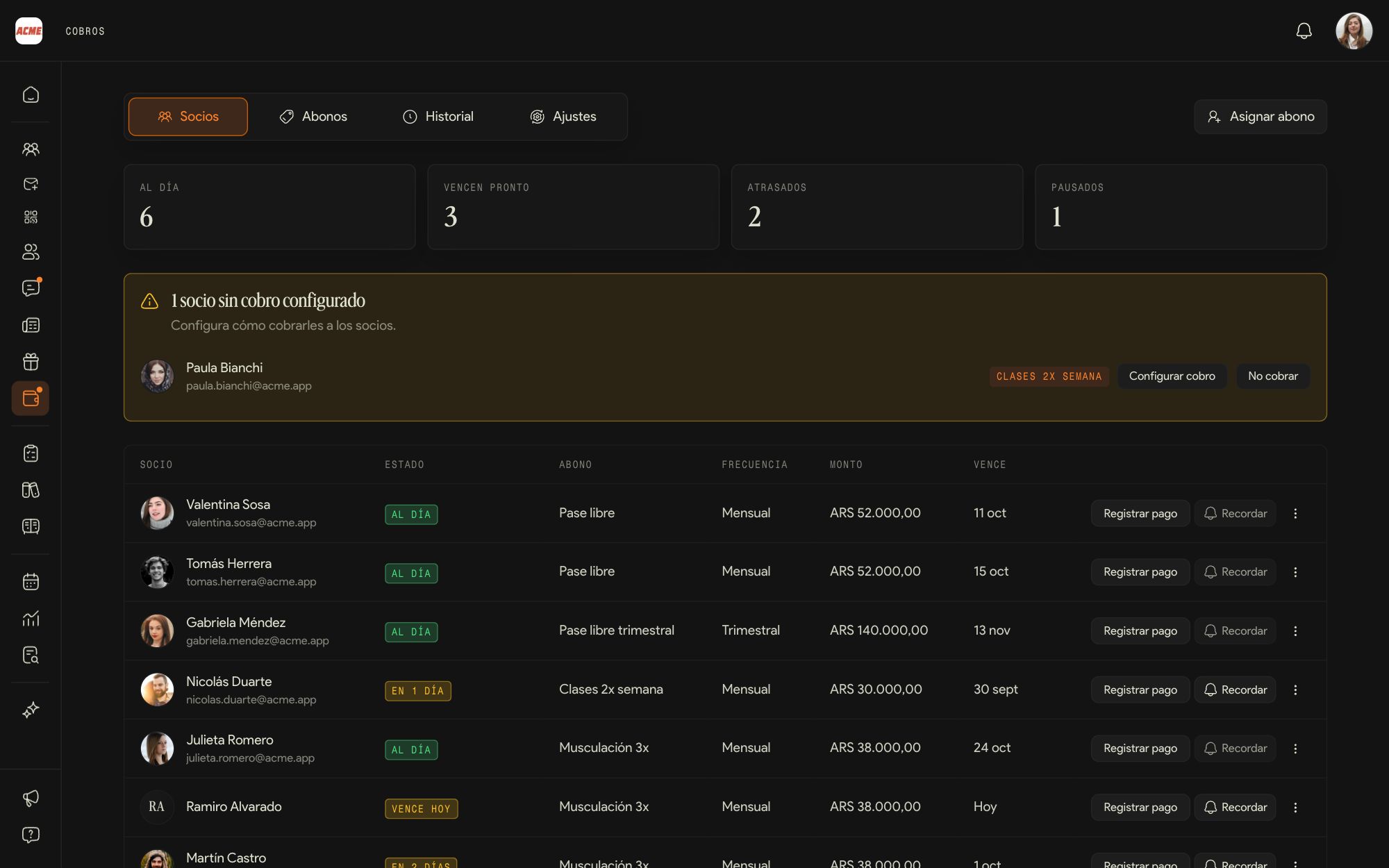
Cobranças registra o que cada aluno paga. O Kaizer não movimenta dinheiro: o pagamento continua sendo por transferência ou em dinheiro, e o Kaizer registra quem pagou, quem deve e lembra o aluno.
Ativar as cobranças
Na aba Ajustes de Cobranças você liga as cobranças e configura o método, a modalidade e Como te pagam: o texto que chega ao aluno em cada lembrete.
Planos
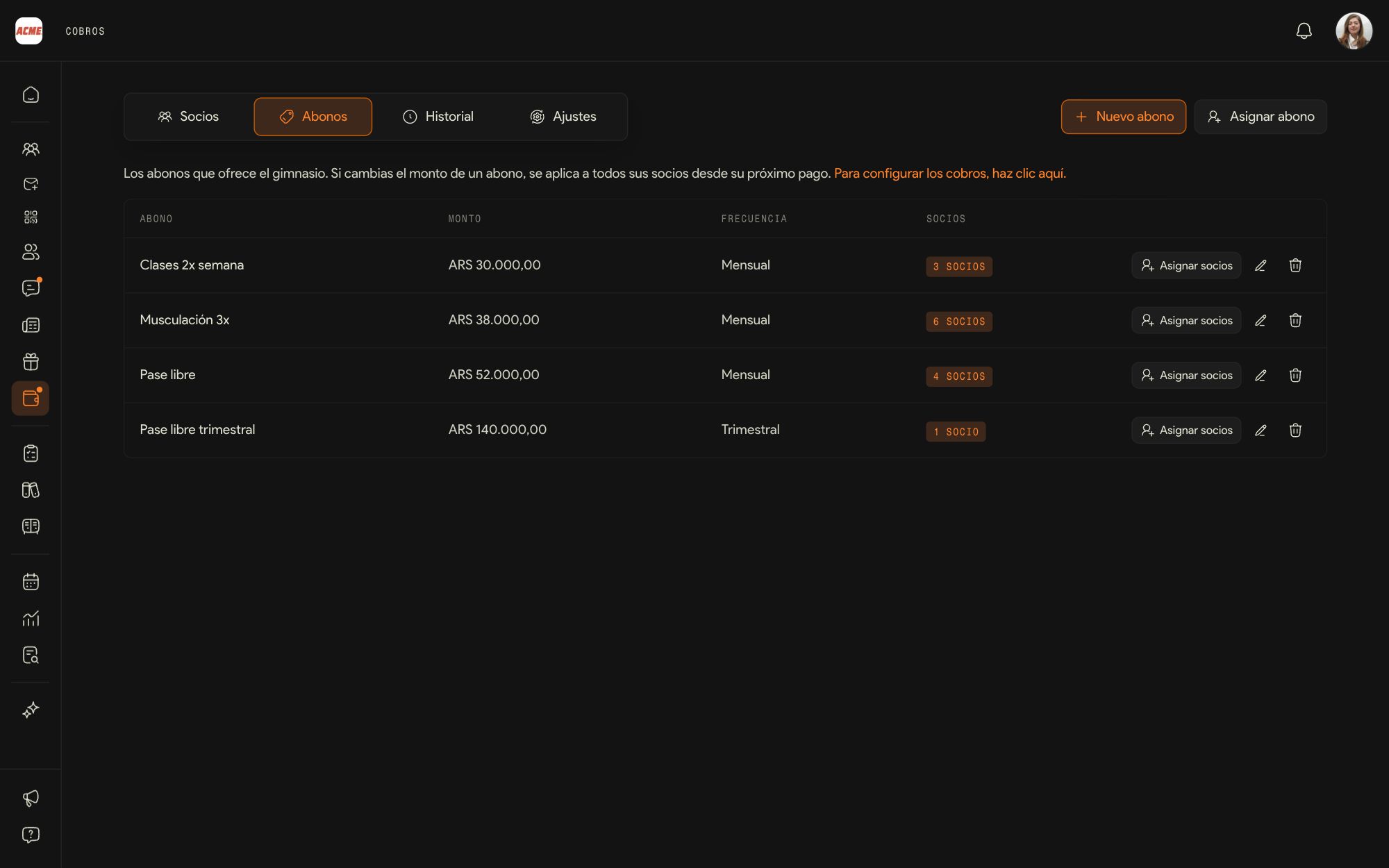
Os planos da academia com o valor e a frequência, como Passe livre ou Aulas 2x por semana. Novo plano cria um e Atribuir alunos o distribui.
Alunos
Uma linha por aluno com o status: em dia, vence em breve, atrasado ou pausado. Registrar pagamento anota o que ele pagou; Lembrar envia uma mensagem com o que ele deve e como pagar você.
Sem cobrança configurada
Os alunos sem plano aparecem em cima, para você configurar a cobrança ou marcar Não cobrar.
A conta de um aluno
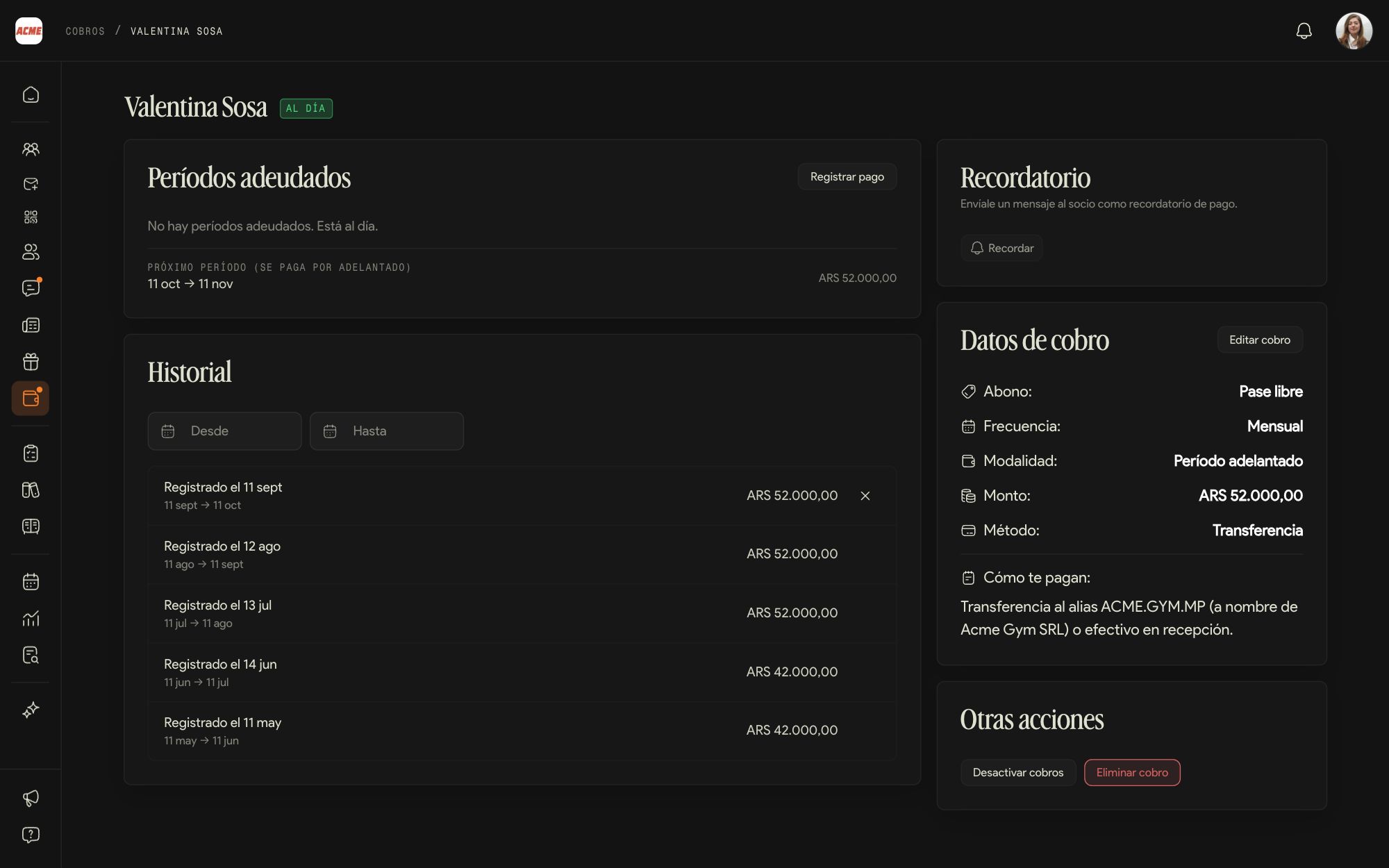
Ao tocar num aluno você vê os períodos em aberto, o histórico de pagamentos, os dados de cobrança e outras ações, como desativar as cobranças dele.
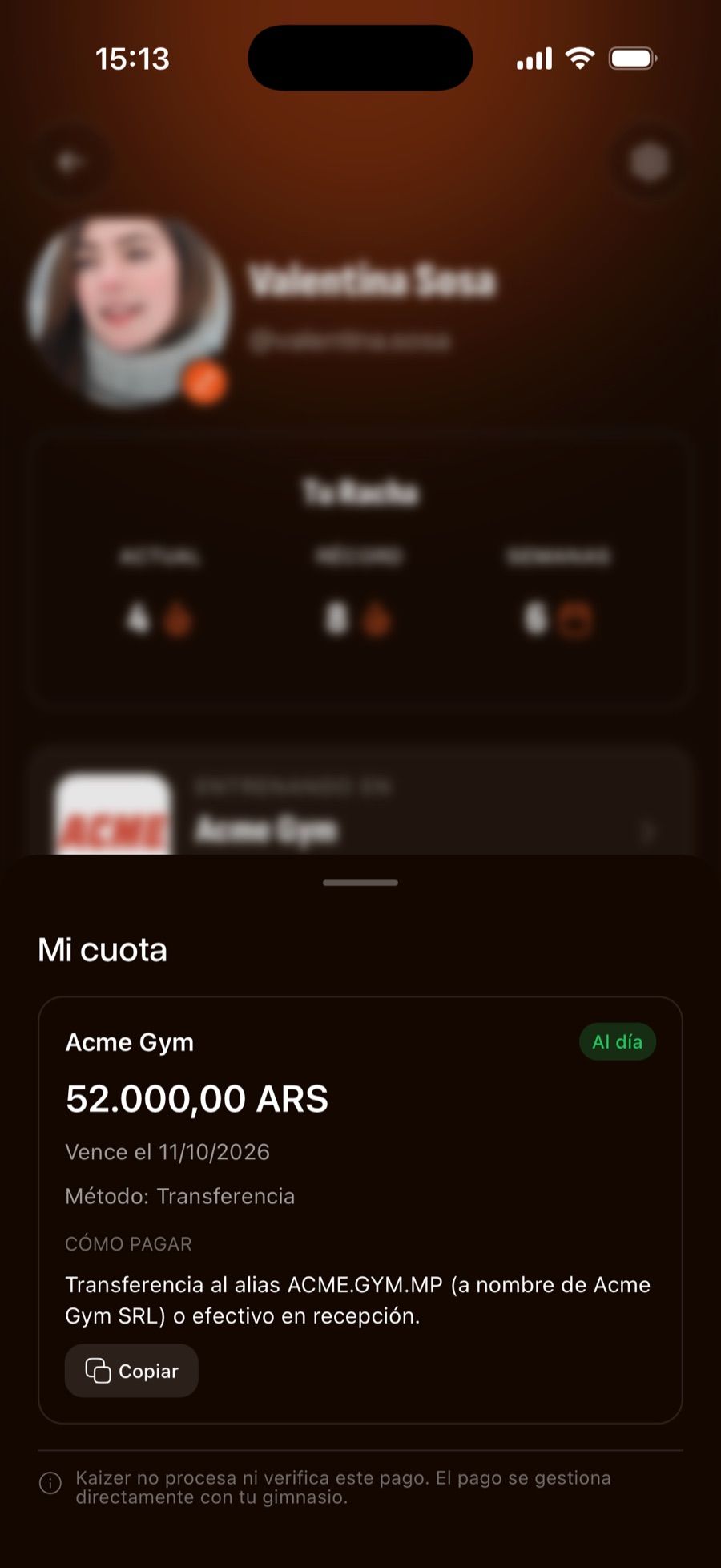
Pausar é para o aluno que vai viajar: ele deixa de acumular dívida e de receber lembretes. O aluno vê a mensalidade no app, em Minha mensalidade.
13Chats e suporte
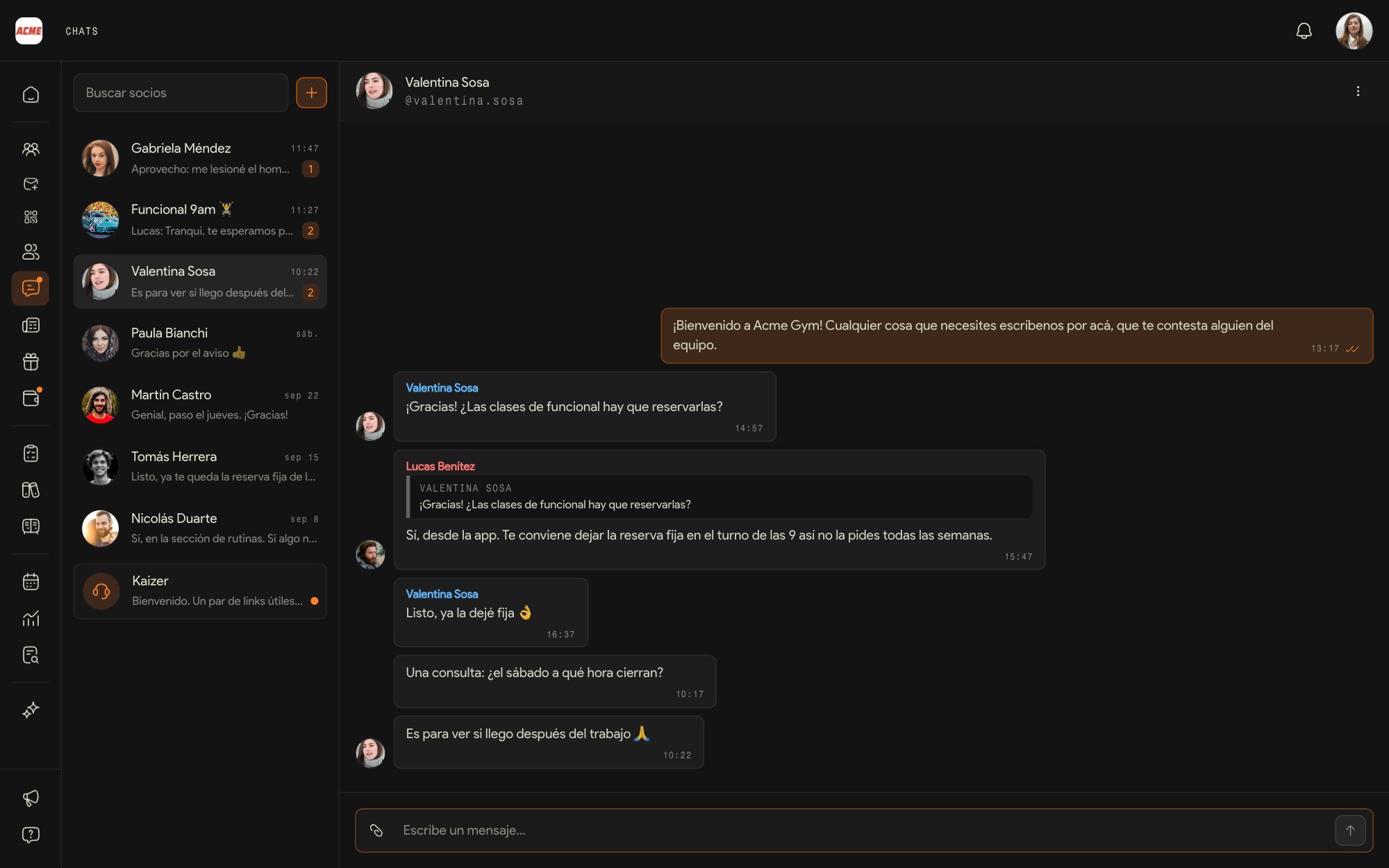
Você vê as mesmas conversas que a sua equipe (uma por aluno, compartilhada por toda a equipe), mais a de suporte com o Kaizer.
Mensagem de boas-vindas
A primeira coisa que um aluno novo recebe pelo chat. É editada em Automações, Boas-vindas, com a prévia de como o aluno a vê.
Suporte do Kaizer
A conversa Kaizer, no fim da lista, é o canal direto com a nossa equipe.
Desligar o chat
Em Funções do app. Com o chat desligado, os alunos não podem escrever.
Comunicação com os seus alunos
Avisos e benefícios que chegam ao app.
14Novidades
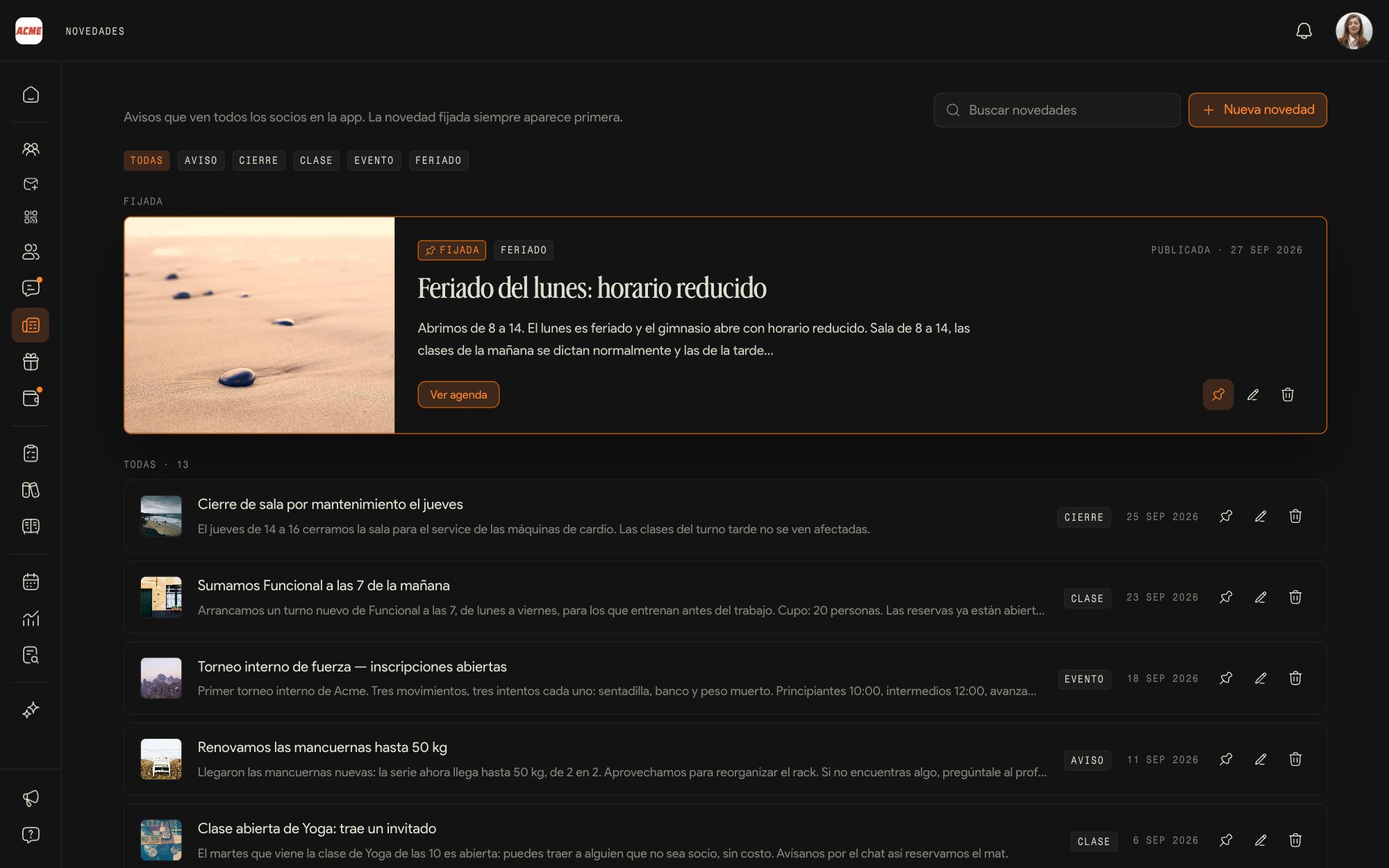
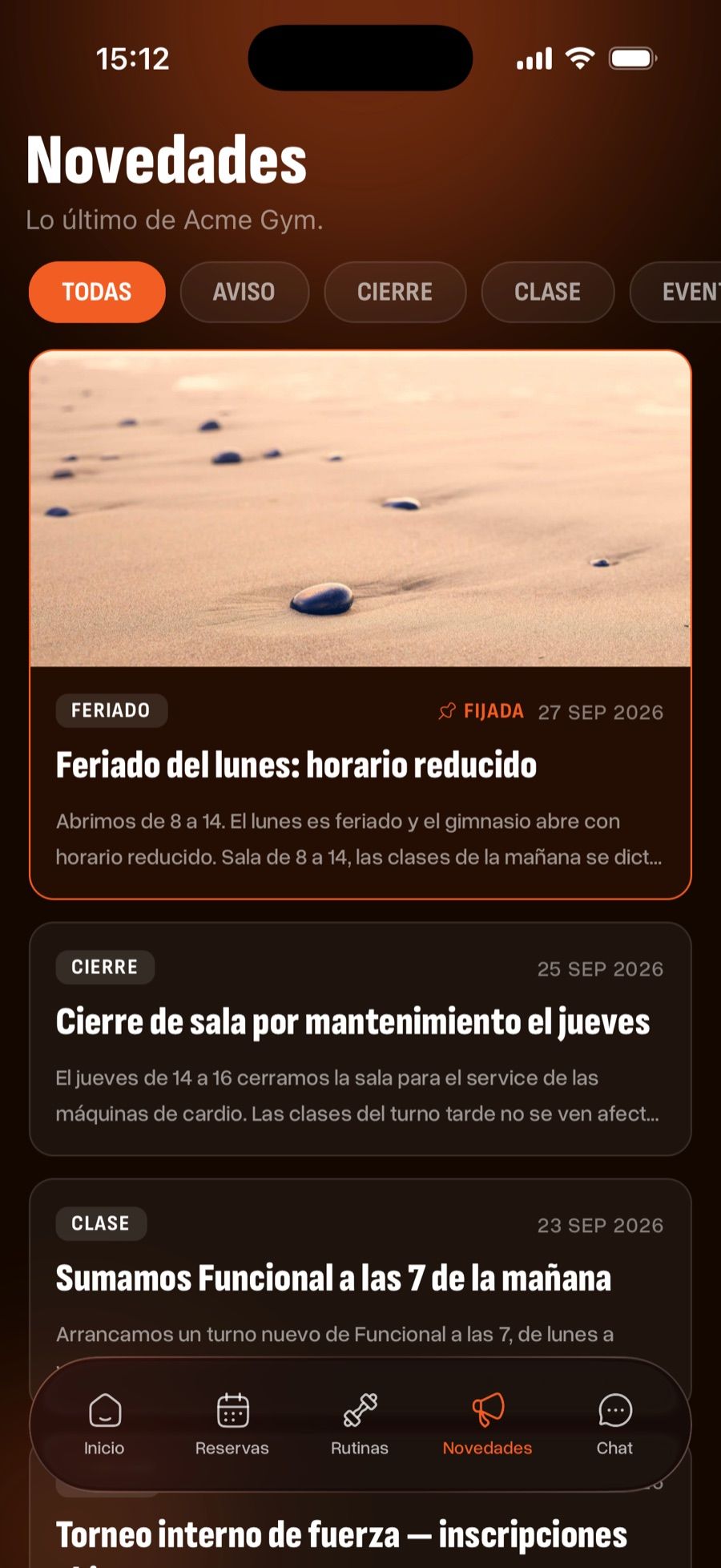
Os avisos da academia para todos os alunos: mudanças de horário, aulas novas, eventos. Eles chegam ao app.
Nova novidade
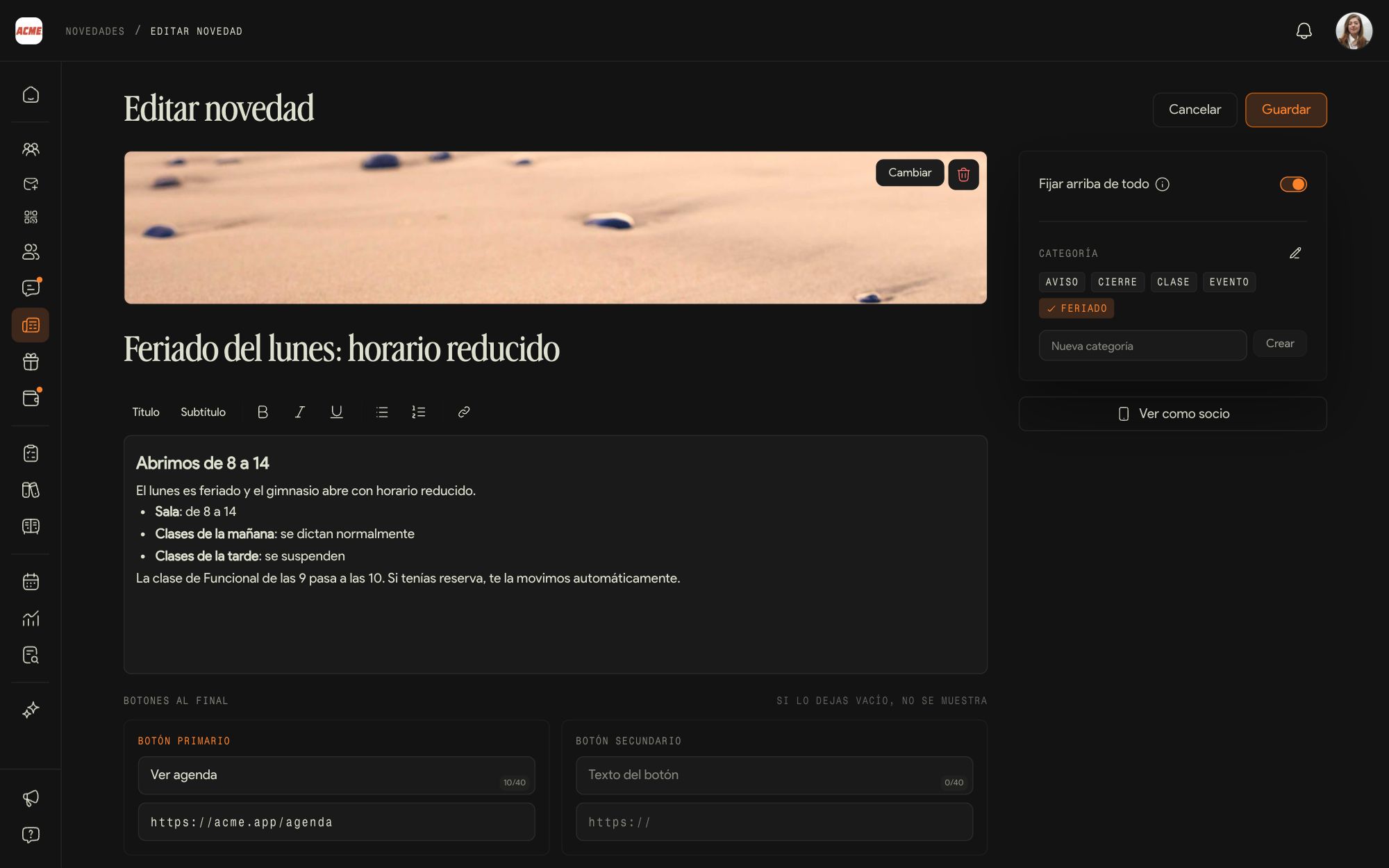
Uma capa, o título, o texto com formatação (títulos, negrito, listas, links), uma categoria e até dois botões no final, por exemplo Ver agenda.
Fixar no topo de tudo
A fixada aparece primeiro no painel e no app.
Categorias
As categorias (por exemplo Aviso, Aula ou Evento) você cria e edita no editor, e os alunos as usam para filtrar.
Ver como aluno
Antes de publicar, veja como fica no app.
15Benefícios exclusivos
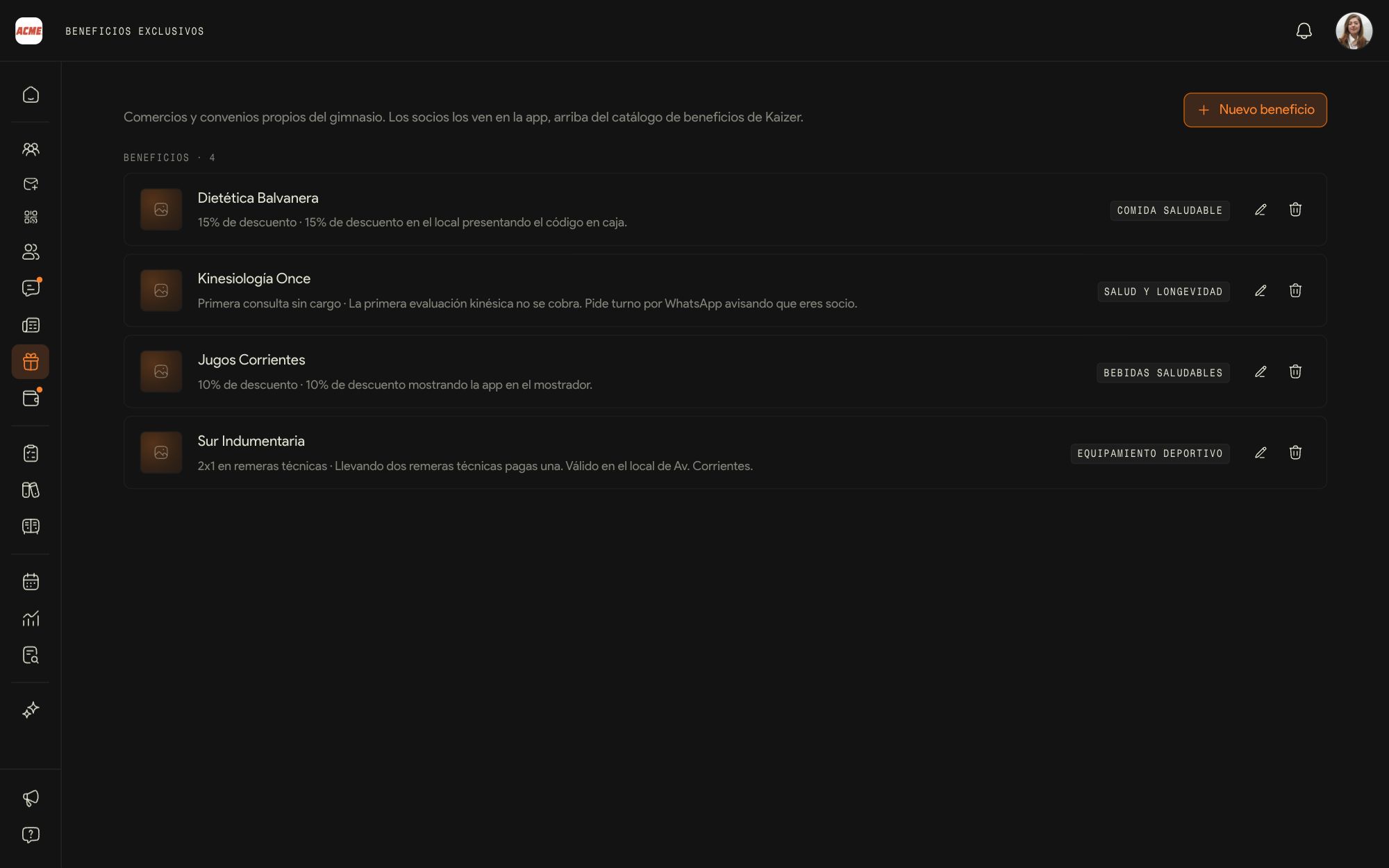
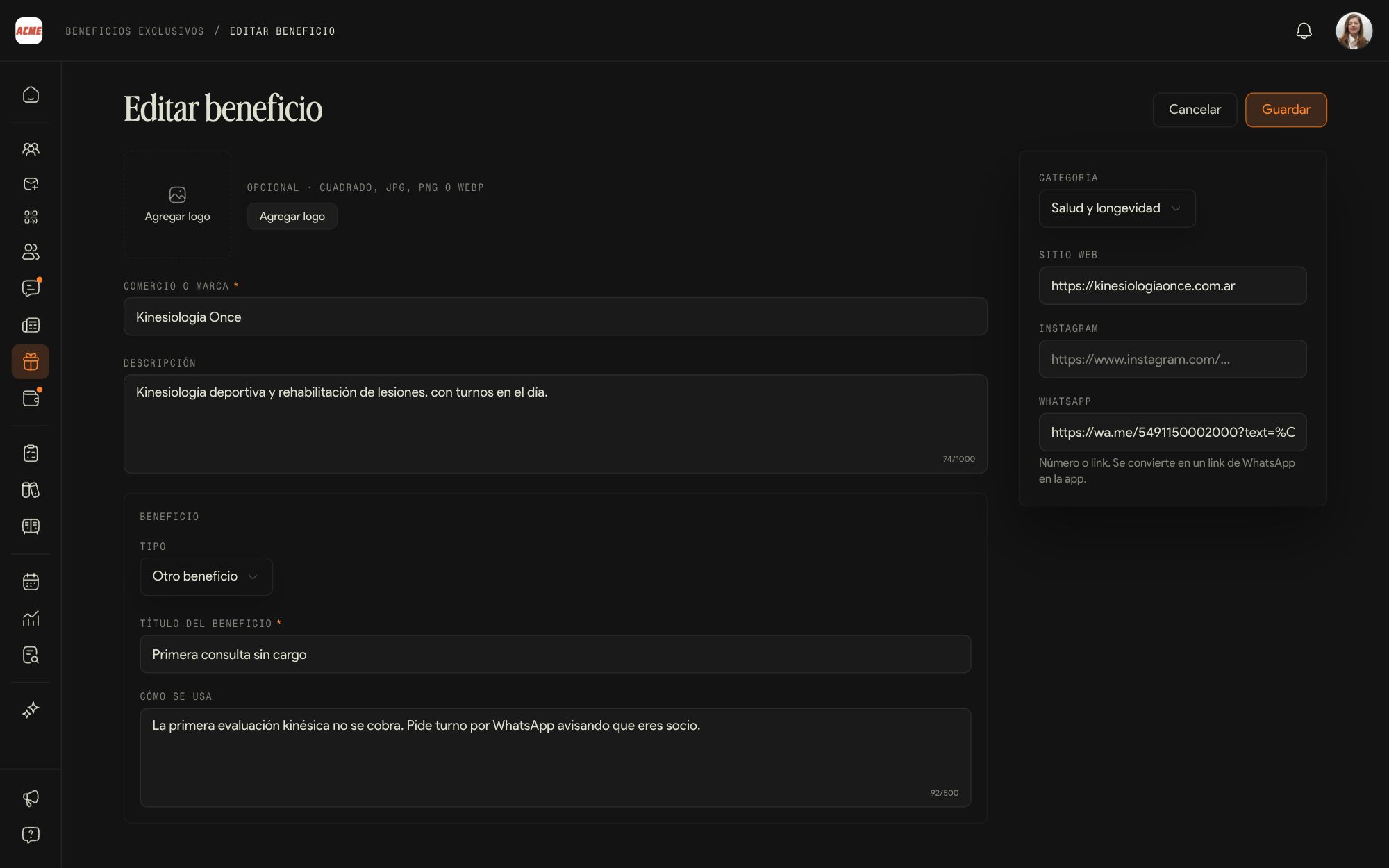
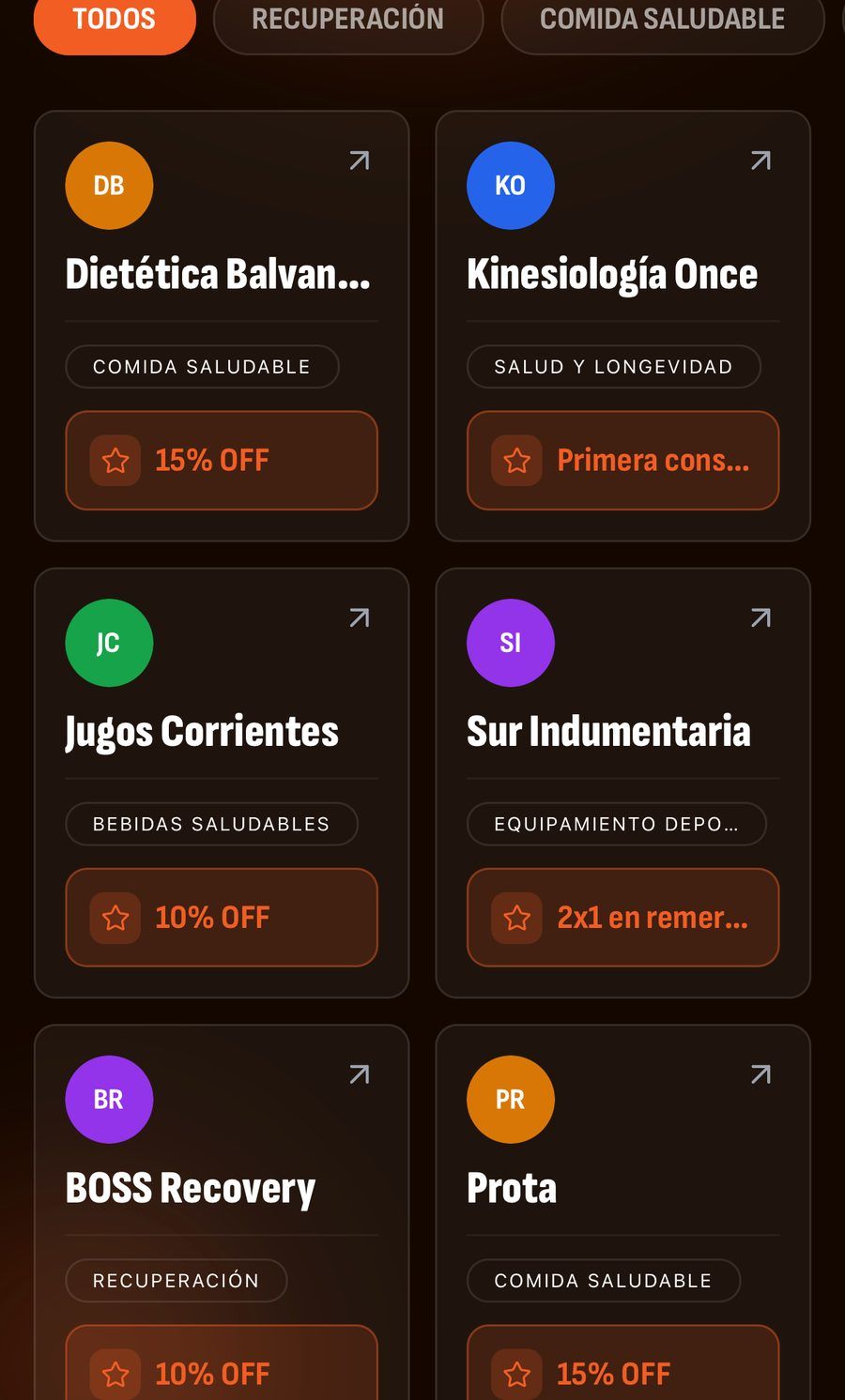
Comércios e convênios próprios da academia: a loja de produtos naturais da esquina, o fisioterapeuta, a loja de roupas. Seus alunos os veem no app, acima do catálogo de benefícios do Kaizer.
Novo benefício
Comércio ou marca, logo, descrição, o tipo de benefício (uma porcentagem, um código ou outro), o título, como usar, a categoria e o site, Instagram ou WhatsApp.
Editar e excluir
Com o lápis e a lixeira de cada benefício da lista.
Quanto mais concreto o Como usar (mostrar o app no caixa, dizer um código), mais os alunos aproveitam.
Medir e decidir
Os números da academia, os relatórios e as regras com que o Kaizer trabalha.
16Métricas
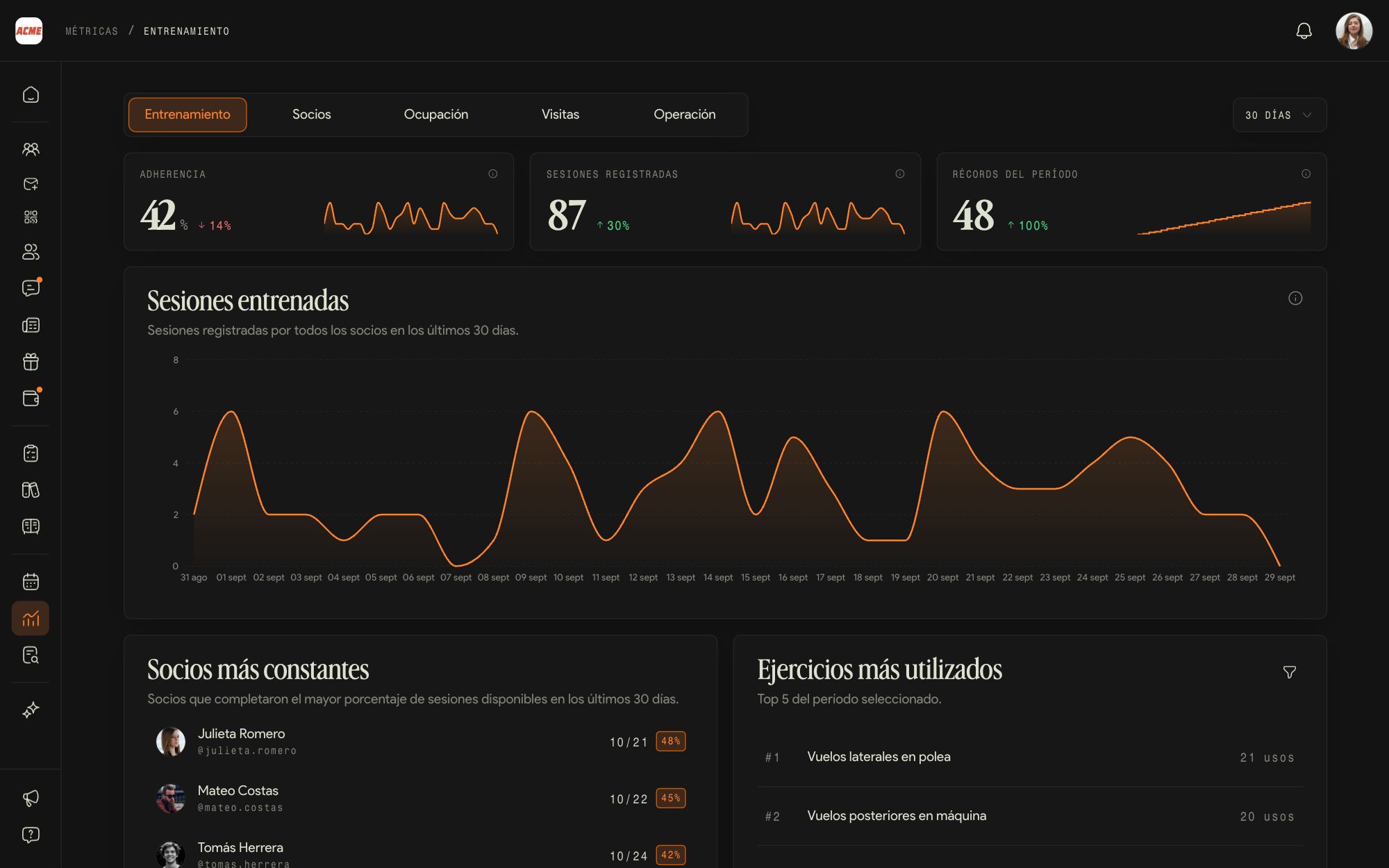
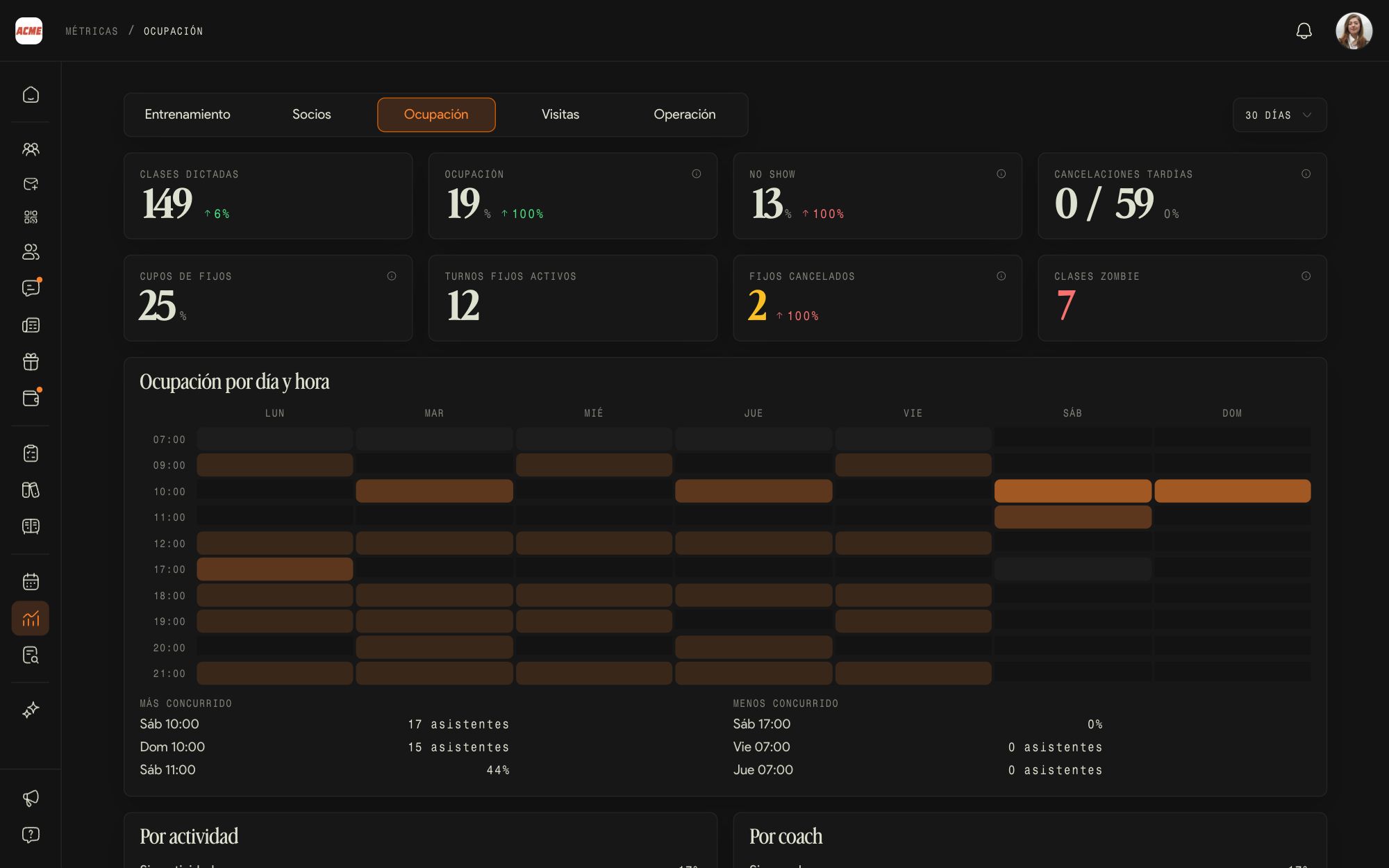
Métricas mostra como funciona a academia inteira no período que você escolher, em cinco abas.
Treino
Aderência, sessões registradas e recordes, as sessões por dia, os alunos mais constantes e os exercícios mais usados.
Sócios
Alunos ativos, cadastros, saídas, reativações, tempo de casa e os convites abertos.
Ocupação
Aulas dadas, ocupação, faltas e cancelamentos tardios, com o mapa de ocupação por dia e hora e os horários mais e menos movimentados.
Visitas
Visitas, alunos distintos, frequência média e o mapa de entradas por dia e hora.
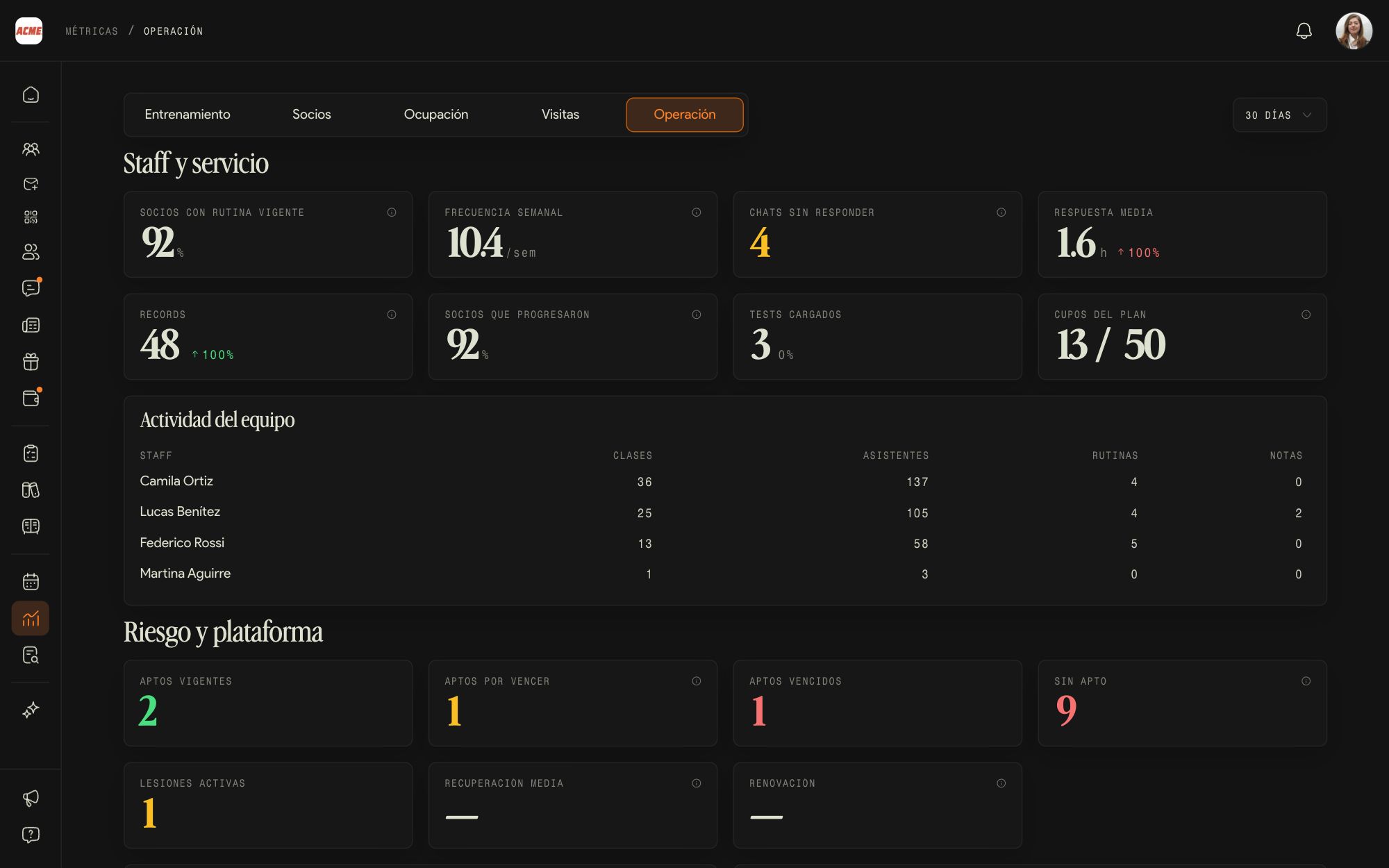
Operação
O trabalho da equipe (aulas, participantes, rotinas e notas de cada coach), os chats sem resposta e o tempo de resposta, e o status dos atestados médicos e das lesões.
O período é escolhido no canto superior direito e vale para as cinco abas.
17Relatórios
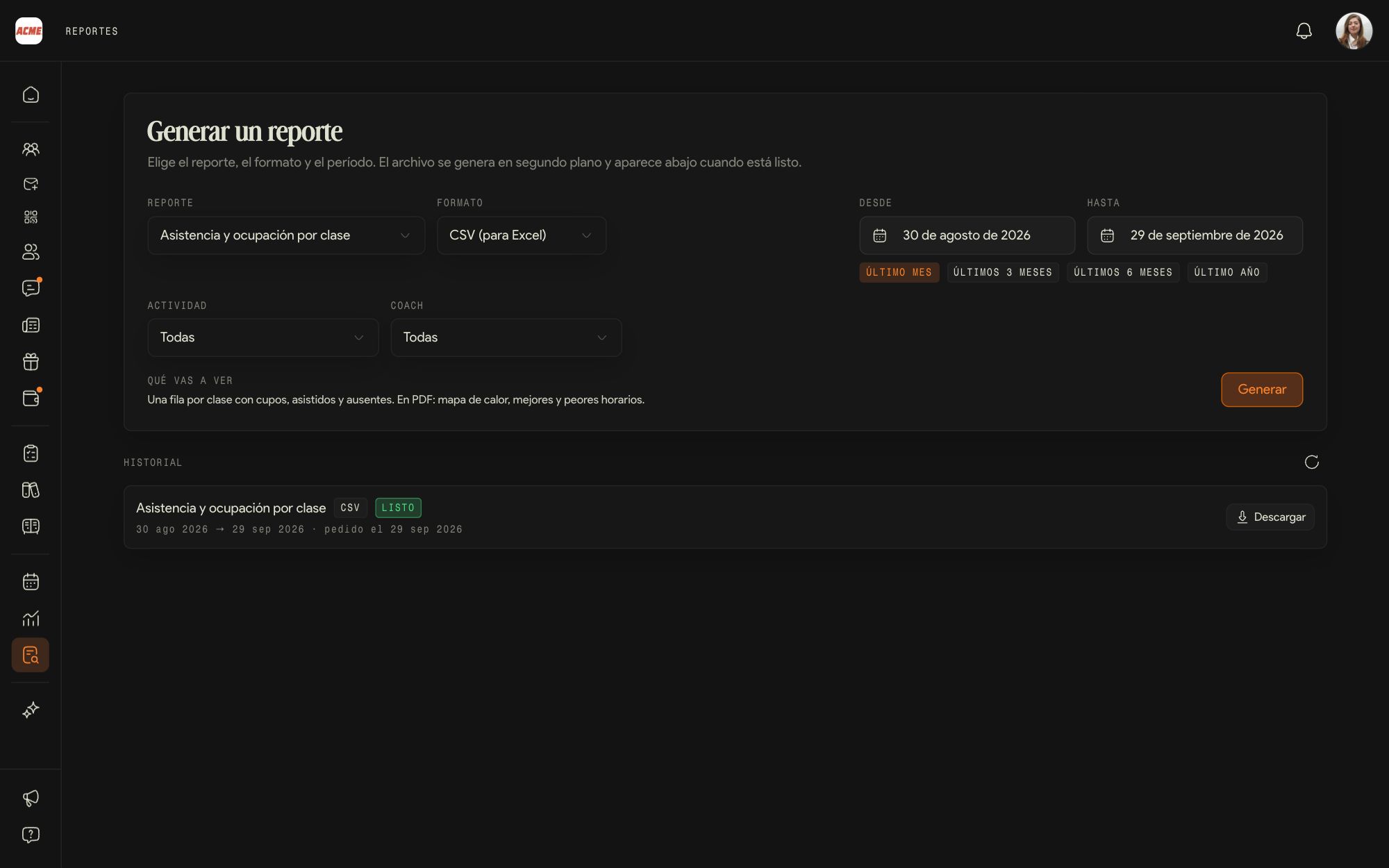
Relatórios gera arquivos para baixar: para a reunião da equipe, para o contador ou para olhar com calma.
Escolher o relatório
Presença e ocupação por aula, Entradas e saídas, Desempenho da equipe, Atestados médicos a vencer, Membros em risco, Detalhe dos treinos ou Resumo executivo. Abaixo, O que você vai ver explica o que cada um traz.
Formato e período
CSV para Excel ou PDF, o intervalo de datas (último mês, três ou seis meses, último ano ou personalizado) e os filtros, como atividade ou coach.
Histórico
O arquivo é gerado em segundo plano e aparece em Histórico, pronto para Baixar.
18Alertas e automações
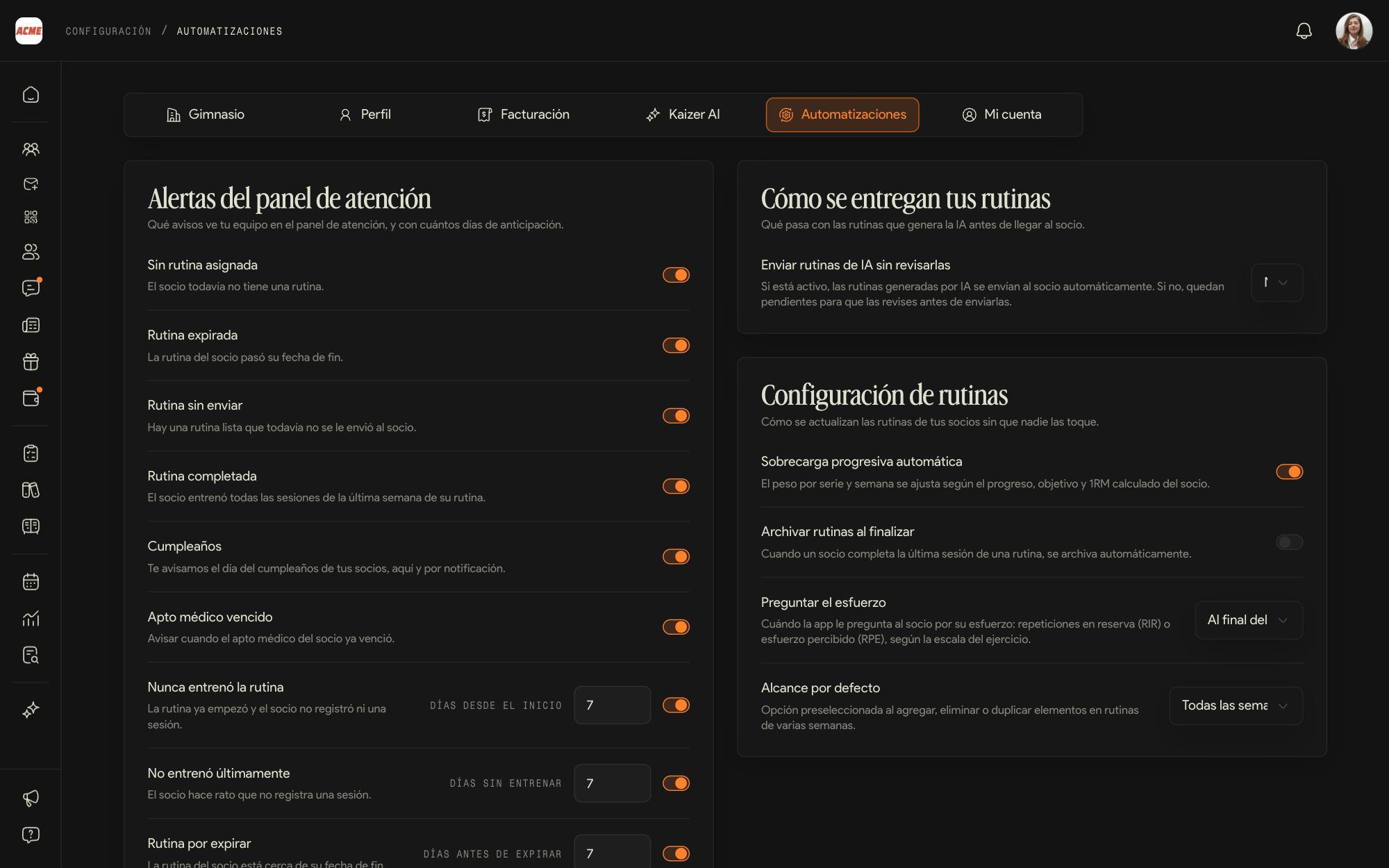
Em Configurações, Automações, você define como o Kaizer trabalha pela academia. O que você escolher vale para toda a equipe, que vê com o aviso Sua academia define isso.
Alertas do painel de atenção
Quais avisos a equipe vê (sem rotina, rotina expirada ou perto de expirar, aniversários, atestado vencido ou a vencer, não treinou ultimamente) e com quantos dias de antecedência.
Como suas rotinas são entregues
Se as rotinas geradas com IA vão direto para o aluno ou ficam pendentes para alguém revisar.
Configurações de rotinas
Sobrecarga progressiva automática, arquivar rotinas ao terminar, quando o aluno é perguntado sobre o esforço (RIR ou RPE) e o alcance padrão das mudanças em rotinas de várias semanas.
Boas-vindas
A mensagem que cada aluno novo recebe pelo chat e o planejamento de boas-vindas com que ele começa.
Cada aluno pode ter a própria configuração, na aba Configurações da ficha dele.
19O Assistente
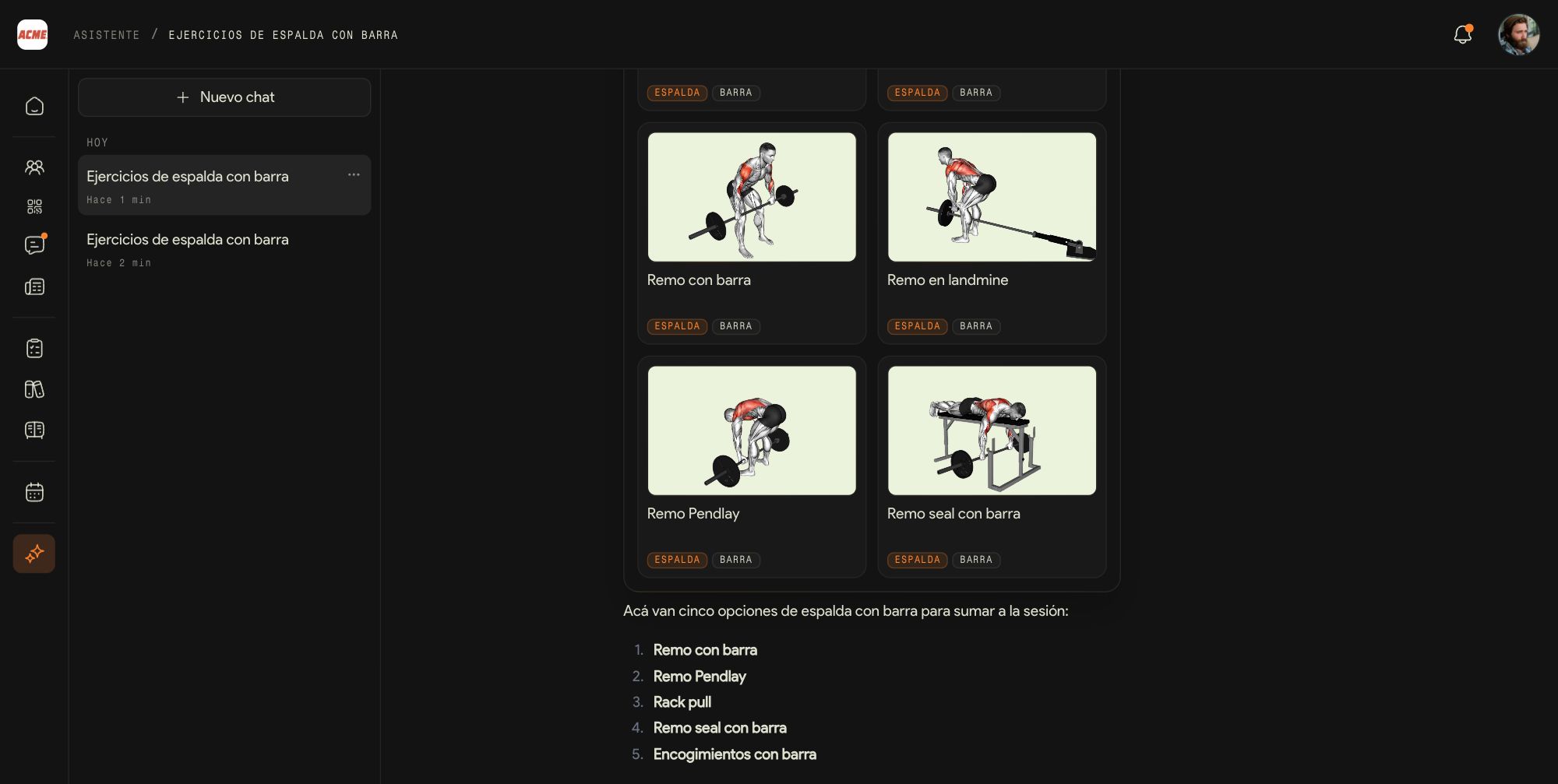
O Assistente é a inteligência artificial do Kaizer dentro do painel. Você pede algo em linguagem natural e ele resolve com os dados da academia: monta sessões, busca exercícios, conta sobre um aluno ou sobre como vai a academia.
Para toda a equipe
Você e os seus coaches usam. Se você desligar Rotinas com IA em Funções do app, a equipe deixa de gerar rotinas com IA.
Kaizer AI
Em Configurações, Kaizer AI, você define como ele gera as rotinas para a academia.
Sua conta e o seu plano
20Faturamento e plano
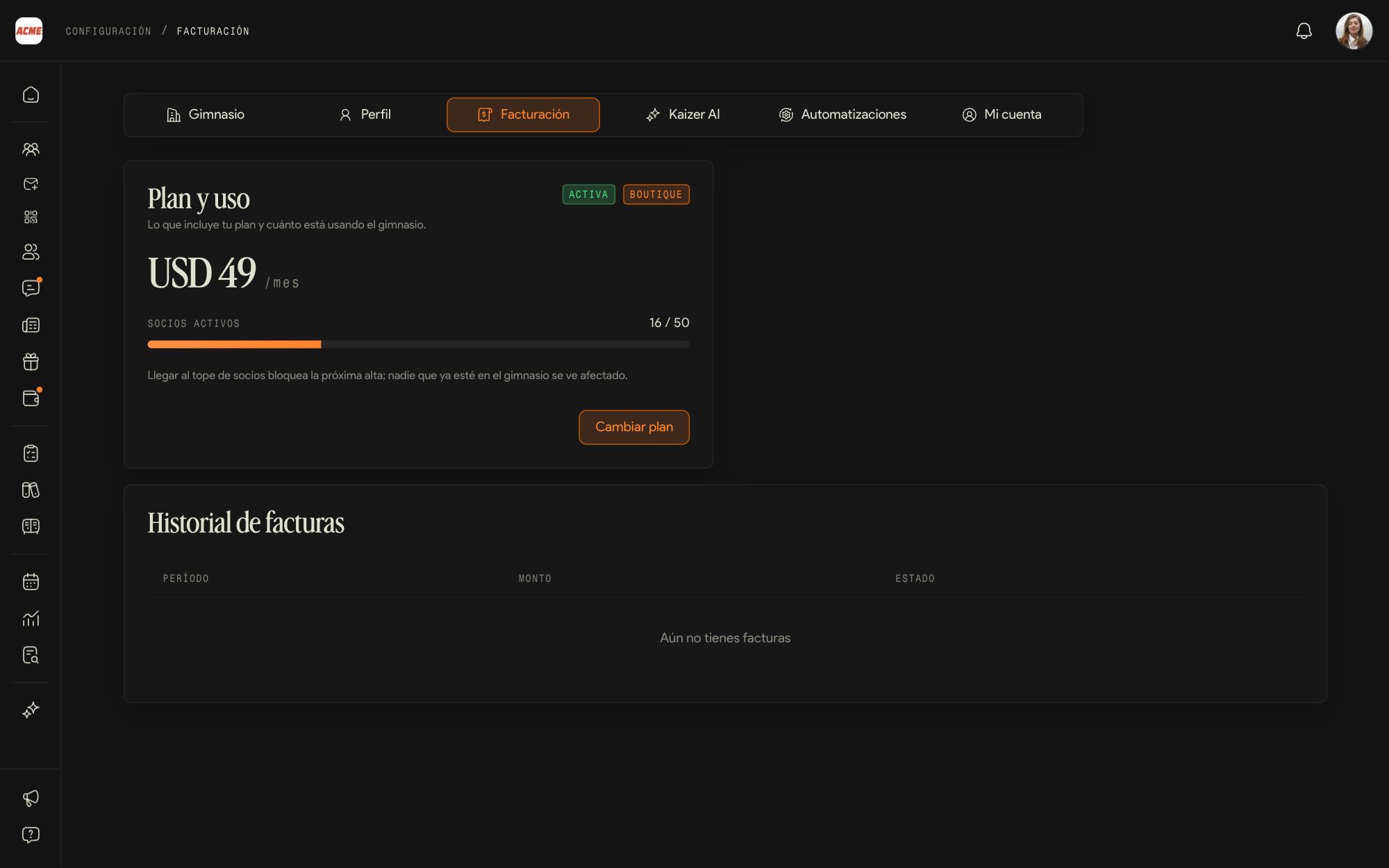
Em Configurações, Faturamento, você vê o seu plano, quantos alunos ativos está usando e as suas faturas.
Plano e uso
O plano, o preço e a barra de alunos ativos sobre o limite. Contam os ativos: não os removidos nem os convidados que ainda não entraram.
Os planos
Boutique, até 50 alunos: USD 49 por mês, ou USD 39 por mês pagando o ano. Club, de 51 a 250 alunos: USD 129 por mês, ou USD 100 por mês pagando o ano. Gold, de 251 a 1.000 alunos: USD 199 por mês, ou USD 159 por mês pagando o ano. Para mais de 1.000 alunos, o plano é montado com a nossa equipe.
Alterar plano
Na mesma tela. Subir de plano libera vagas na hora. Chegar ao limite bloqueia o próximo cadastro, mas ninguém que já está na academia é afetado.
Faturas e meio de pagamento
O histórico de faturas e o meio de pagamento, na mesma tela.
21Sua conta
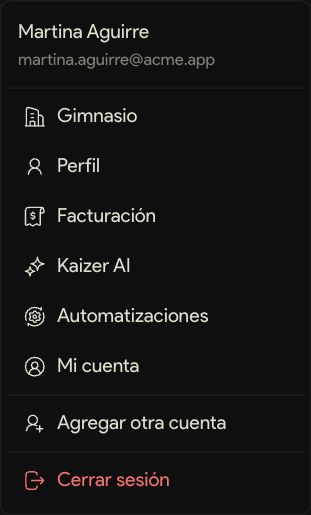
O menu da sua foto, no canto superior direito, leva às configurações da academia e às suas.
Academia, Faturamento e o resto
Academia e Faturamento são só do administrador. Perfil, Kaizer AI, Automações e Minha conta são vistos por toda a equipe.
Adicionar outra conta
Se você gerencia mais de uma academia, ou também treina alunos por conta própria, adiciona a outra conta e passa de uma para outra sem sair.
22Ajuda e suporte
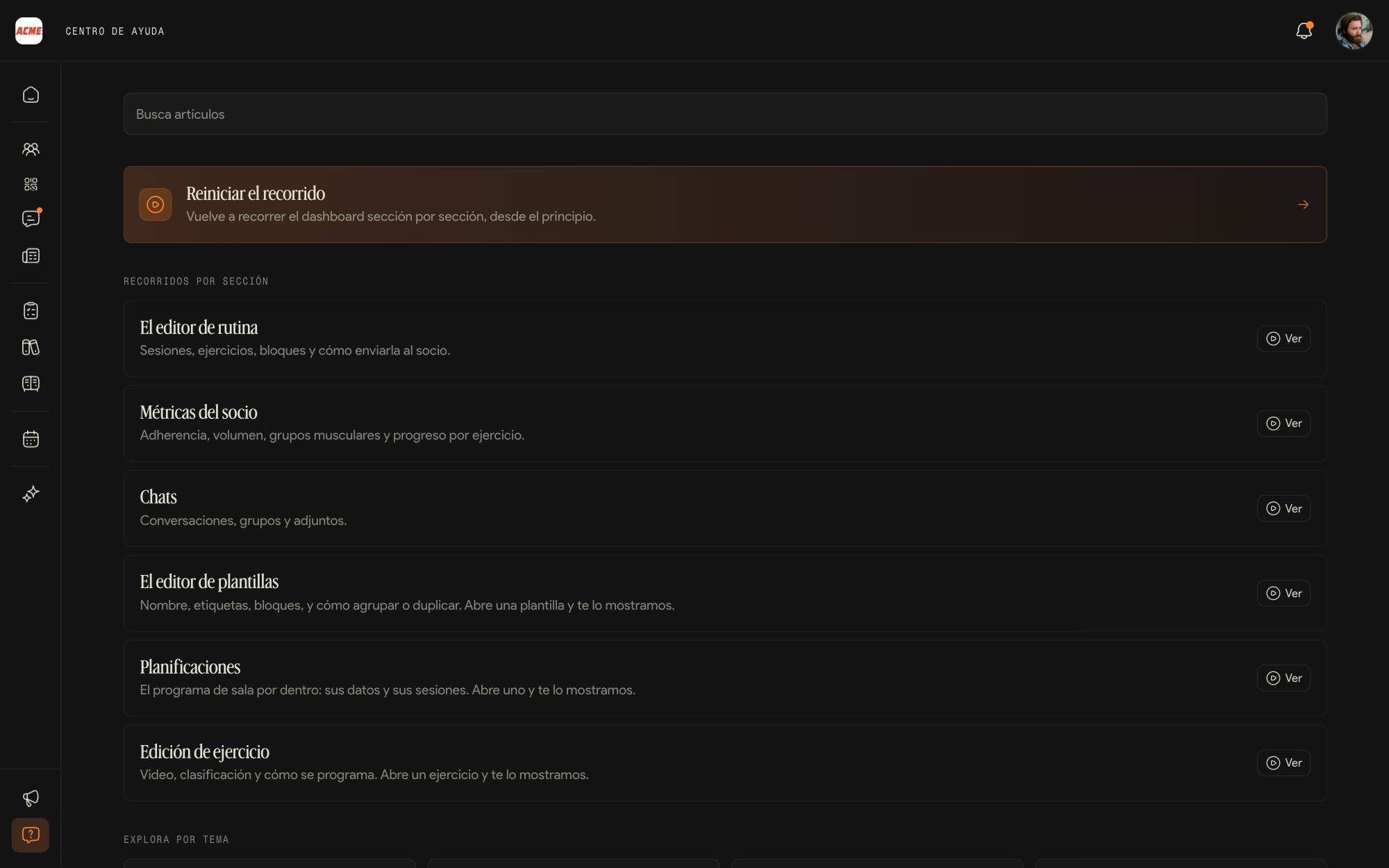
O Centro de ajuda, no ícone de interrogação embaixo à esquerda, tem artigos por tema e passeios guiados por cada tela. Como administrador você vê também os de Staff, Cobranças e Faturamento.
Artigos e passeios
Busque pela palavra que você usaria para contar: aluno, cobrança, programa de sala, coach. Os passeios mostram cada tela passo a passo.
Suporte do Kaizer
A conversa Kaizer em Chats ou o botão no rodapé do Centro de ajuda. Conte o que você estava fazendo, o que esperava e o que aconteceu. O tempo de resposta depende do seu plano.
O que cada papel faz
O que um coach pode fazer e o que fica com o administrador, tela por tela. Use para decidir qual papel dar a cada pessoa.
| O quê | Coach | Administrador |
|---|
| Ver alunos e as fichas deles | Sim | Sim |
|---|
| Montar e editar rotinas | Sim | Sim |
|---|
| Atribuir um programa de sala a um aluno | Sim | Sim |
|---|
| Notas, lesões, arquivos e testes | Sim | Sim |
|---|
| Cadastrar ou remover alunos | Não | Sim |
|---|
| Etiquetas e configurações de um aluno | Vê | Sim |
|---|
| Criar, editar e publicar programas de sala | Vê | Sim |
|---|
| Modelos | Os próprios | Os próprios e os planejamentos |
|---|
| Catálogo de exercícios | Usa | Edita, importa e etiqueta |
|---|
| Reservas e presença | Sim | Sim |
|---|
| Aulas, horários e tipos de atividade | Não | Sim |
|---|
| Check-ins | Sim | Sim, e ativa |
|---|
| Chats e grupos | Sim | Sim, e o suporte da Kaizer |
|---|
| Novidades | Lê | Publica |
|---|
| Equipe, convites, cobranças, benefícios, métricas e relatórios | Não | Sim |
|---|
| Configurações da academia e faturamento | Não | Sim |
|---|