Começar
Seu primeiro acesso e o que você vê assim que entra.
01Seu primeiro acesso
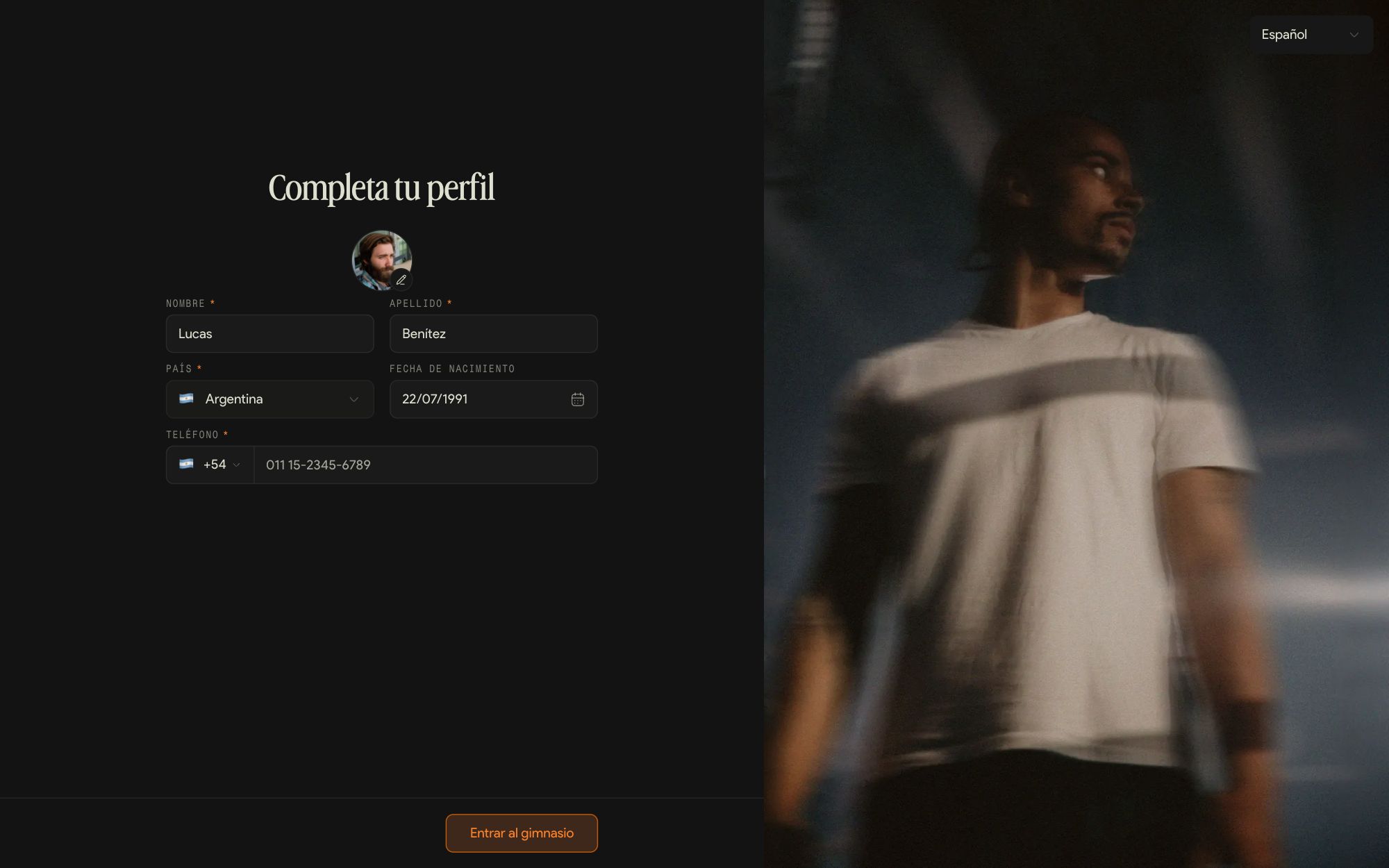
Na primeira vez que você entra, o Kaizer pede para completar o seu perfil. É um passo só e depois você já está dentro da academia.
Entre pelo link do email
O convite traz o link da sua academia. Se você não tem conta no Kaizer, crie com o mesmo email do convite: é esse email que liga você à academia.
Confirme o seu email
Ao criar a conta enviamos um email para verificá-la. Enquanto você não abrir, o painel não é liberado. Se não encontrar, confira o spam e as promoções.
Complete seu perfil
Nome, sobrenome, país e telefone são obrigatórios; a data de nascimento e a foto, não. O telefone é o contato que a academia usa com você, e a foto pode ser enviada depois pela sua conta.
Entre na academia
Toque em Entrar na academia e você vê o painel com o que corresponde ao seu papel. Não precisa configurar nada: o catálogo, os programas e a agenda já foram deixados prontos pela academia.
Se ao entrar você vê que a sua conta não tem acesso ao painel da academia, quase sempre é porque entrou com outro email. Peça ao administrador para conferir para qual email ele enviou o convite.
02O painel num relance
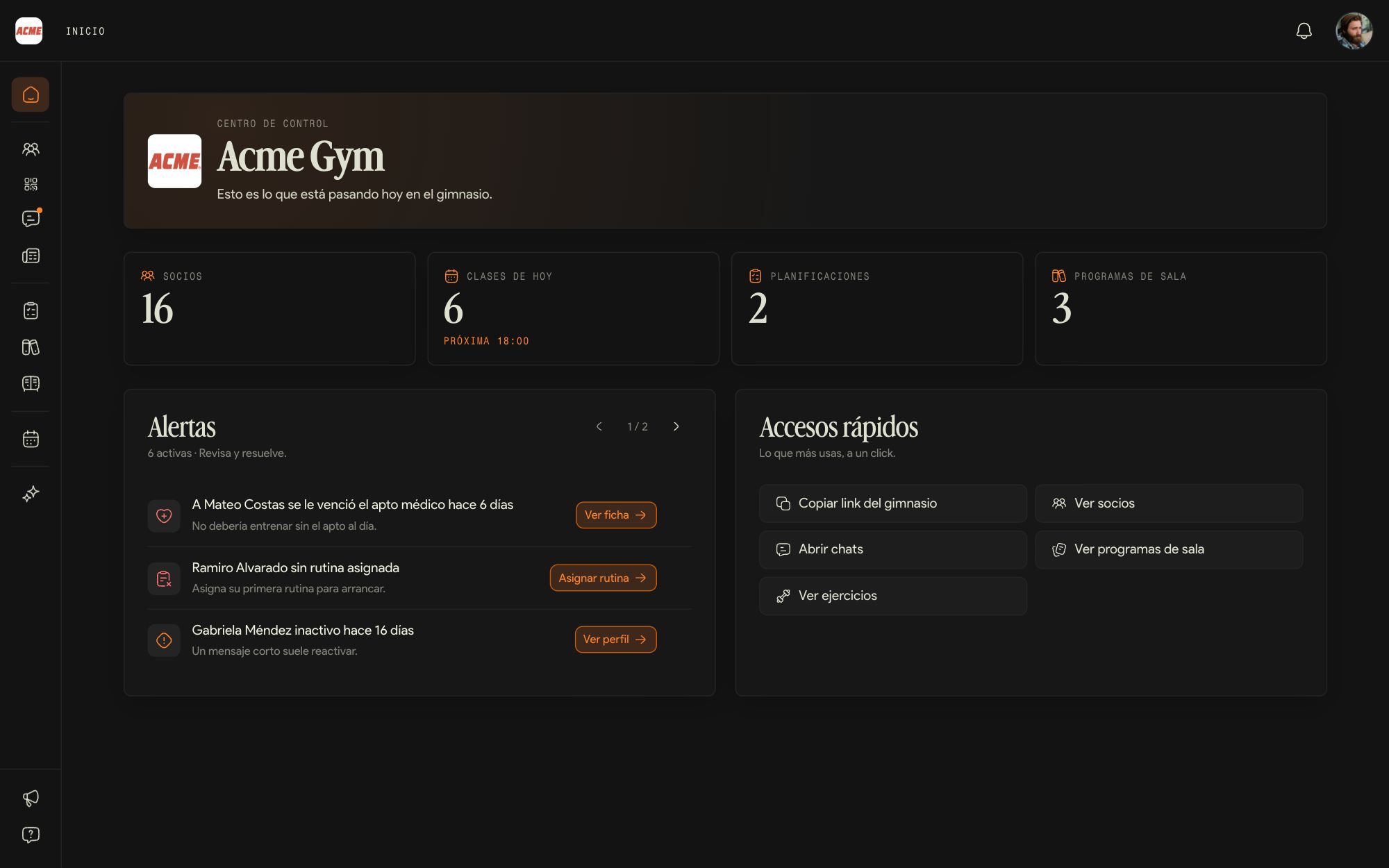
Início é a primeira coisa que você vê ao entrar: como está a academia hoje e quais alunos precisam de algo seu.
Os números do dia
Alunos da academia, aulas de hoje com a próxima a começar, planejamentos e programas de sala.
Alertas
O Kaizer marca os alunos que precisam de uma ação: um atestado médico vencido, alguém sem rotina atribuída, alguém que parou de treinar. Cada alerta traz o seu botão (Ver ficha, Atribuir rotina, Ver perfil) e o X o descarta. Com as setas você passa de página.
Atalhos
Copiar link da academia, Ver alunos, Abrir chats, Ver programas de sala e Ver exercícios.
O menu da esquerda
Em cima, Alunos, Check-ins, Chats e Novidades; depois Programas de sala, Modelos e Exercícios; a Agenda; e o Assistente. Embaixo ficam Atualizações e o Centro de ajuda. A sua foto, no canto superior direito, abre a sua conta.
Copiar link da academia copia o endereço de entrada do painel: é o que você passa para outro coach da equipe. Para adicionar alunos existe outro link, o de cadastro, que fica com o administrador.
Seus alunos
A lista de alunos, a ficha de cada um e tudo o que a equipe precisa saber sobre eles.
03A lista de alunos
Alunos é a lista da academia inteira, não só de quem você atende: qualquer coach pode abrir a ficha de qualquer aluno.
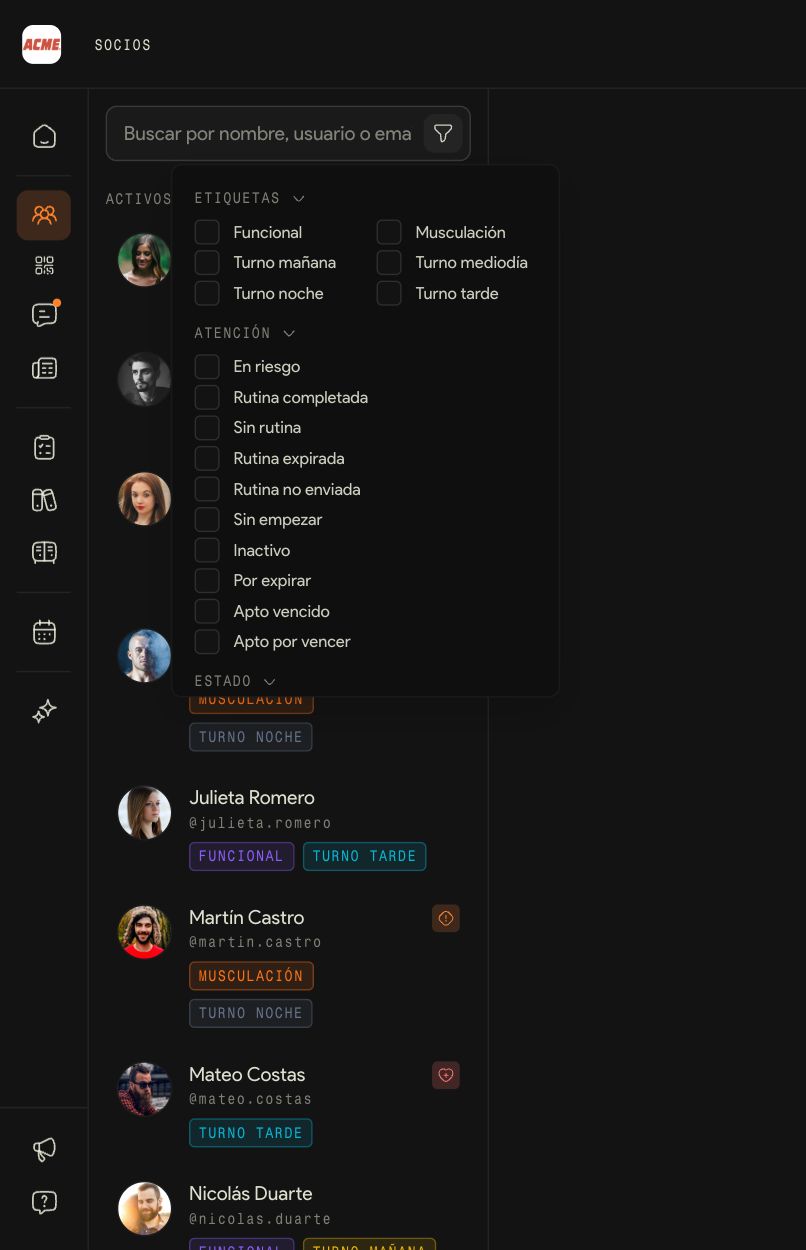
Buscar
A busca encontra por nome, usuário ou email. Basta digitar uma parte, e não precisa acertar os acentos.
Filtrar
O funil filtra por etiqueta (turno, atividade), por Atenção (em risco, sem rotina, inativo, rotina perto de expirar, atestado vencido ou a vencer, entre outros) e por status.
Ler cada linha
Foto, usuário e etiquetas do aluno. O ícone da direita avisa que ele tem algo pendente, como um atestado vencido ou vários dias sem treinar.
Quem ainda não entrou
No fim da lista estão os alunos cadastrados que ainda não terminaram o registro no app. Eles aparecem com as iniciais e o email até fazerem isso.
As etiquetas são criadas e atribuídas pelo administrador. Como coach você as vê e filtra por elas, mas não as altera.
04A ficha do aluno
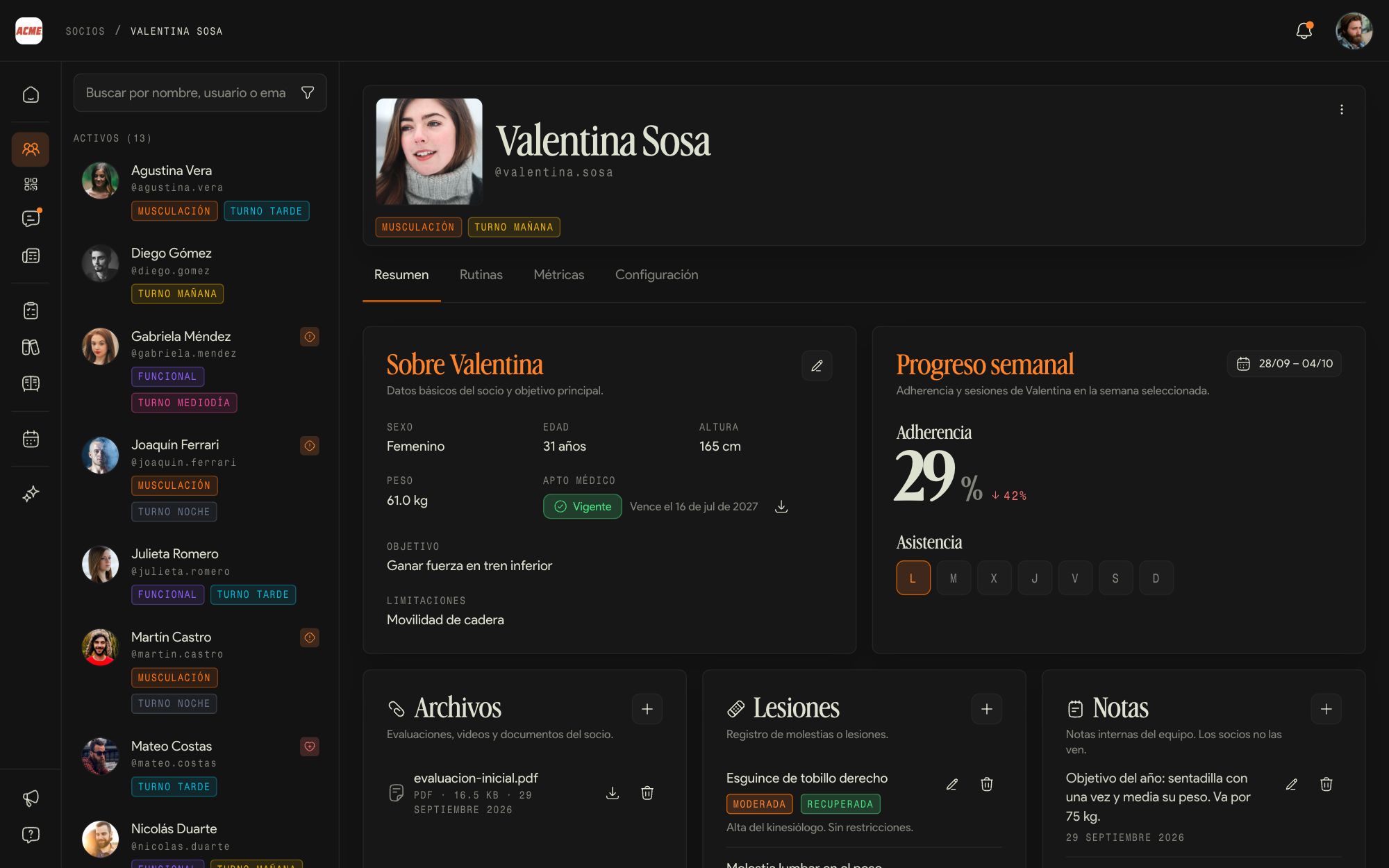
Ao tocar num aluno abre a ficha dele, com quatro abas: Resumo, Rotinas, Métricas e Configurações.
Sobre o aluno
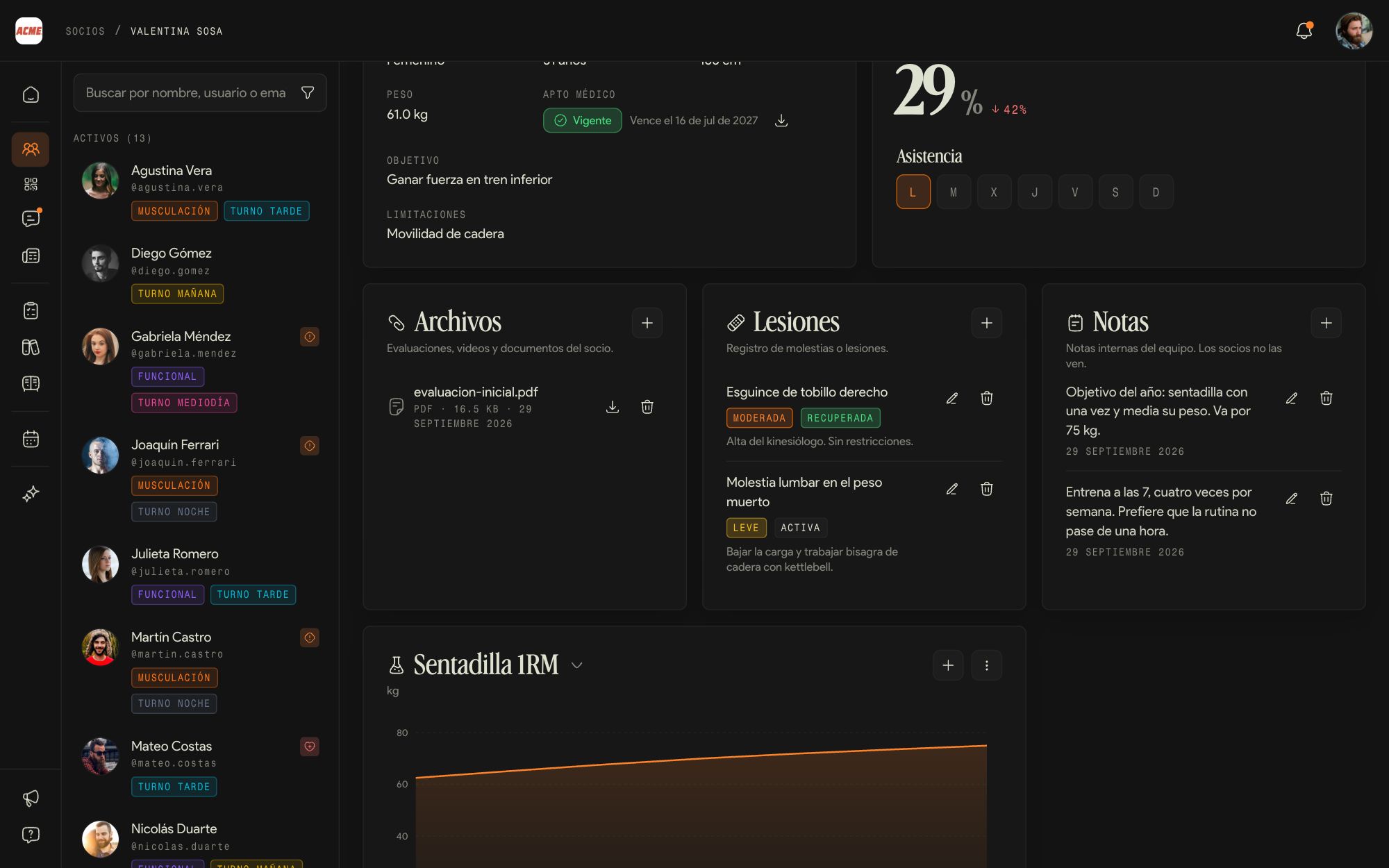
Sexo, idade, altura, peso, objetivo e limitações, e o status do atestado médico com a data de vencimento. O lápis edita esses dados.
Progresso semanal
A aderência da semana, comparada com a anterior, e os dias em que ele treinou. Com o seletor de datas você olha outras semanas.
Configurações
Como as rotinas são entregues e atualizadas para esse aluno e quais automações rodam para ele. Você pode olhar; mudar é com o administrador.
O menu de três pontos
No canto superior direito da ficha: dali você escreve para ele com Enviar mensagem, sem sair da tela.
Se o aluno foi cadastrado mas ainda não se registrou, a ficha avisa no topo. O que você colocar fica salvo e ele vê quando entrar no app.
05Arquivos, lesões, notas e testes
Abaixo do resumo está a história do aluno: o que qualquer coach precisa saber antes de montar ou corrigir algo para ele.
Arquivos
Avaliações, exames, vídeos ou fotos. Você envia com o + e eles ficam à mão para toda a equipe.
Lesões
Cada uma com a gravidade (Leve, Moderada ou Severa), o status (Ativa ou Recuperada), uma nota e a data. Assim qualquer coach sabe com o que tomar cuidado.
Notas
Notas internas da equipe, com data. Os alunos não as veem.
Testes
Medições que se repetem, como um salto, uma prancha ou um 1RM, com o gráfico de como evoluem. Os testes são da academia: são definidos uma vez e registrados em cada aluno.
O atestado médico aparece em três lugares: na ficha, no filtro Atenção da lista de alunos e, quando vence, como alerta no Início.
Rotinas
O editor, a tabela de séries e como saber se o aluno está cumprindo.
06Montar a rotina de um aluno
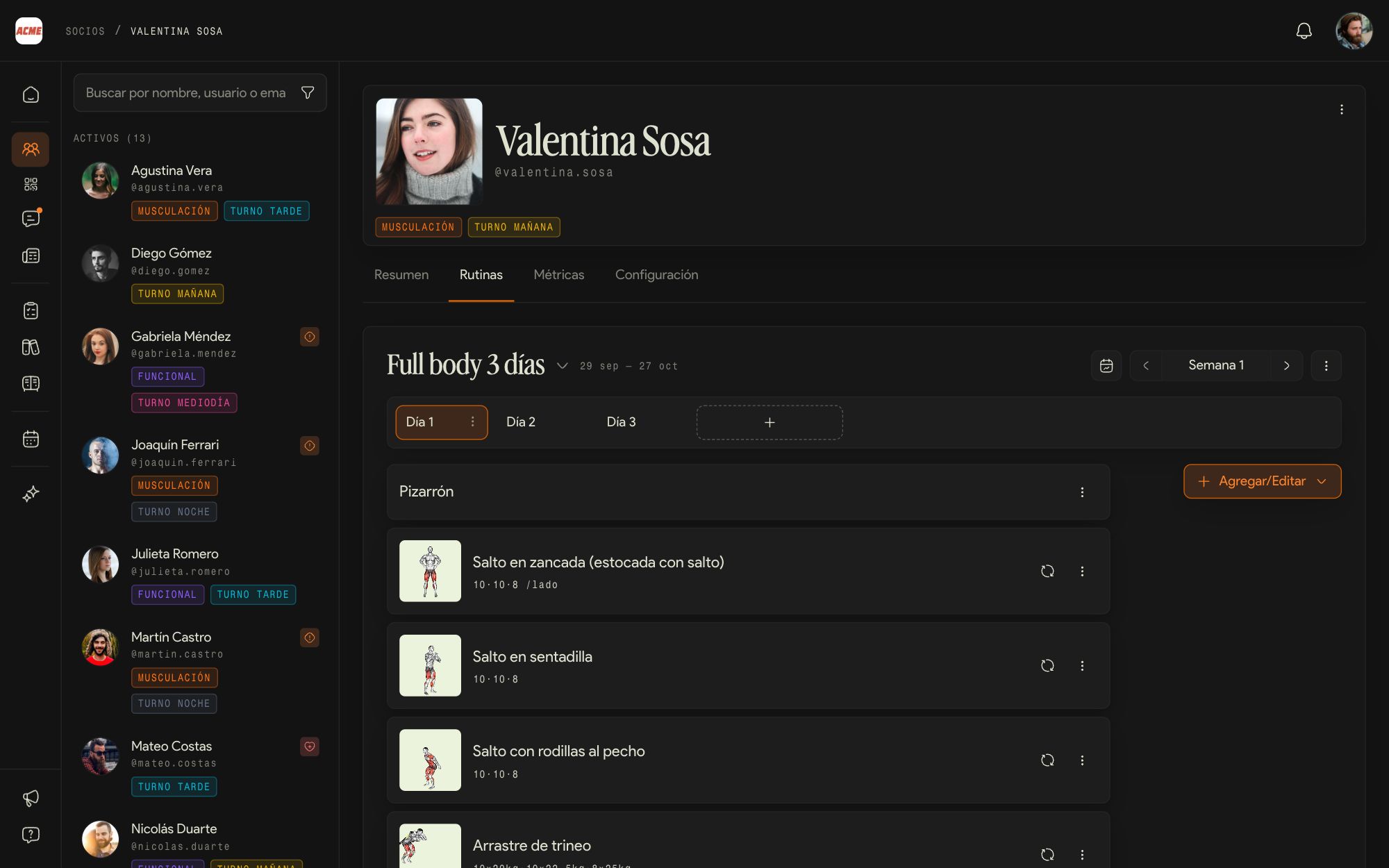
Na aba Rotinas está o editor: a rotina que o aluno tem atribuída, semana a semana e dia a dia.
A rotina e a semana
Em cima você vê o nome e as datas. A seta ao lado do título alterna entre as rotinas do aluno, e o seletor da direita troca de semana.
Os dias
Cada dia é uma sessão. Com o + você adiciona outro, e o menu de cada dia tem as suas ações.
Adicionar/Editar
Adiciona um exercício, um quadro (texto livre, como o aquecimento), um bloco, um circuito ou uma supersérie, ou traz algo salvo com A partir de modelo.
Trocar um exercício
Os três pontos de cada exercício têm as suas ações, como Substituir exercício, que o troca por outro sem remontar o dia.
Uma rotina nova
Em Ações da rotina (os três pontos de cima) você cria uma rotina nova, atribui um planejamento, estende a rotina ou exporta como PDF.
Quando o aluno vê as mudanças é a academia que define: assim que você salva, ou só quando começa a semana seguinte, para não mudar o treino no meio da semana.
07Séries, repetições e descansos
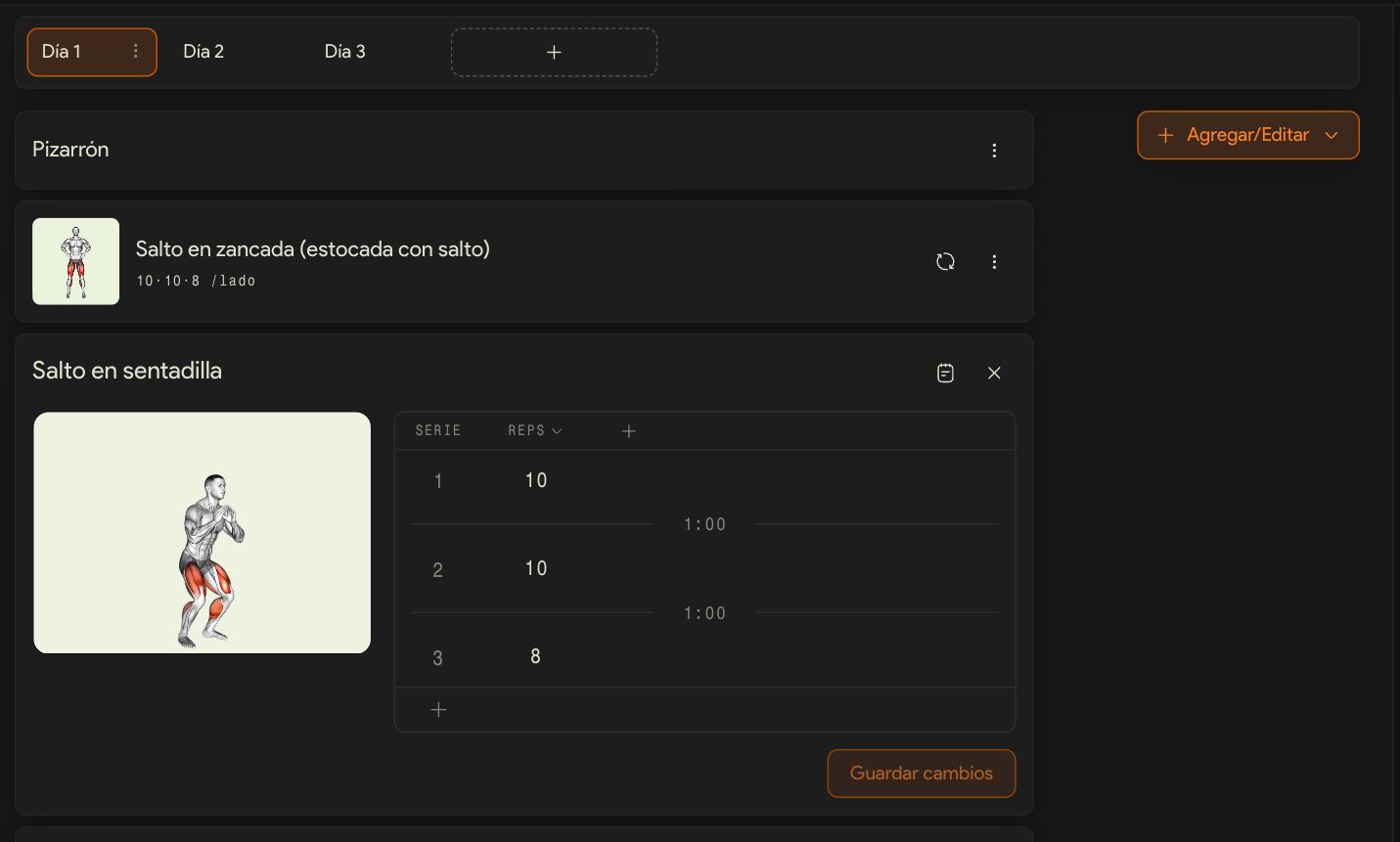
Ao abrir um exercício aparece a tabela de séries: o que o aluno tem que fazer em cada uma e quanto descansa entre uma e outra.
Série por série
Cada linha é uma série. O + de baixo adiciona outra.
O que se mede
O cabeçalho da coluna troca a medida, e o + ao lado adiciona outra coluna, como o peso ou o esforço.
Descansos
Entre uma série e outra vai o descanso. É o cronômetro que corre para o aluno no app quando ele termina uma série.
Salvar
As mudanças do exercício são aplicadas com Salvar alterações.
Se a sua academia ativou a sobrecarga progressiva, o Kaizer ajusta o peso de cada série semana a semana conforme o que o aluno registra.
08Métricas do aluno
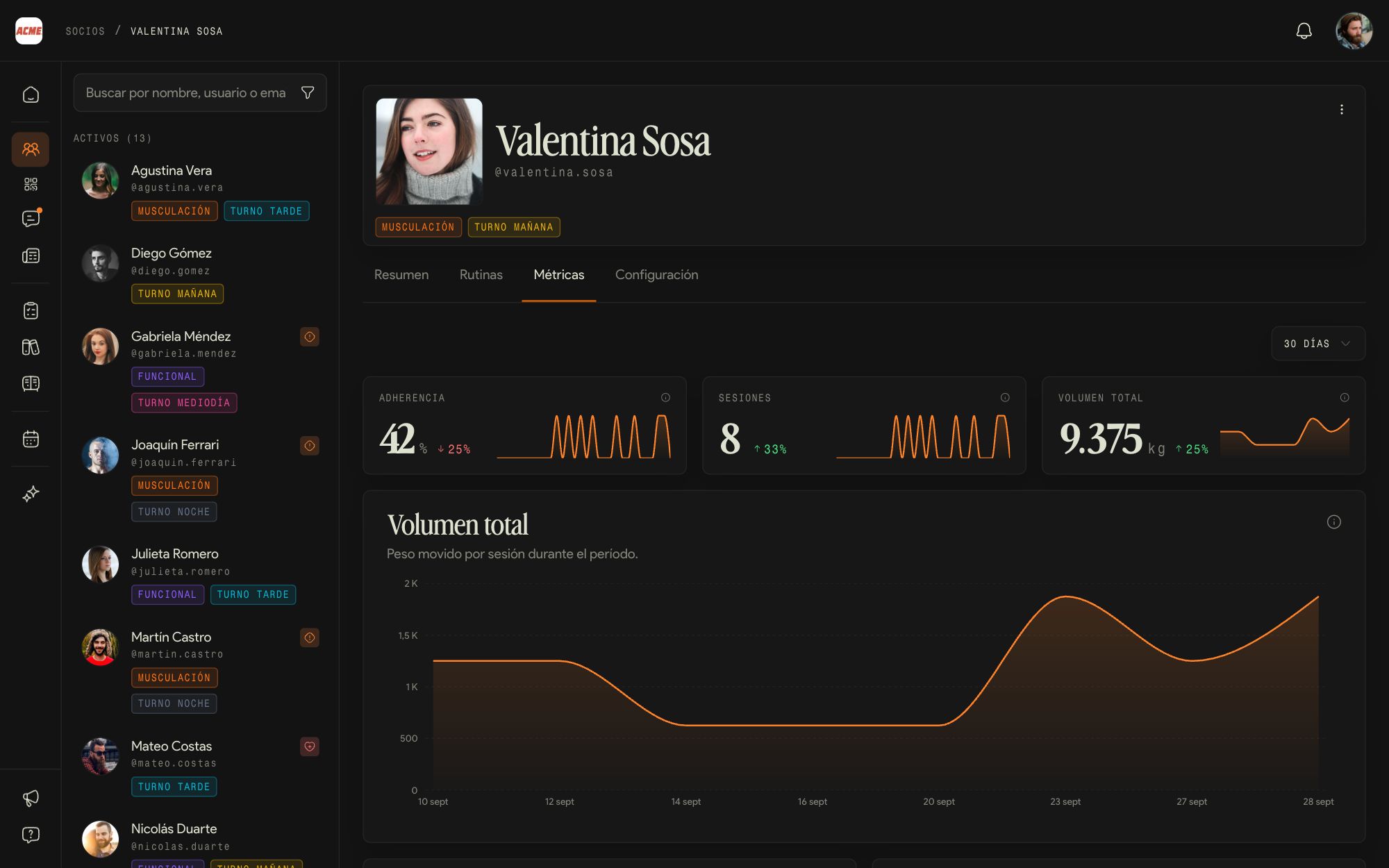
A aba Métricas mostra como o aluno vem treinando no período que você escolher.
O período
No canto superior direito você escolhe o intervalo, por exemplo os últimos 30 dias.
Os três números
Aderência, sessões e volume total, com a seta que compara com o período anterior.
Os gráficos
O volume por sessão, os grupos musculares e o progresso por exercício: o que você precisa para ver se a carga sobe ou estagnou.
Uma aderência que cai duas semanas seguidas é o sinal para escrever para ele antes que pare de vir.
Programas, modelos e exercícios
O que a academia deixa pronto para todos e o que você salva para reutilizar.
09Programas de sala
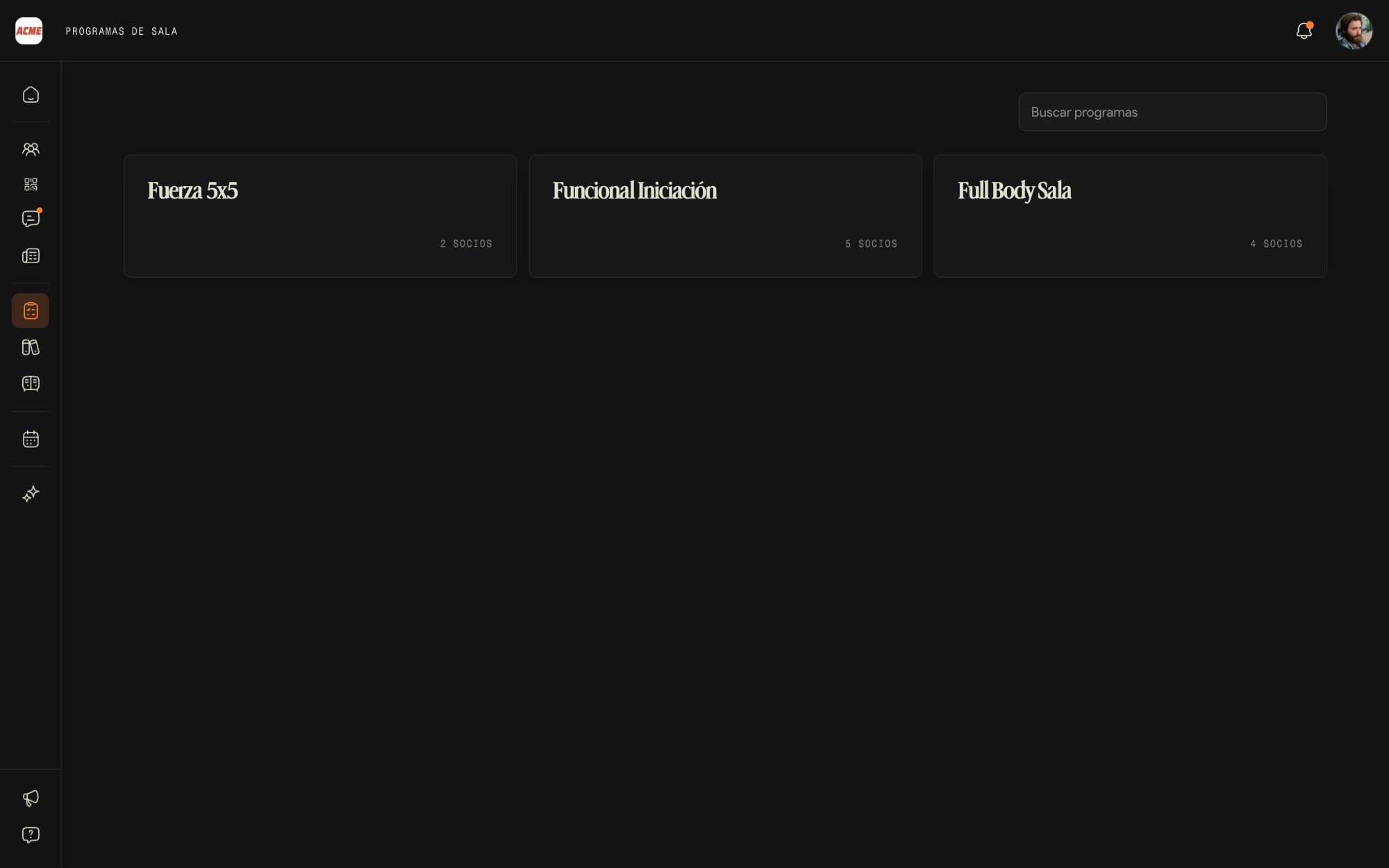
Um programa de sala é um planejamento que a academia publicou: seus alunos o veem no app e podem começar por conta própria.
Planejamento ou programa de sala
Um planejamento só a equipe vê. Quando o administrador o publica, ele vira programa de sala e aparece no app de todos os alunos.
Ver um programa
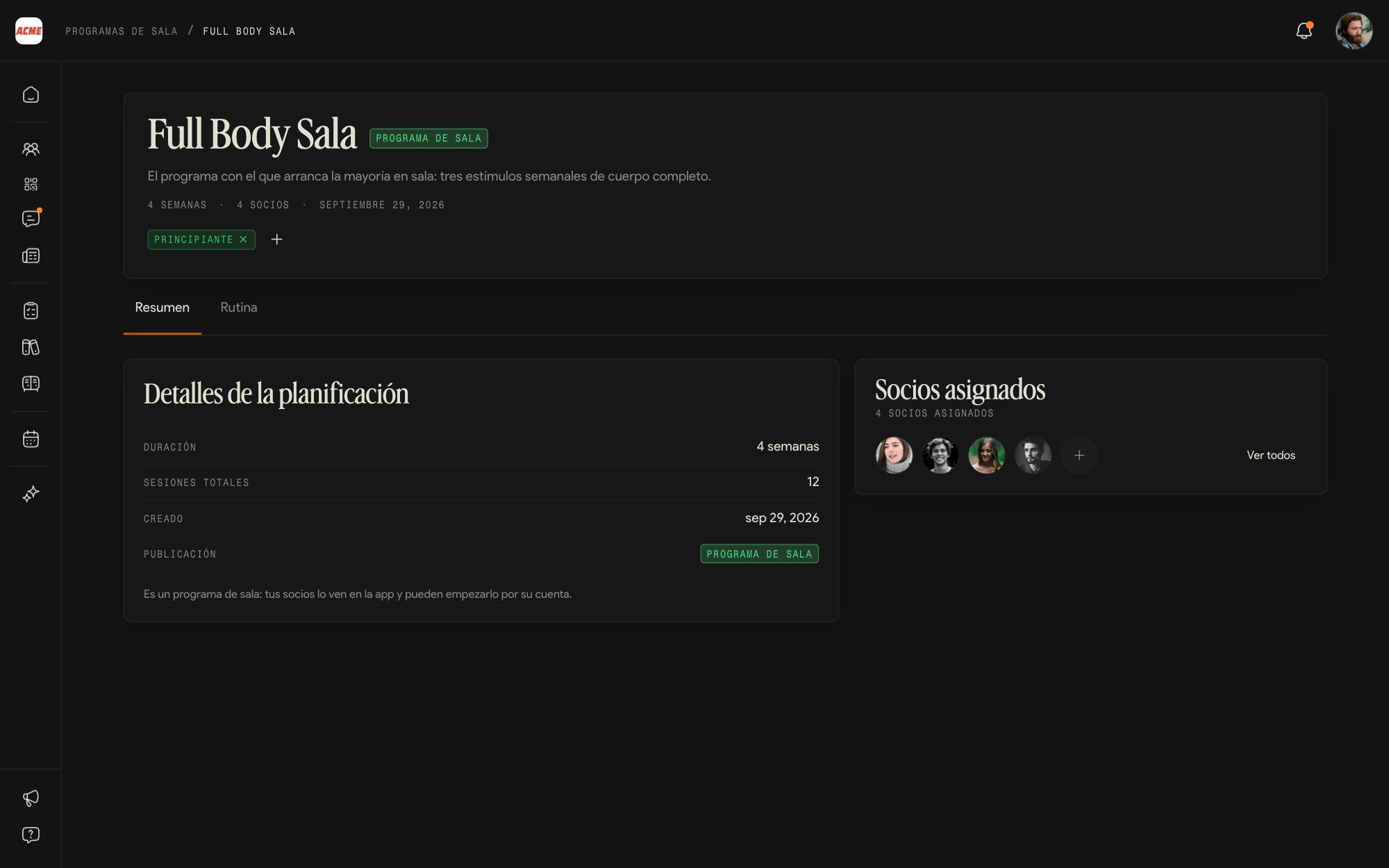
Cada card diz quantos alunos o têm. Dentro você vê a duração, as sessões, as etiquetas e, na aba Rotina, todo o treino.
Atribuir um aluno
Em Alunos atribuídos, o + adiciona um aluno ao programa e a rotina aparece na ficha dele. Ver todos lista quem já o tem.
Criar, editar, publicar ou despublicar programas é com o administrador. Para você a rotina de um programa é só leitura; o que você pode editar é a cópia que fica na ficha de cada aluno.
10Modelos
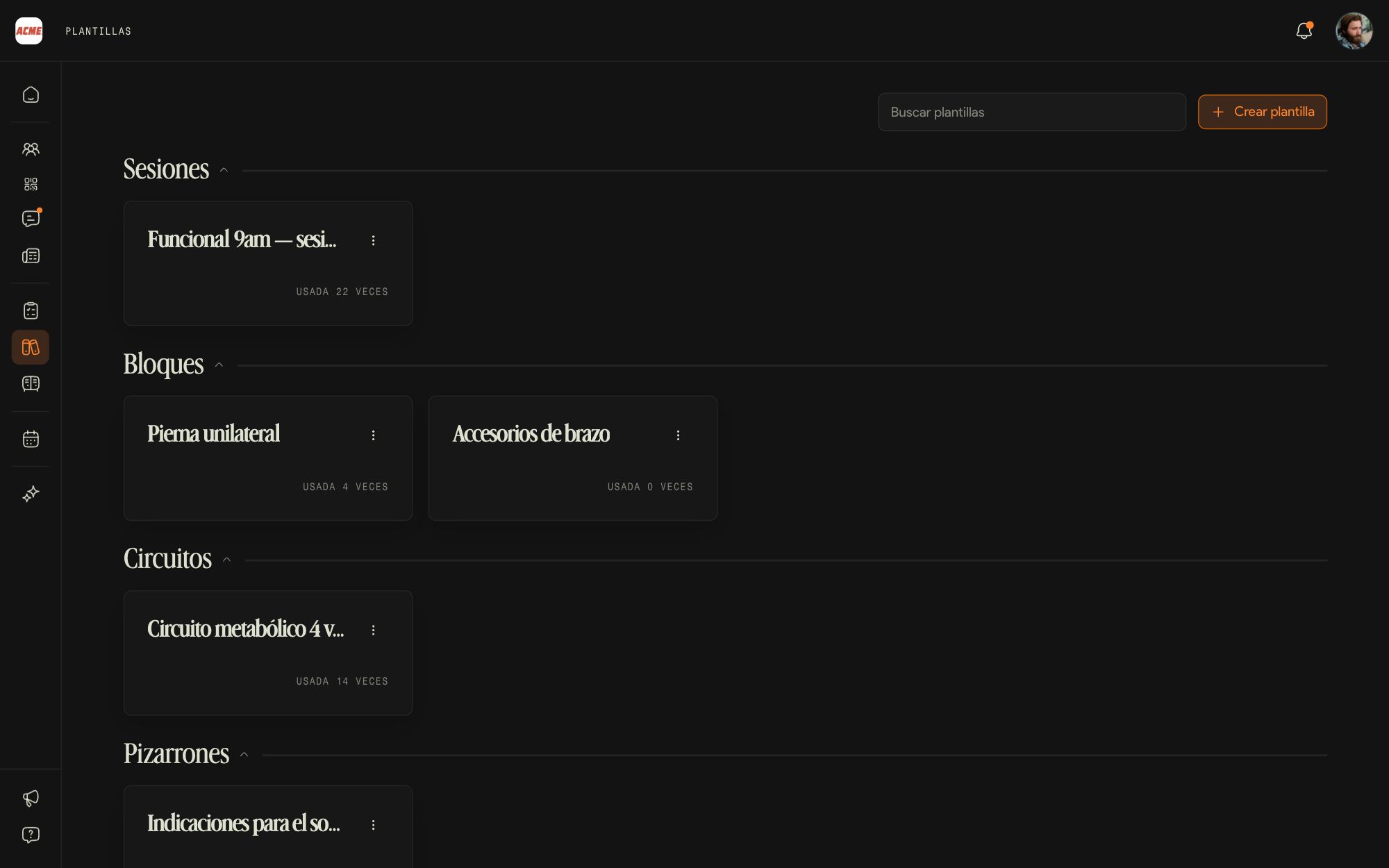
Modelos é a sua biblioteca pessoal: o que você repete, salvo para reutilizar. O que você salva é seu e não se mistura com o dos seus colegas.
Quatro tipos
Sessões completas, blocos (um grupo de exercícios), circuitos e quadros.
Criar um
Criar modelo abre o passo a passo de Novo modelo: você escolhe o tipo e monta como no editor de rotinas.
Usar
Na rotina de um aluno, Adicionar/Editar e depois A partir de modelo. Cada card mostra quantas vezes você o usou.
11Exercícios
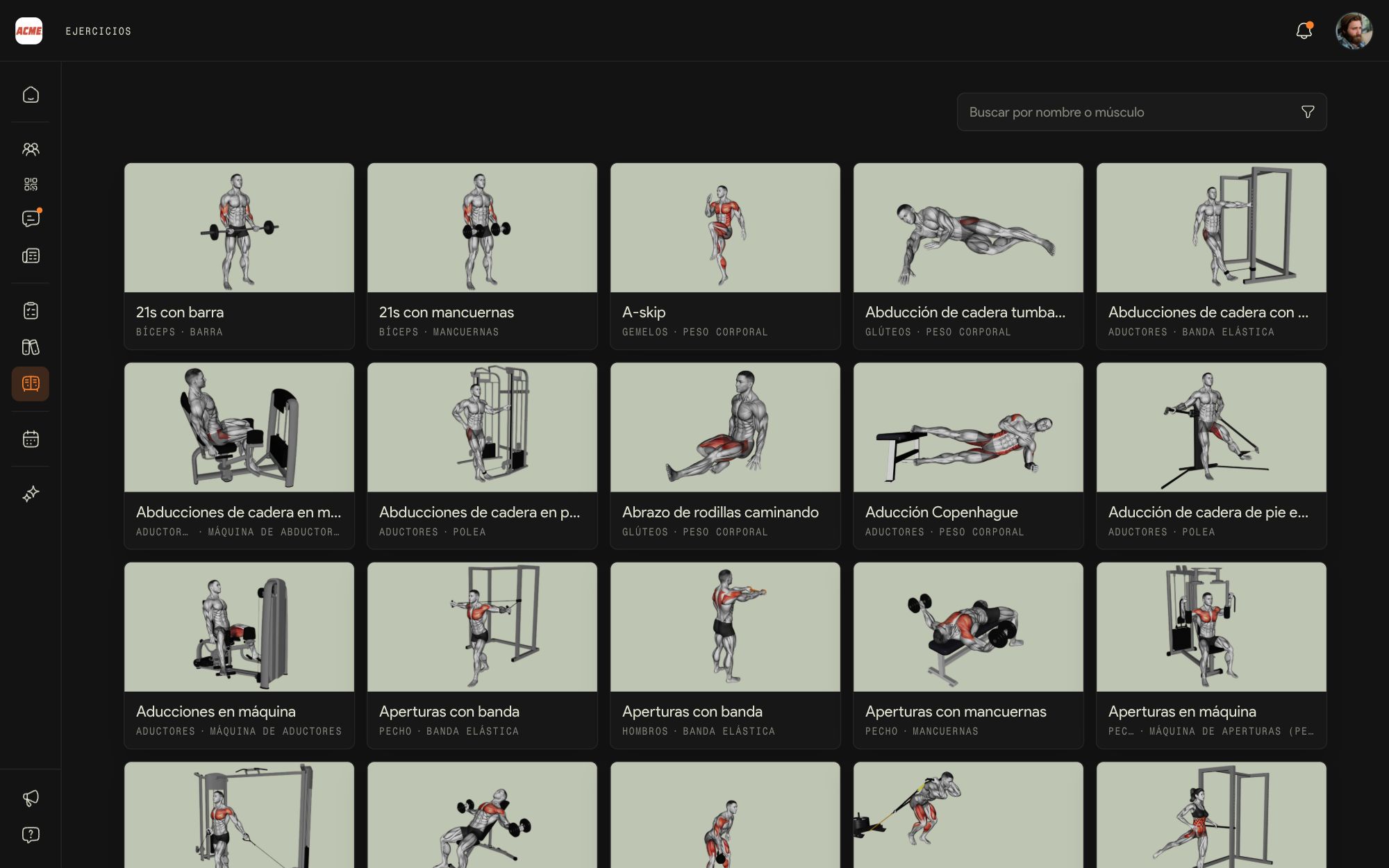
O catálogo é da academia: toda a equipe monta rotinas com os mesmos exercícios, então o aluno vê cada movimento explicado do mesmo jeito, não importa quem montou a rotina.
Buscar e filtrar
Por nome ou músculo, e com o funil por grupo muscular, equipamento e etiquetas.
A ficha do exercício
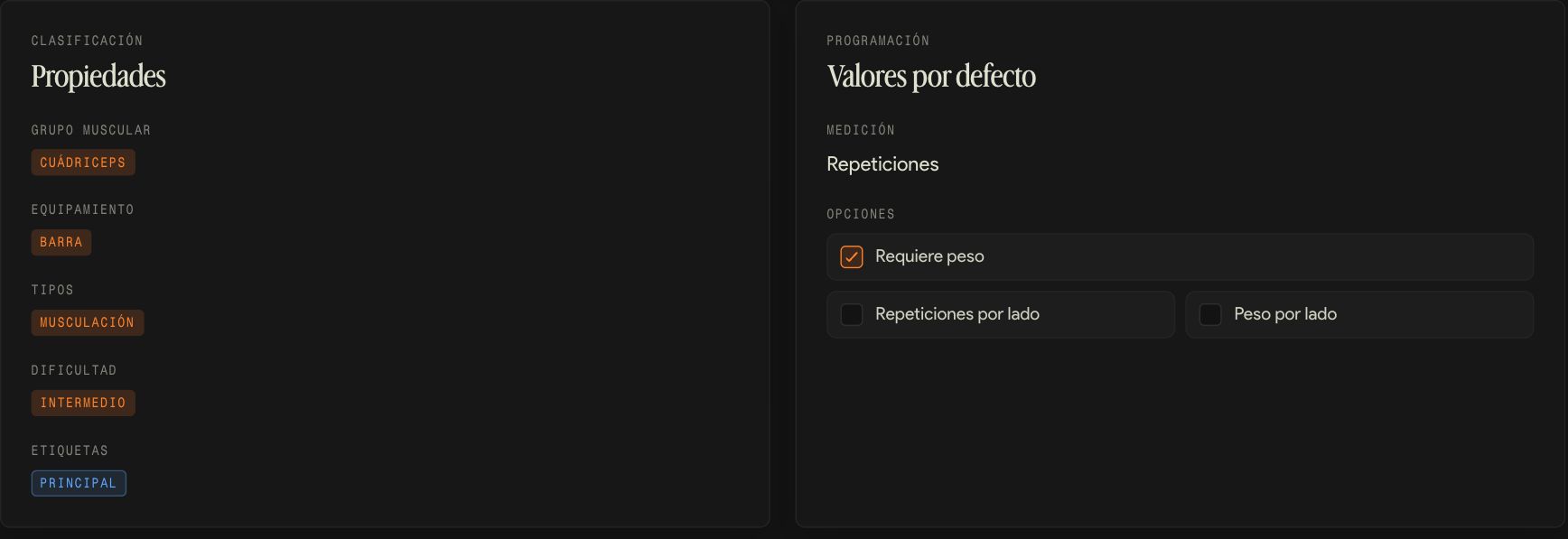
Vídeo, grupo muscular, equipamento, tipo, dificuldade e etiquetas, e como ele é medido por padrão: repetições, se exige peso e se é feito por lado.
Adicionar exercícios próprios, editá-los ou tirar um do catálogo é com o administrador. Se faltar um exercício, peça a ele: fica disponível para toda a equipe.
12O Assistente
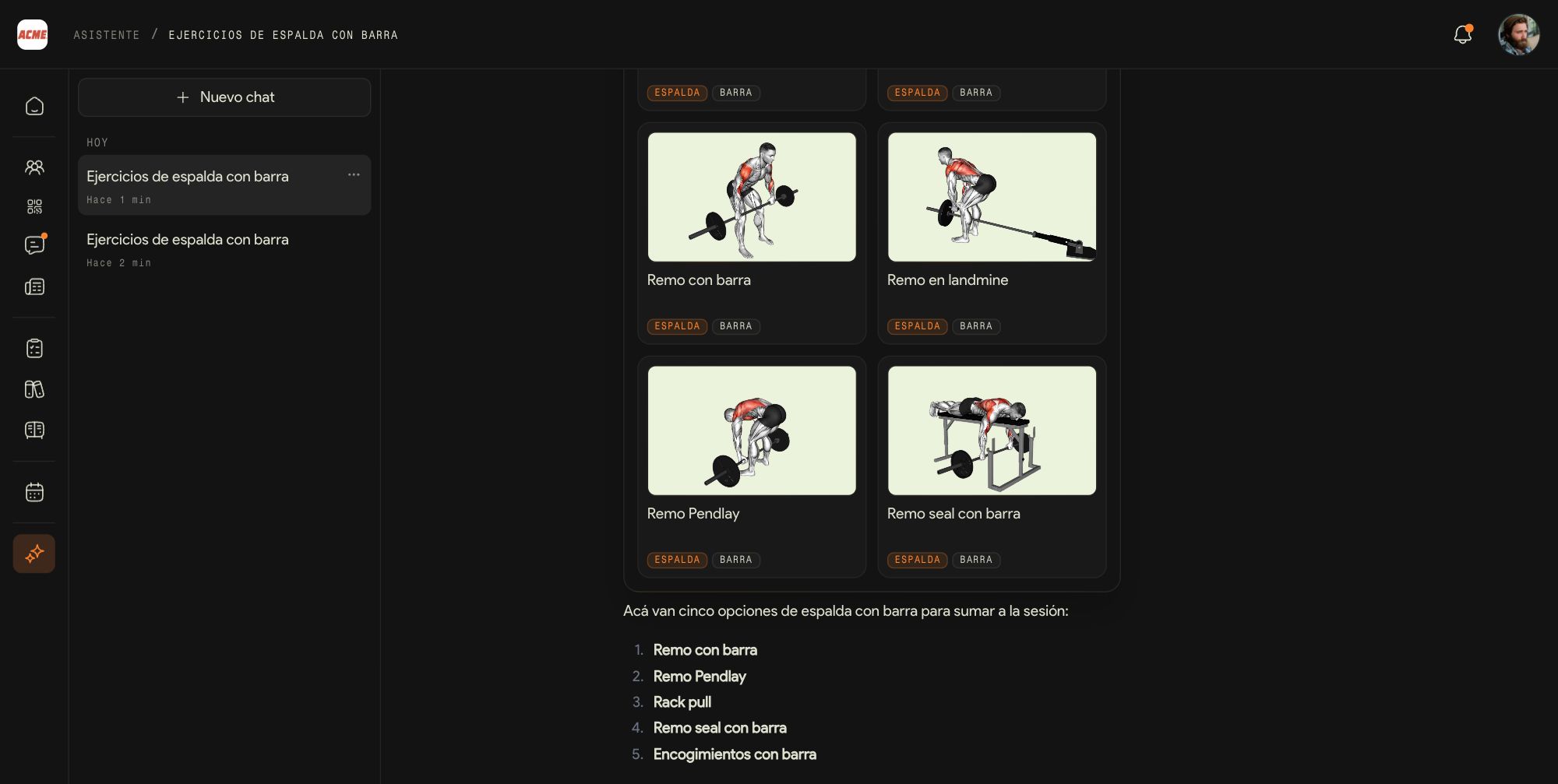
O Assistente é a inteligência artificial do Kaizer dentro do painel: você pede algo em linguagem natural e ele resolve com os dados da academia.
Pedir algo
Escreva como você falaria com um colega: buscar exercícios, montar ou ajustar uma sessão, ou perguntar sobre um aluno ou um planejamento. Os botões abaixo da caixa dão ideias para começar.
As conversas
Ficam salvas à esquerda com um título, para você retomar quando quiser. Novo chat começa outra.
Voz e arquivos
Você pode ditar pelo microfone ou anexar um arquivo.
Revise o que ele propõe antes de passar para um aluno: a IA monta, você decide.
O dia a dia na academia
Aulas, entradas, chat e avisos.
13Agenda e reservas
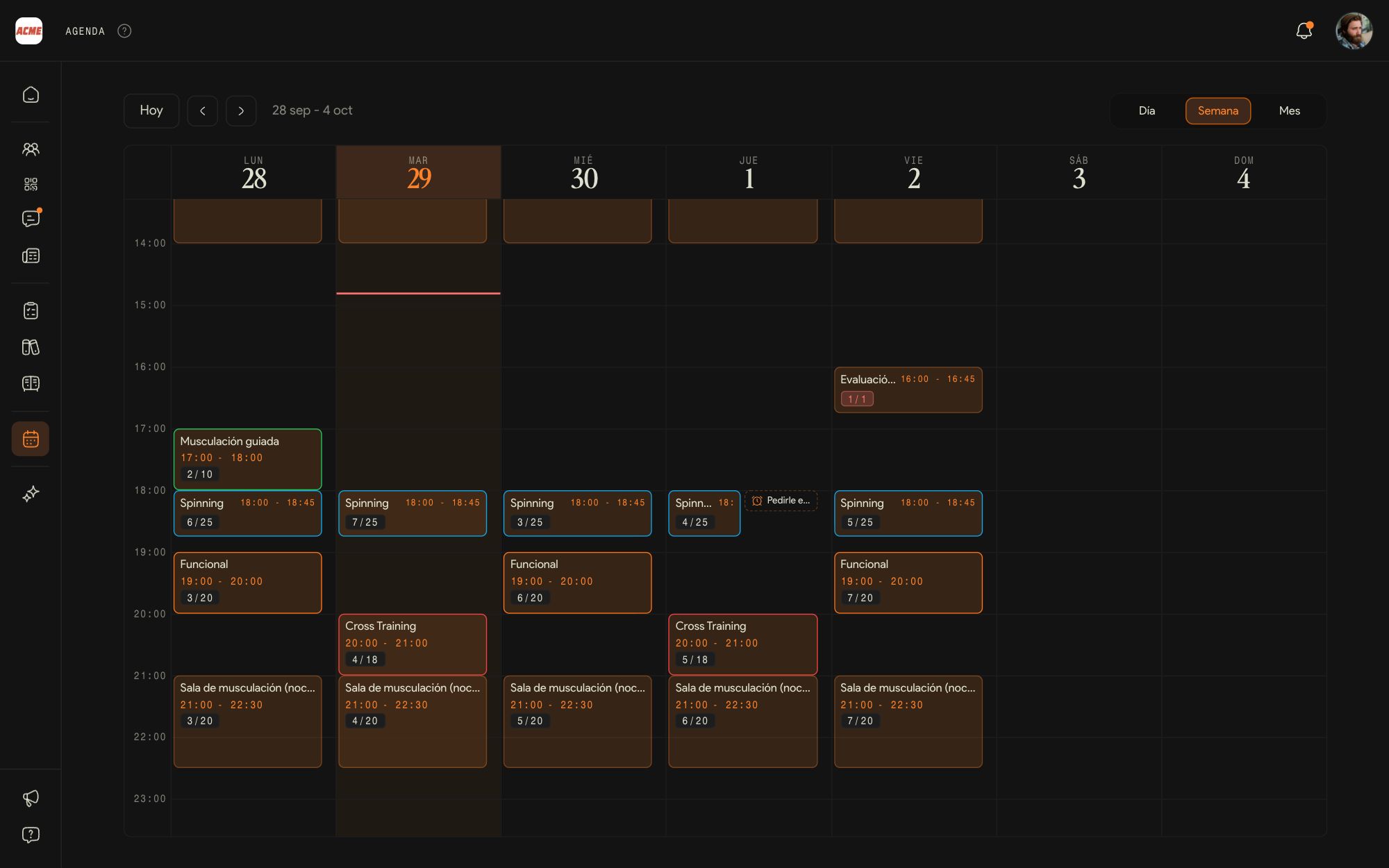
A Agenda mostra as aulas e os turnos de sala da academia com as reservas, em visão de dia, semana ou mês.
Ler o calendário
Cada sessão mostra o horário e as vagas ocupadas sobre o limite, por exemplo 6/20. Quando lota, fica em vermelho; se não tem limite, diz Livre. Hoje volta para o dia atual.
Abrir uma aula
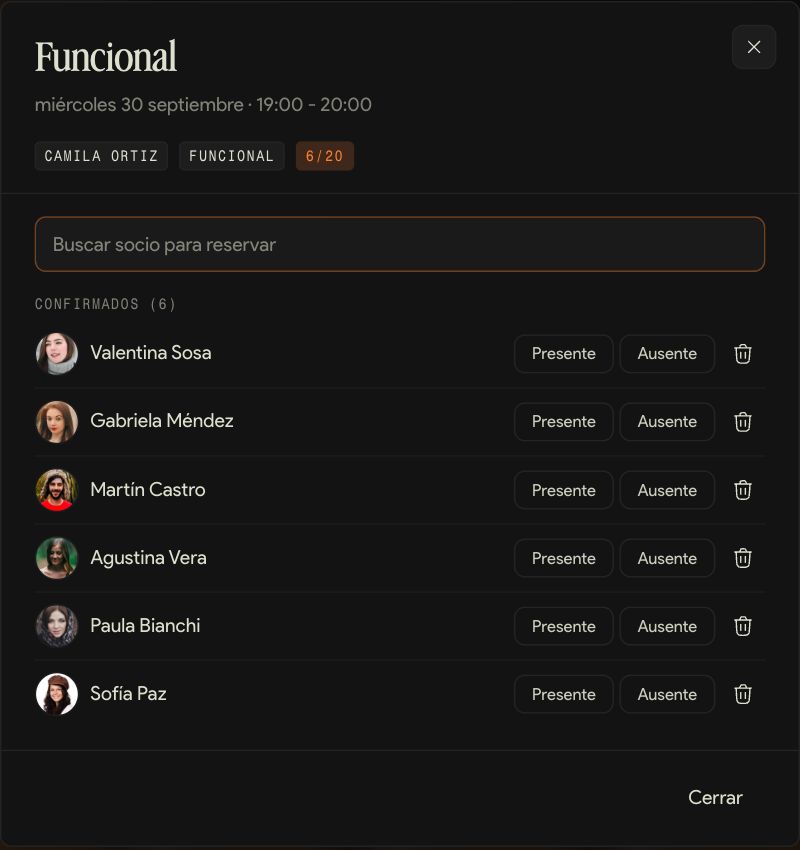
Ao tocar nela você vê o coach, a atividade e as vagas. Em Reservas está a lista de alunos inscritos.
Inscrever alguém
A busca da sessão reserva um aluno pelo painel, mesmo que a aula não aceite reservas pelo app. O limite de vagas é respeitado.
Fazer a chamada
Em cada confirmado você marca Presente ou Ausente, ou cancela a reserva. Se errar, Voltar para confirmado desfaz.
Lembretes
Tocando num espaço vazio do calendário você cria um lembrete: uma nota sua com data e hora, que pode se repetir. Aparece como uma linha fina e nem os alunos nem o resto da equipe o veem.
Criar aulas, horários e tipos de atividade, e mover ou editar sessões, é com o administrador. Os alunos com vaga fixa já aparecem reservados sozinhos em cada aula.
14Check-ins
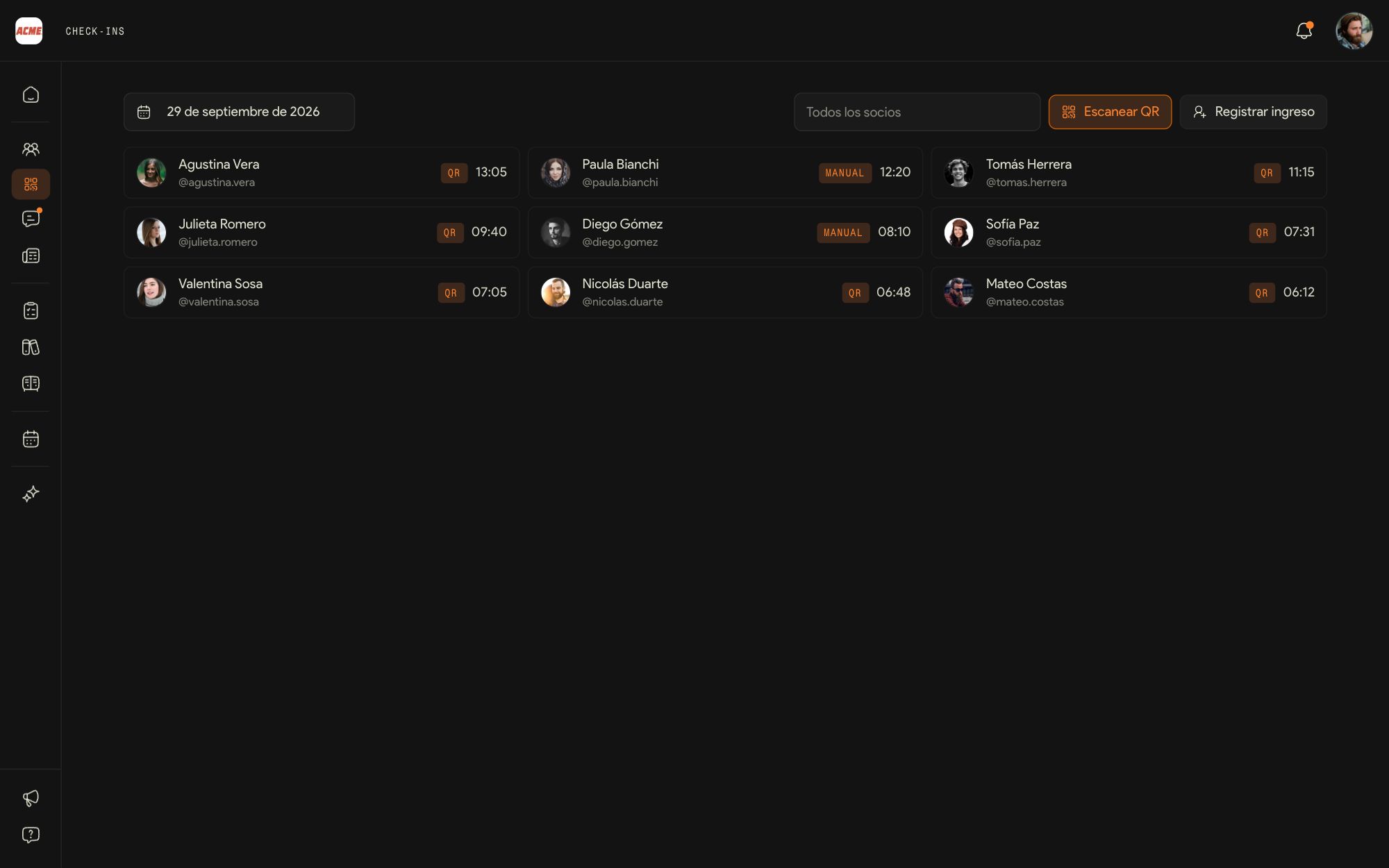
Se a sua academia usa a entrada com QR, Check-ins é o registro de quem entrou hoje, a que horas e como.
O dia
Por padrão você vê hoje. Com a data de cima você olha outro dia, e com a busca fica com um aluno só.
Escanear QR
Abre a câmera em tela cheia para ler o código que o aluno mostra no app. Ao ler, aparecem as aulas dele de hoje e você marca a presença ali mesmo.
Registrar entrada
Para o aluno que veio sem o celular: você o busca e registra à mão. Fica marcado como Manual.
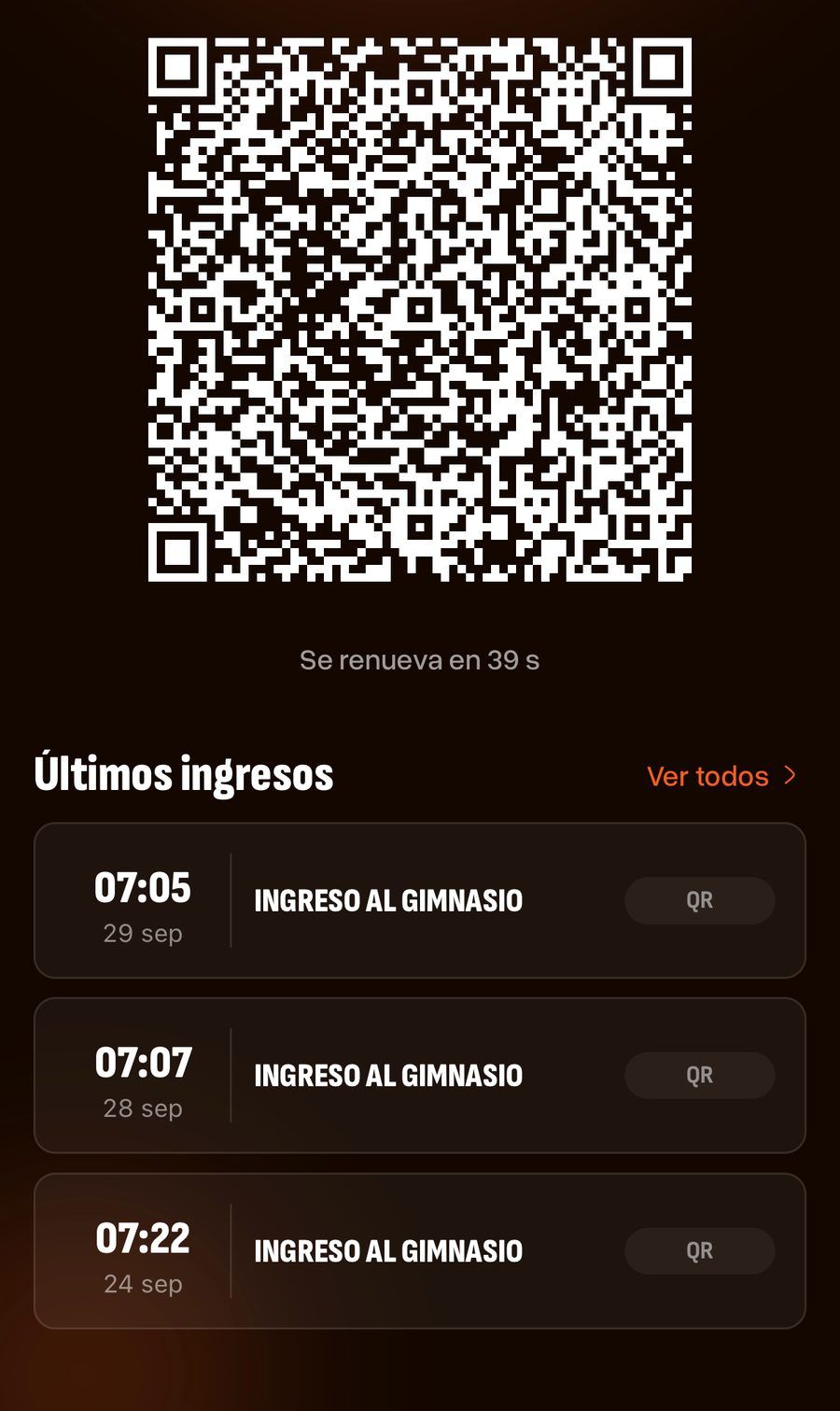
O QR do aluno se renova a cada minuto, então uma captura de tela antiga não serve para entrar. Se Check-ins não aparece no seu menu, a sua academia não ativou.
15Chats
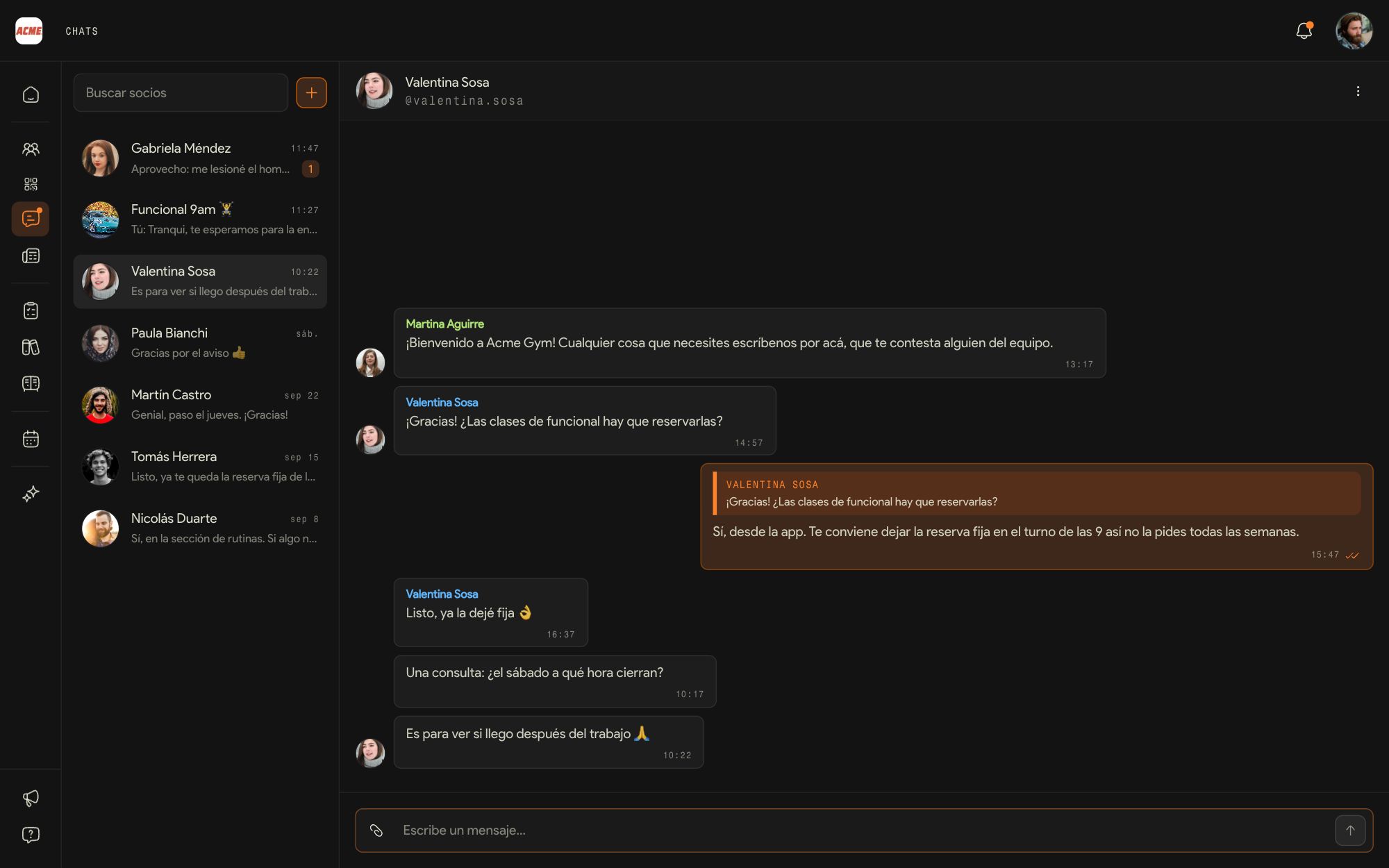
Chats reúne as conversas com os alunos. Cada aluno tem uma única conversa com a academia, compartilhada por toda a equipe, então qualquer coach pode responder.
Quem escreveu
Acima de cada mensagem da equipe aparece o nome de quem a enviou. As suas ficam à direita, em laranja.
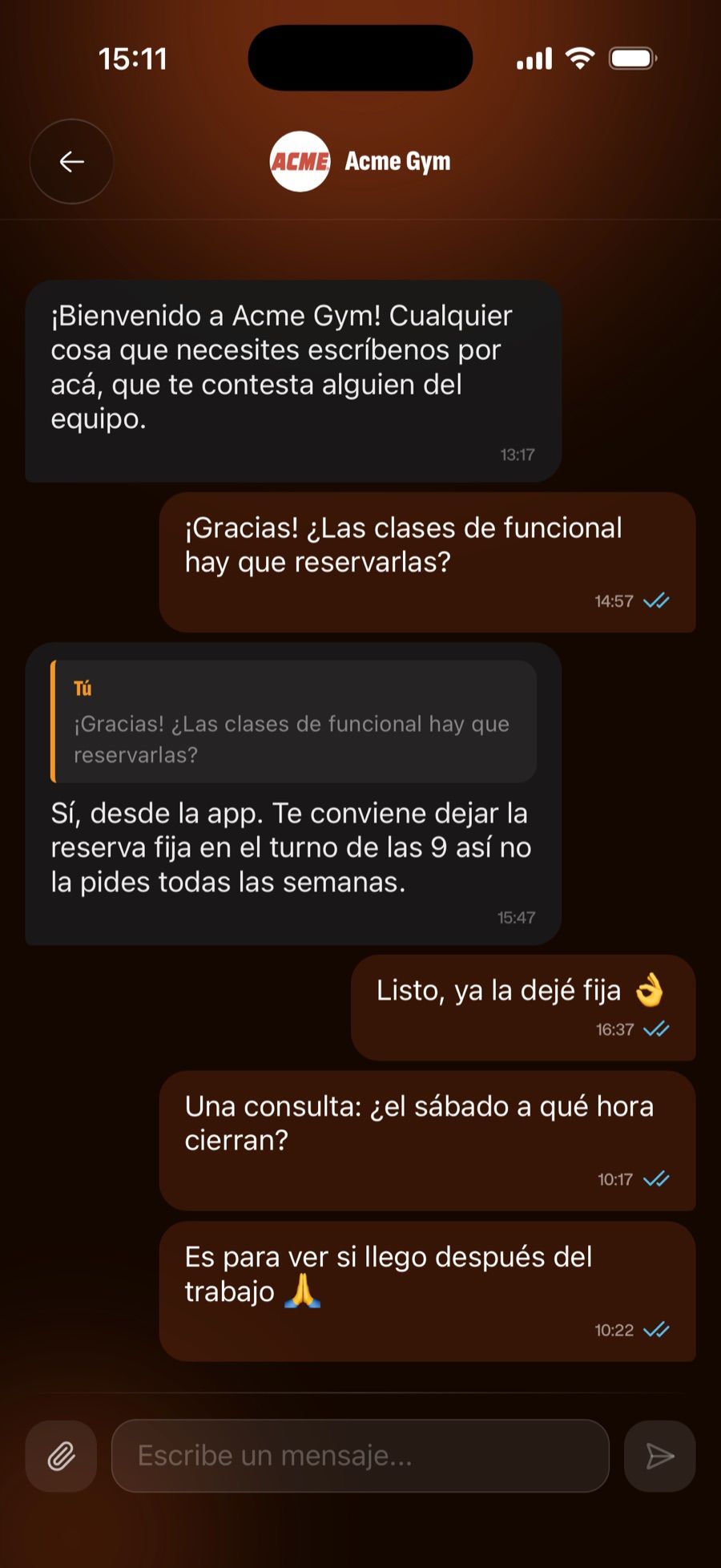
Do lado do aluno
O aluno vê uma única conversa, com o nome e o logo da academia, e não uma por coach.
Responder e anexar
Você pode citar uma mensagem na resposta, e o clipe anexa fotos, vídeos ou PDF.
Grupos
Com o + você cria uma conversa nova ou um grupo, por exemplo com os alunos de uma aula, para avisos que são para vários.
Se a sua academia desativou o chat, a tela avisa e não é possível enviar mensagens.
16Novidades e notificações
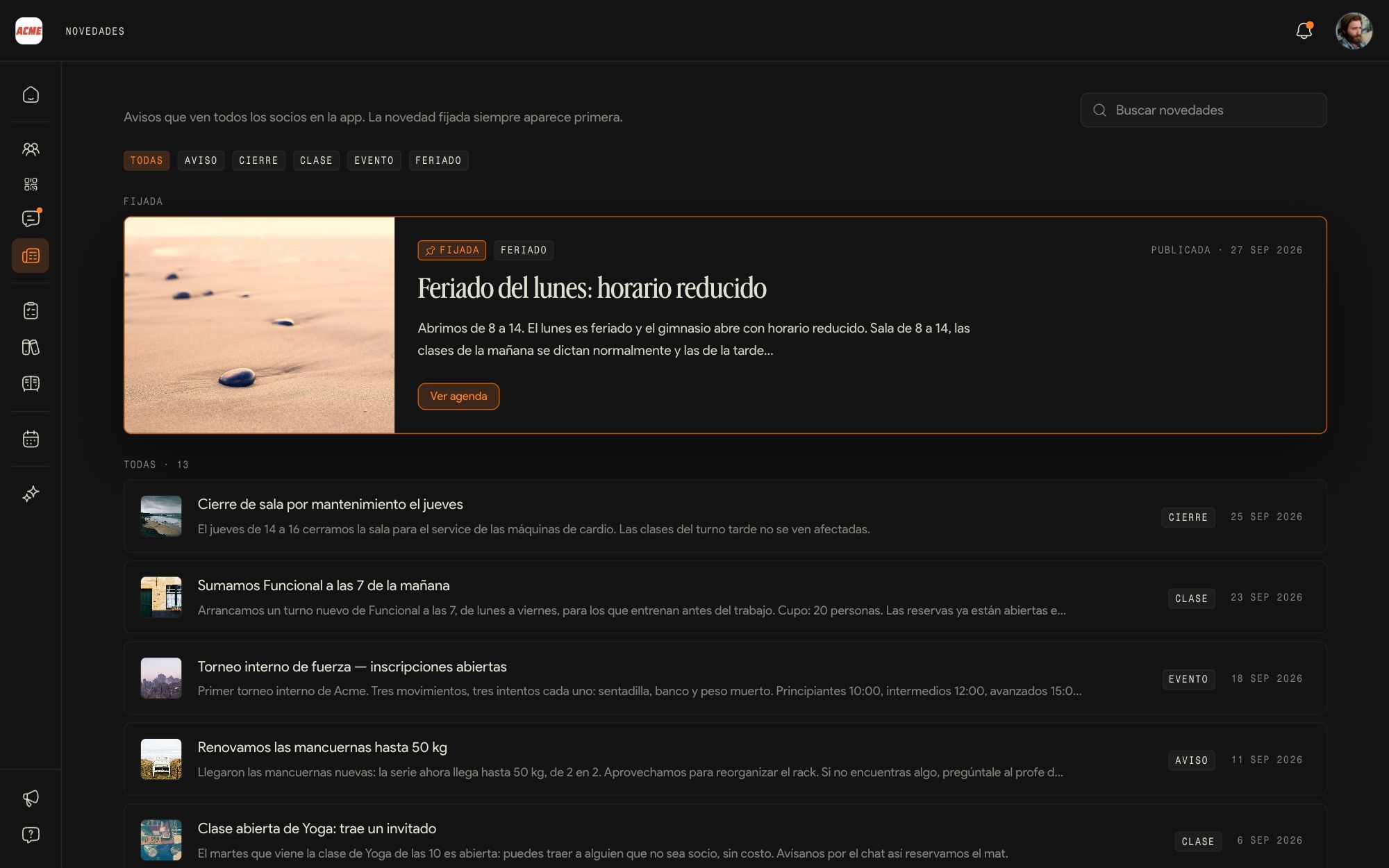
Novidades são os avisos que a academia publica para os alunos: mudanças de horário, aulas novas, eventos. Você os lê para estar por dentro do mesmo que eles.
A fixada e o resto
A novidade fixada aparece sempre primeiro. Abaixo estão todas, com filtros por categoria e uma busca.
O sino
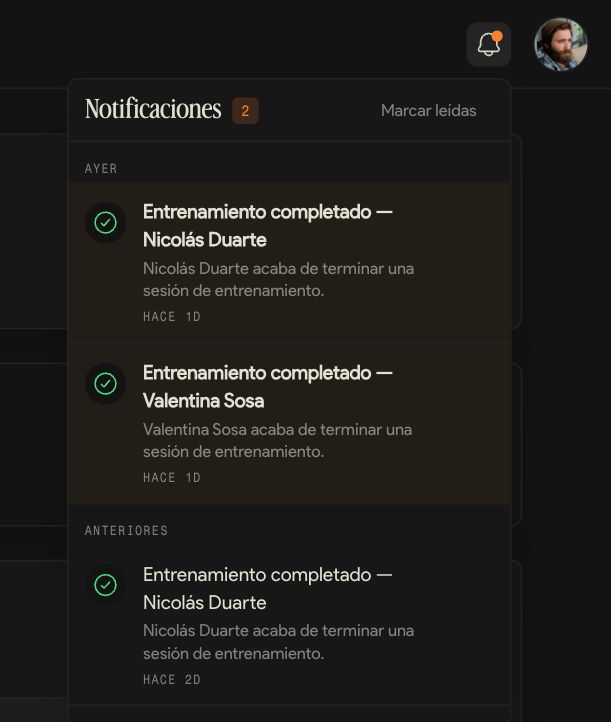
No canto superior direito, avisa quando um aluno seu termina um treino. Marcar lidas limpa os avisos.
Atualizações
O megafone, embaixo à esquerda, conta as novidades do Kaizer.
Publicar, editar e fixar novidades é com o administrador.
O que o seu aluno vê
O app Kaizer por dentro, para você saber o que chega a ele do que você monta.
17O app do aluno
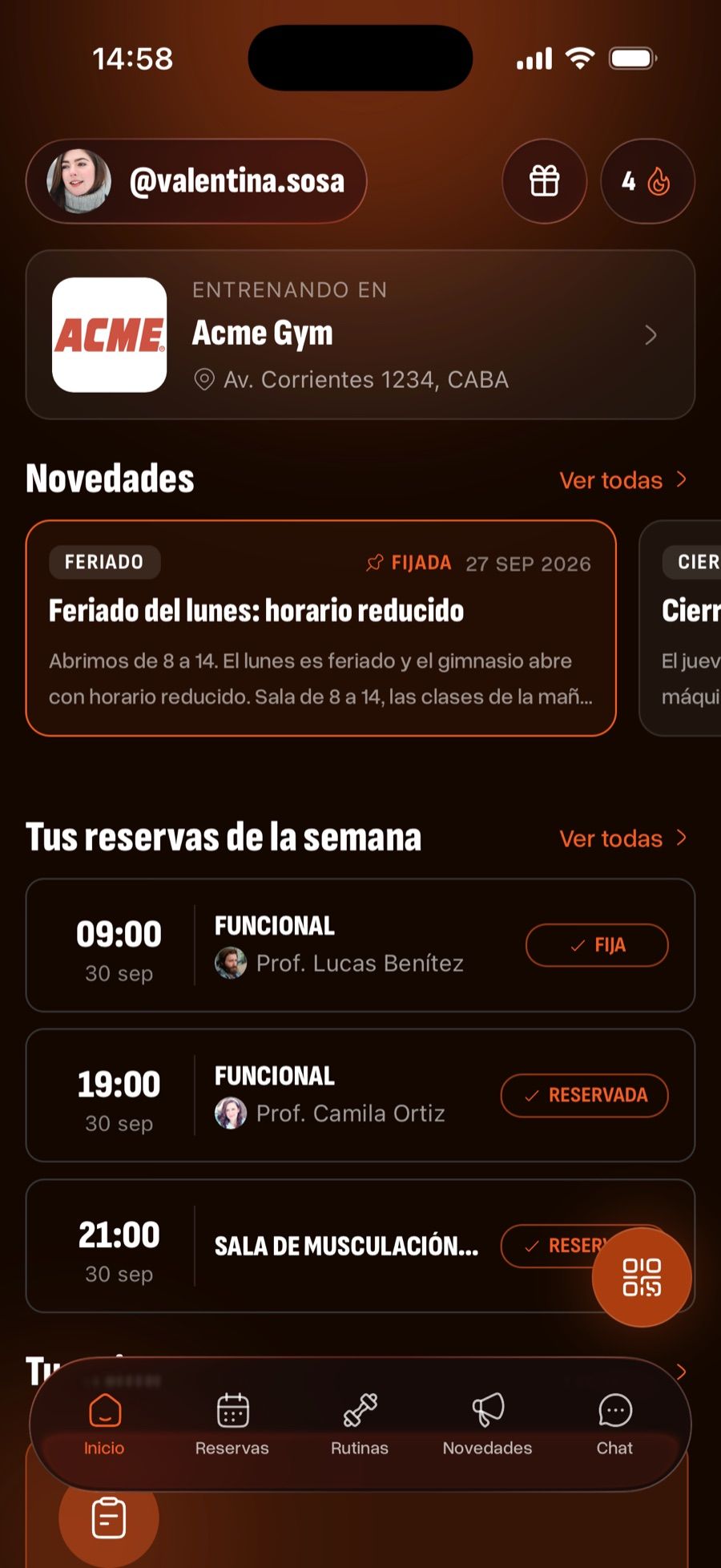
Seus alunos treinam com o app Kaizer. Tudo o que você salva no painel chega lá.
Início
A academia dele, as novidades, as reservas da semana e a rotina, com a sequência de dias treinando.
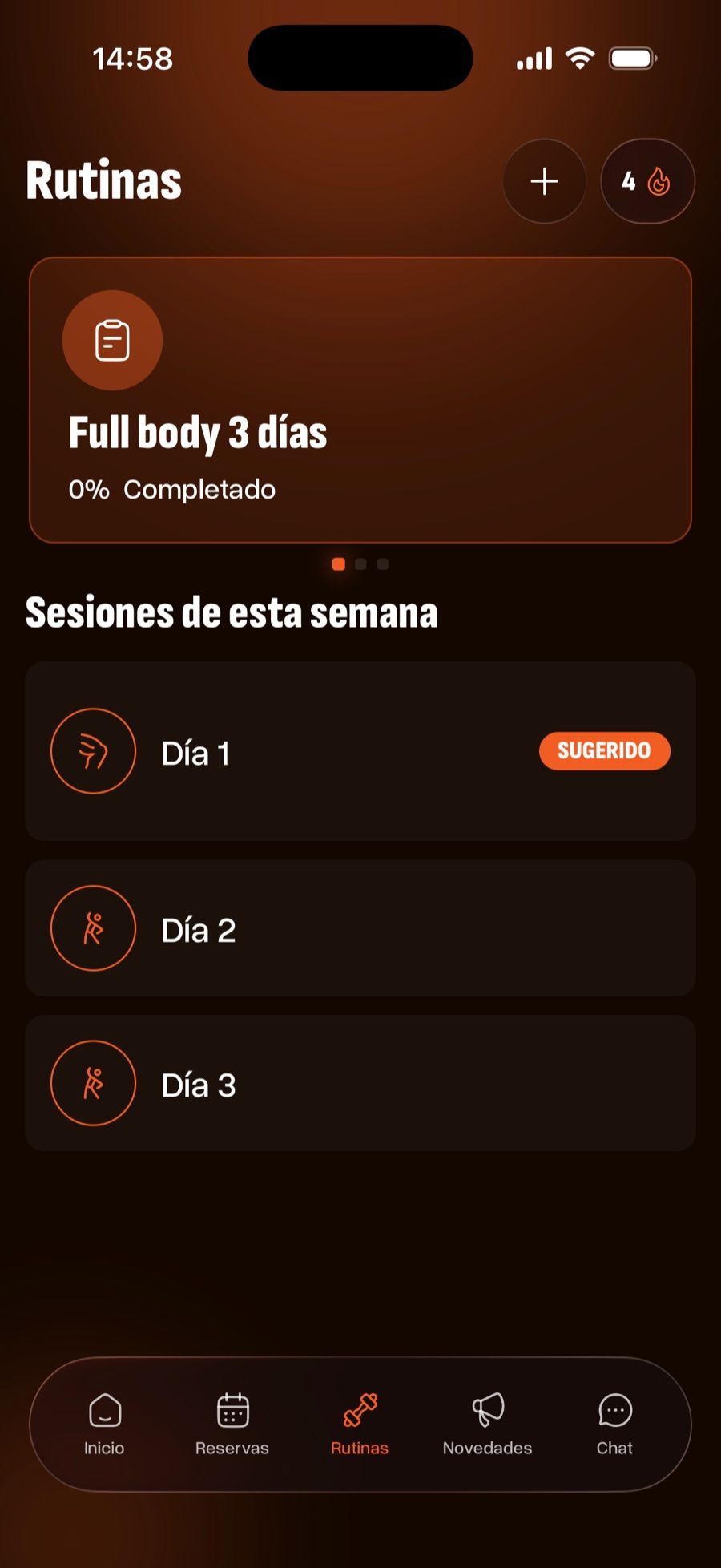
Rotinas
A rotina em andamento com o avanço e as sessões da semana. A que diz Sugerido é a da vez.
Treinar
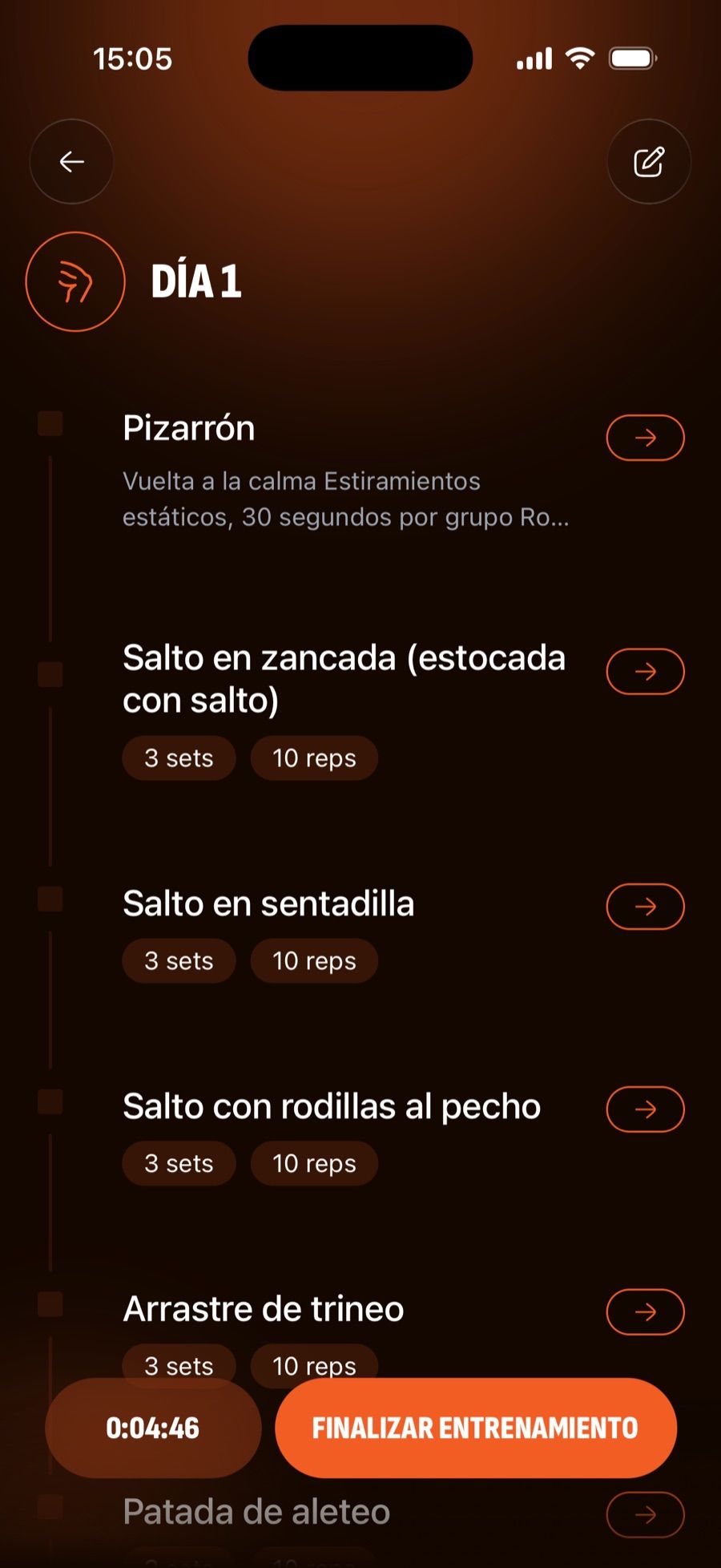
Ele abre o dia, toca em Iniciar treino e vai registrando as séries com o cronômetro de descanso. Ao terminar, Finalizar treino, e você recebe a notificação.
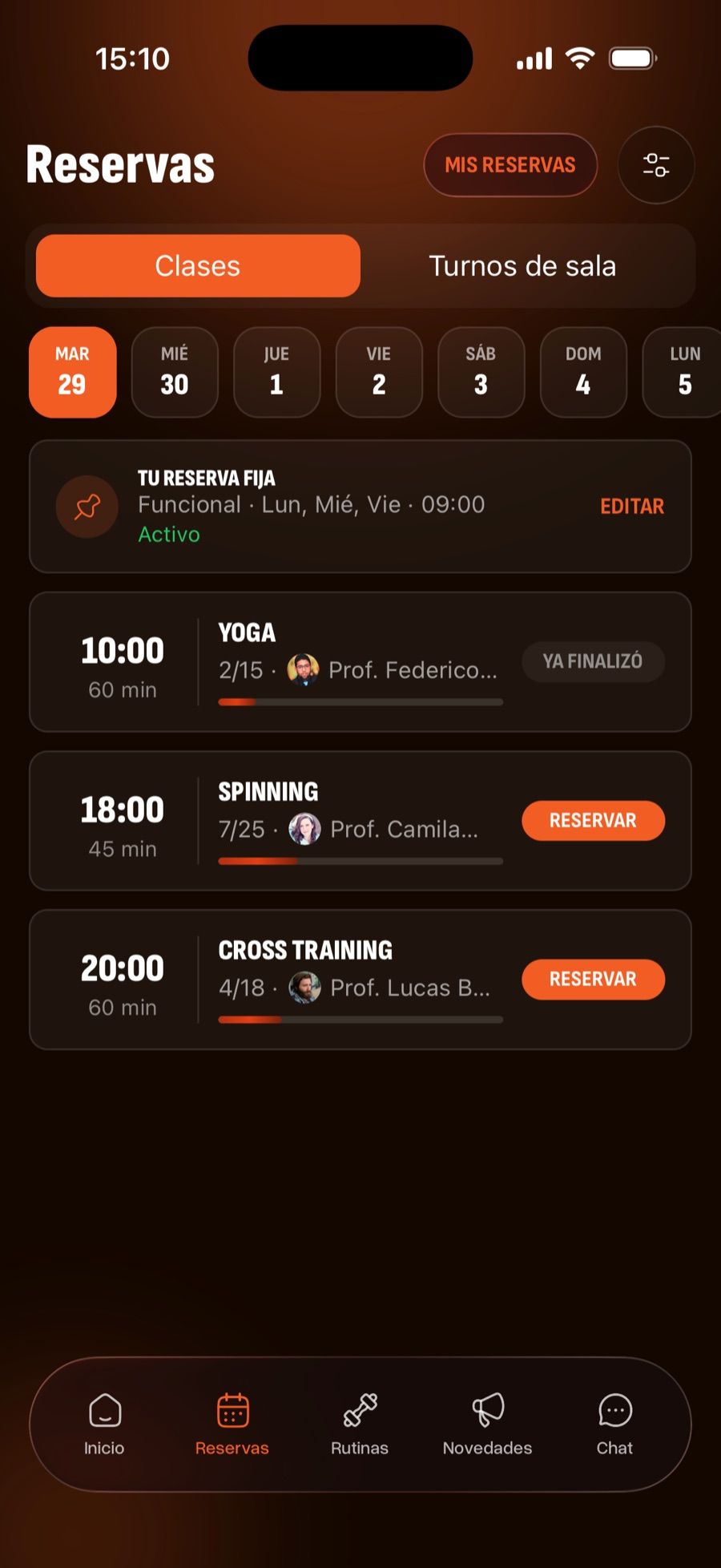
Reservas
As aulas de cada dia com as vagas e o botão Reservar, e a reserva fixa se ele tiver. Também pode cancelar.
QR e chat
O botão do QR é o passe de entrada na academia, e em Chat ele fala com a equipe.
Se um aluno não vê a rotina, confira se ele se registrou com o mesmo email com que foi cadastrado: o vínculo com a academia é feito pelo email.
Sua conta e ajuda
18Seu perfil e as configurações
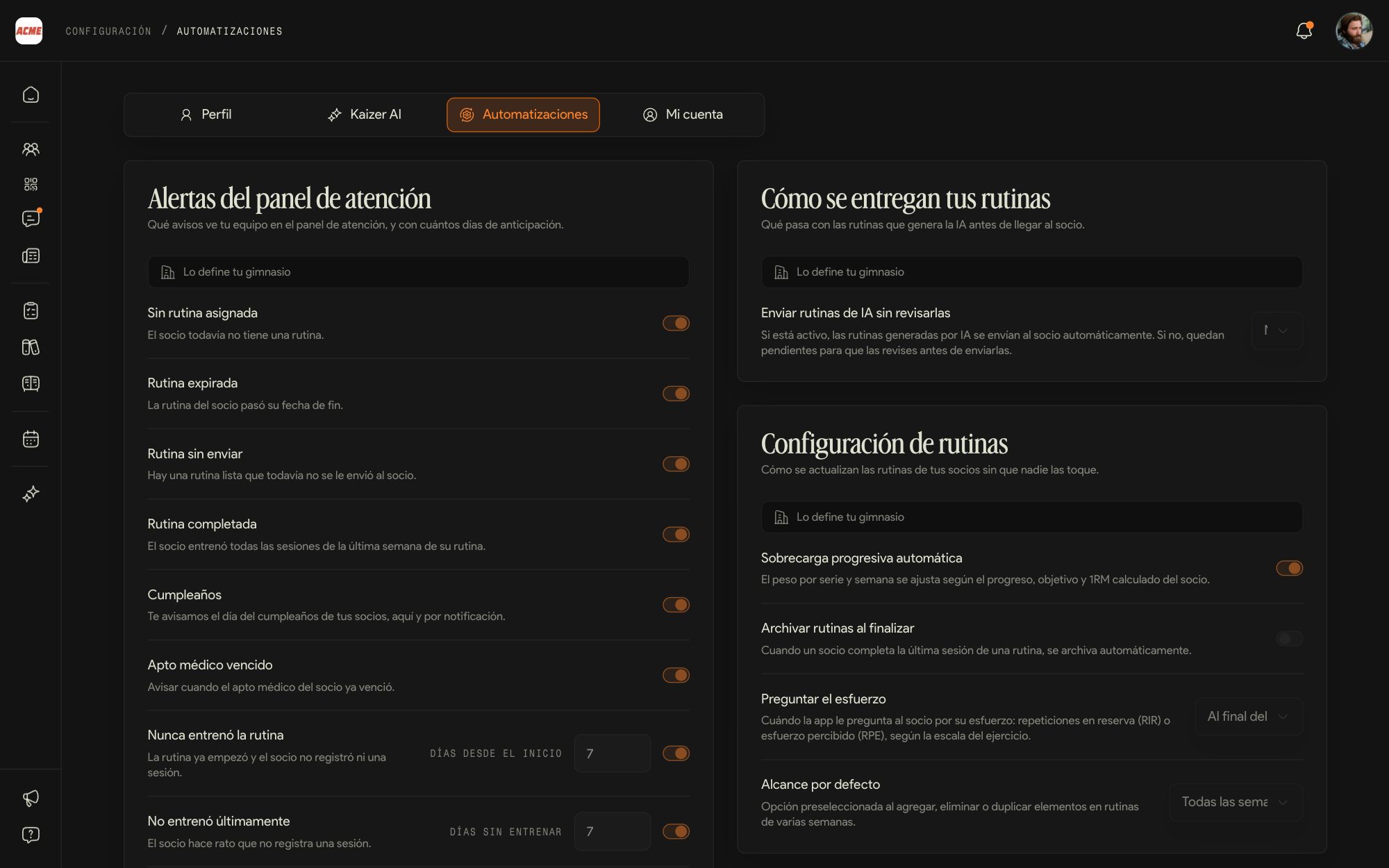
Tocando na sua foto, no canto superior direito, você chega à sua conta, organizada em quatro abas: Perfil, Kaizer AI, Automações e Minha conta.
Perfil
Seu nome, sua foto, seu KaizerTag e seu telefone. Editar altera esses dados.
Kaizer AI e Automações
Mostram como a academia trabalha: quais alertas disparam, como as rotinas são entregues e atualizadas e como a IA as gera. Você as vê com o aviso Sua academia define isso: quem altera é o administrador.
Várias contas
O mesmo menu da sua foto permite adicionar outra conta e passar de uma para outra sem sair.
19Se você travar
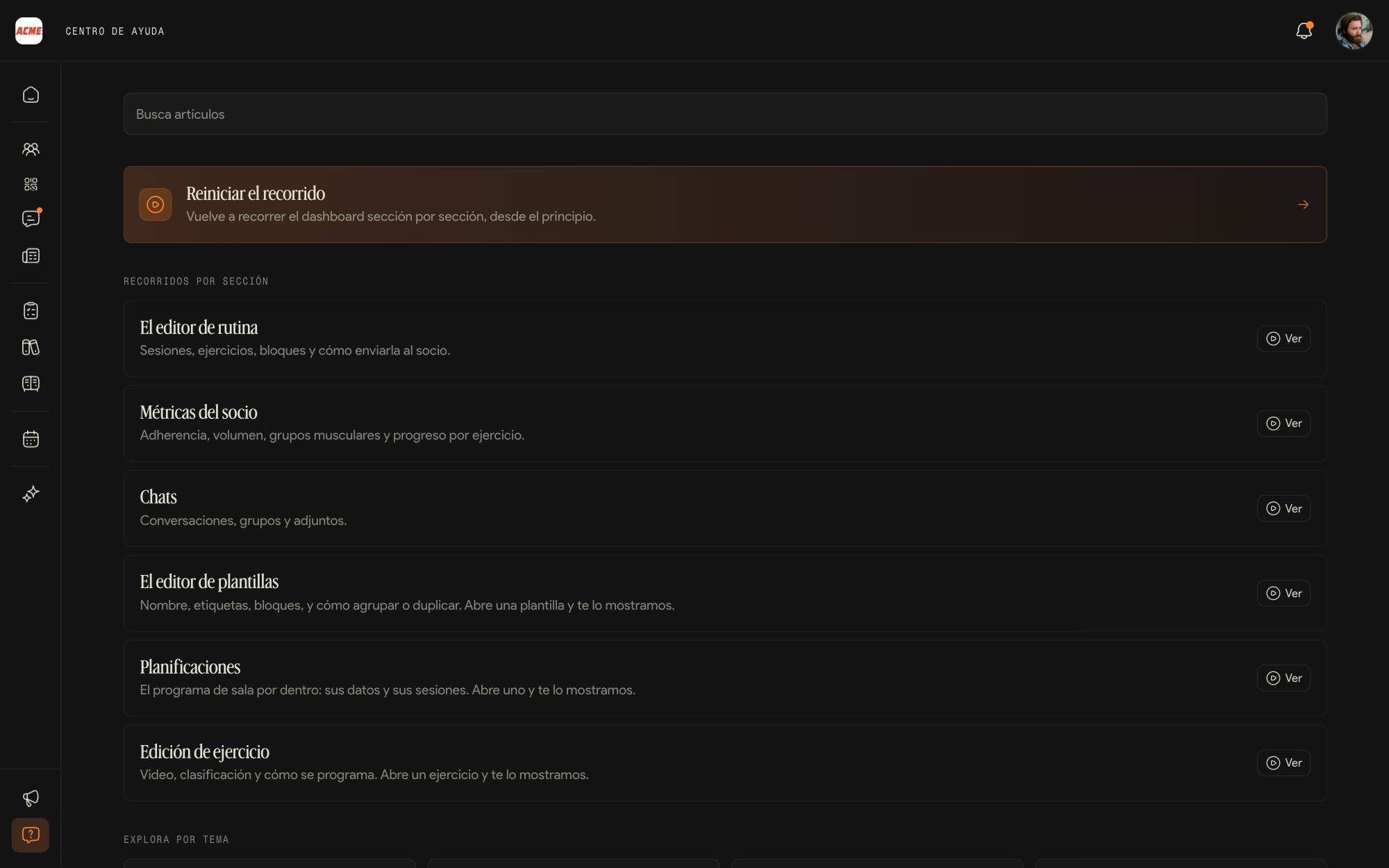
O Centro de ajuda, no ícone de interrogação embaixo à esquerda, tem artigos curtos por tema e passeios guiados por cada tela.
Passeios
Reiniciar o passeio mostra o painel de novo, seção por seção. Você também pode repetir o de uma tela só, como o editor de rotinas.
Artigos
Busque pela palavra que você usaria para contar: aluno, reserva, programa de sala, rotina.
Seu administrador
Se o que você precisa depende da configuração da academia (uma permissão, uma aula, uma etiqueta, um exercício que falta), quem resolve é o administrador.
Suporte do Kaizer
Se for um problema da plataforma, no rodapé do Centro de ajuda está o botão para escrever para nós. Conte o que você estava fazendo e o que aconteceu.
O que cada papel faz
O coach trabalha com os alunos; o administrador, além disso, gerencia a academia. Esta é a diferença, tela por tela.
| O quê | Coach | Administrador |
|---|
| Ver alunos e as fichas deles | Sim | Sim |
|---|
| Montar e editar rotinas | Sim | Sim |
|---|
| Atribuir um programa de sala a um aluno | Sim | Sim |
|---|
| Notas, lesões, arquivos e testes | Sim | Sim |
|---|
| Cadastrar ou remover alunos | Não | Sim |
|---|
| Etiquetas e configurações de um aluno | Vê | Sim |
|---|
| Criar, editar e publicar programas de sala | Vê | Sim |
|---|
| Modelos | Os próprios | Os próprios e os planejamentos |
|---|
| Catálogo de exercícios | Usa | Edita, importa e etiqueta |
|---|
| Reservas e presença | Sim | Sim |
|---|
| Aulas, horários e tipos de atividade | Não | Sim |
|---|
| Check-ins | Sim | Sim, e ativa |
|---|
| Chats e grupos | Sim | Sim, e o suporte da Kaizer |
|---|
| Novidades | Lê | Publica |
|---|
| Equipe, convites, cobranças, benefícios, métricas e relatórios | Não | Sim |
|---|
| Configurações da academia e faturamento | Não | Sim |
|---|