Empezar
Tu primer ingreso y lo que ves apenas entras.
01Tu primer ingreso
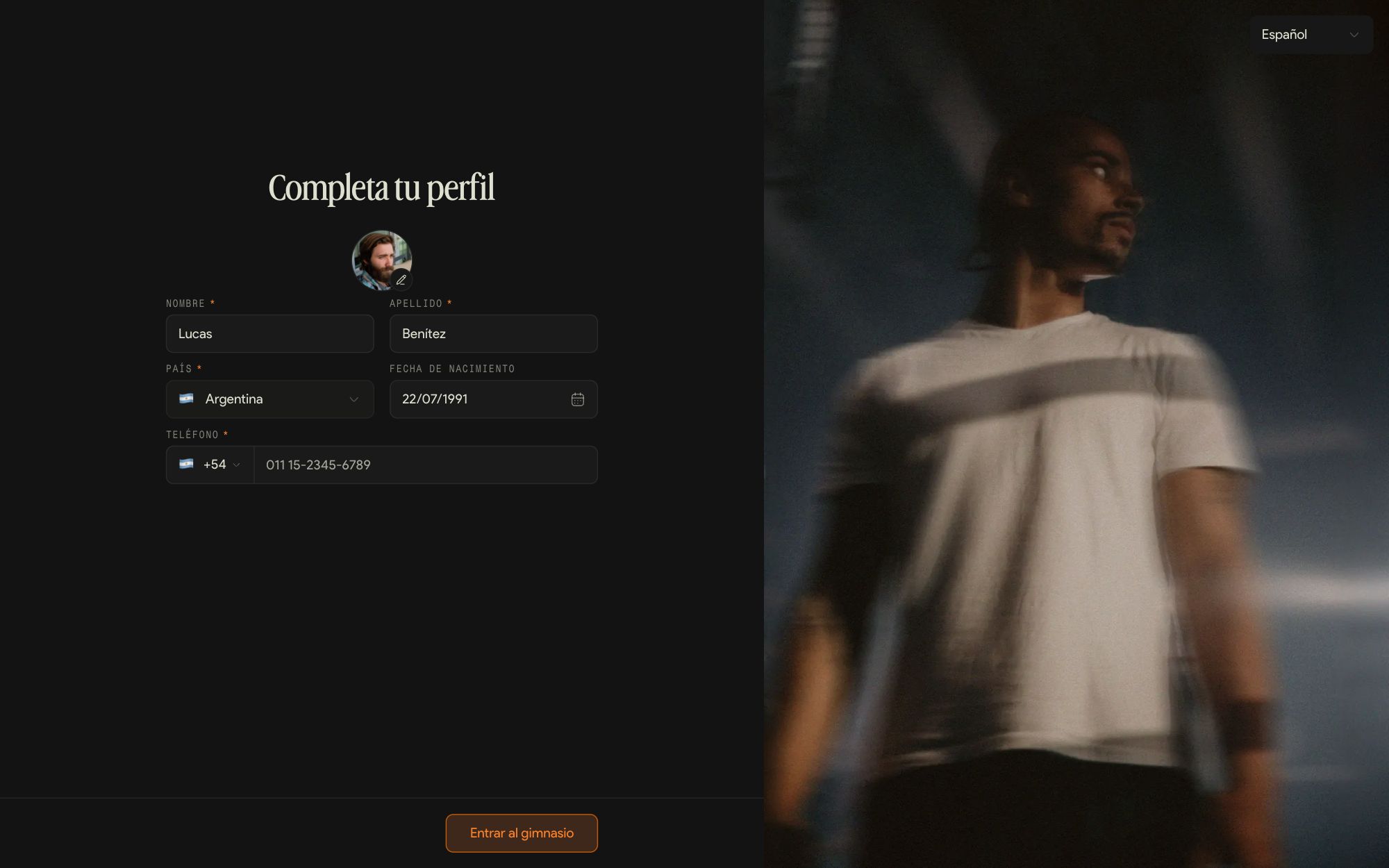
La primera vez que entras, Kaizer te pide completar tu perfil. Es un solo paso y después quedas adentro del gimnasio.
Entra por el link del email
La invitación trae el link a tu gimnasio. Si no tienes cuenta en Kaizer, créala con el mismo email al que te invitaron: es ese email el que te vincula con el gimnasio.
Confirma tu email
Al crear la cuenta te mandamos un correo para verificarla. Hasta que no lo abras, el panel no se destraba. Si no lo encuentras, revisa spam y promociones.
Completa tu perfil
Nombre, apellido, país y teléfono son obligatorios; la fecha de nacimiento y la foto, no. El teléfono es el dato con el que el gimnasio te contacta, y la foto la puedes subir después desde tu cuenta.
Entra al gimnasio
Tocas Entrar al gimnasio y ves el panel con lo que corresponde a tu rol. No tienes que configurar nada: el catálogo, los programas y la agenda ya los deja listos tu gimnasio.
Si al entrar ves que tu cuenta no tiene acceso al panel del gimnasio, casi siempre es que entraste con otro email. Pídele al administrador que revise a qué email te invitó.
02El panel de un vistazo
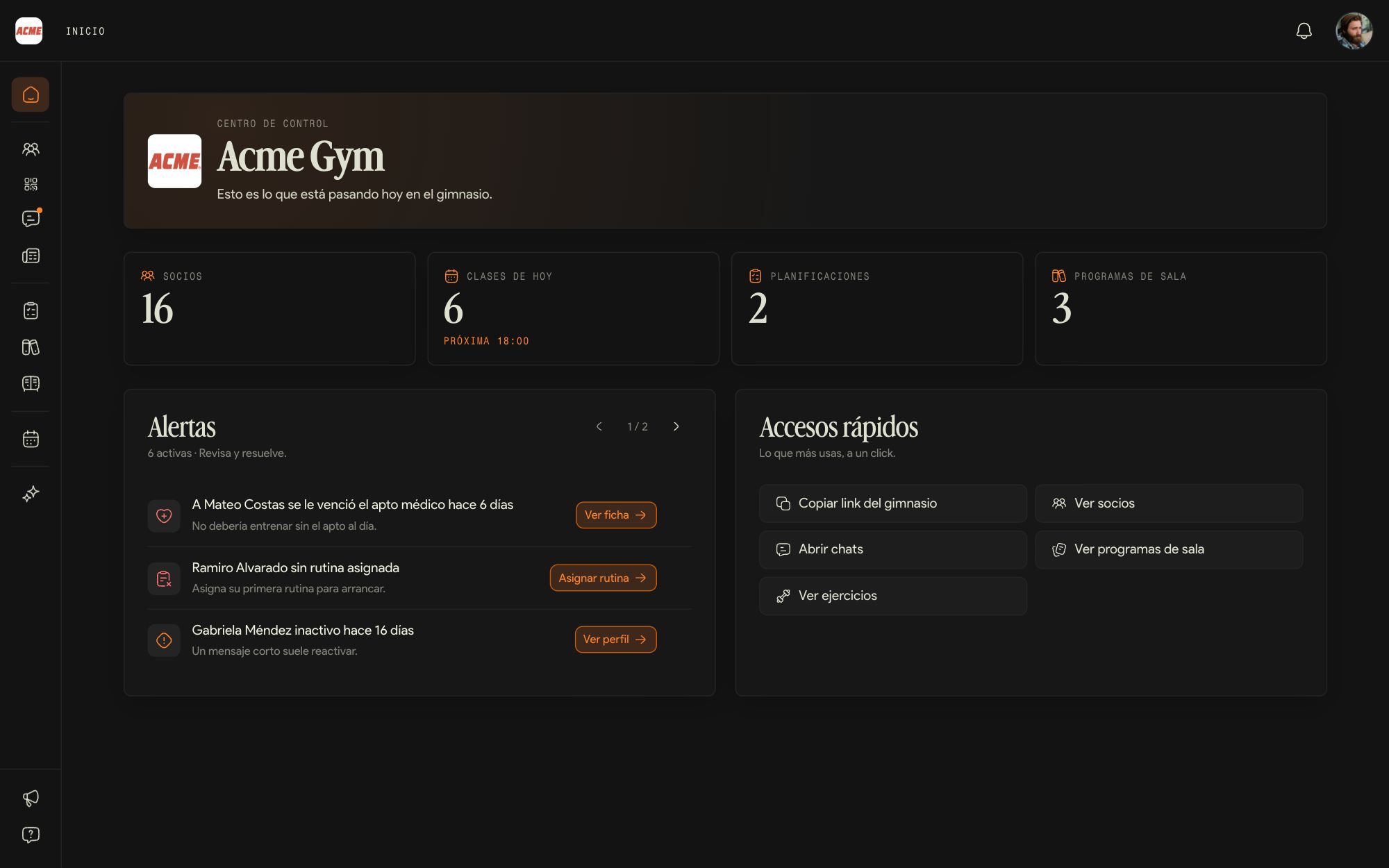
Inicio es lo primero que ves al entrar: cómo está el gimnasio hoy y qué socios necesitan algo de ti.
Los números del día
Socios del gimnasio, clases de hoy con la próxima que empieza, planificaciones y programas de sala.
Alertas
Kaizer marca a los socios que necesitan una acción: un apto médico vencido, alguien sin rutina asignada, alguien que dejó de entrenar. Cada alerta trae su botón (Ver ficha, Asignar rutina, Ver perfil) y la cruz la descarta. Con las flechas pasas de página.
Accesos rápidos
Copiar link del gimnasio, Ver socios, Abrir chats, Ver programas de sala y Ver ejercicios.
El menú de la izquierda
Arriba, Socios, Check-ins, Chats y Novedades; después Programas de sala, Plantillas y Ejercicios; la Agenda; y el Asistente. Abajo quedan Actualizaciones y el Centro de ayuda. Tu foto, arriba a la derecha, abre tu cuenta.
Copiar link del gimnasio copia la dirección de entrada al panel: es la que le pasas a otro coach del equipo. Para sumar socios hay otro link, el de alta, que maneja el administrador.
Tus socios
El padrón, la ficha de cada socio y todo lo que el equipo necesita saber de él.
03El padrón de socios
Socios es la lista de todo el gimnasio, no solo de los que tienes a cargo: cualquier coach puede abrir la ficha de cualquier socio.
Buscar
El buscador encuentra por nombre, usuario o email. Con escribir una parte alcanza, y no hace falta acertarle a los acentos.
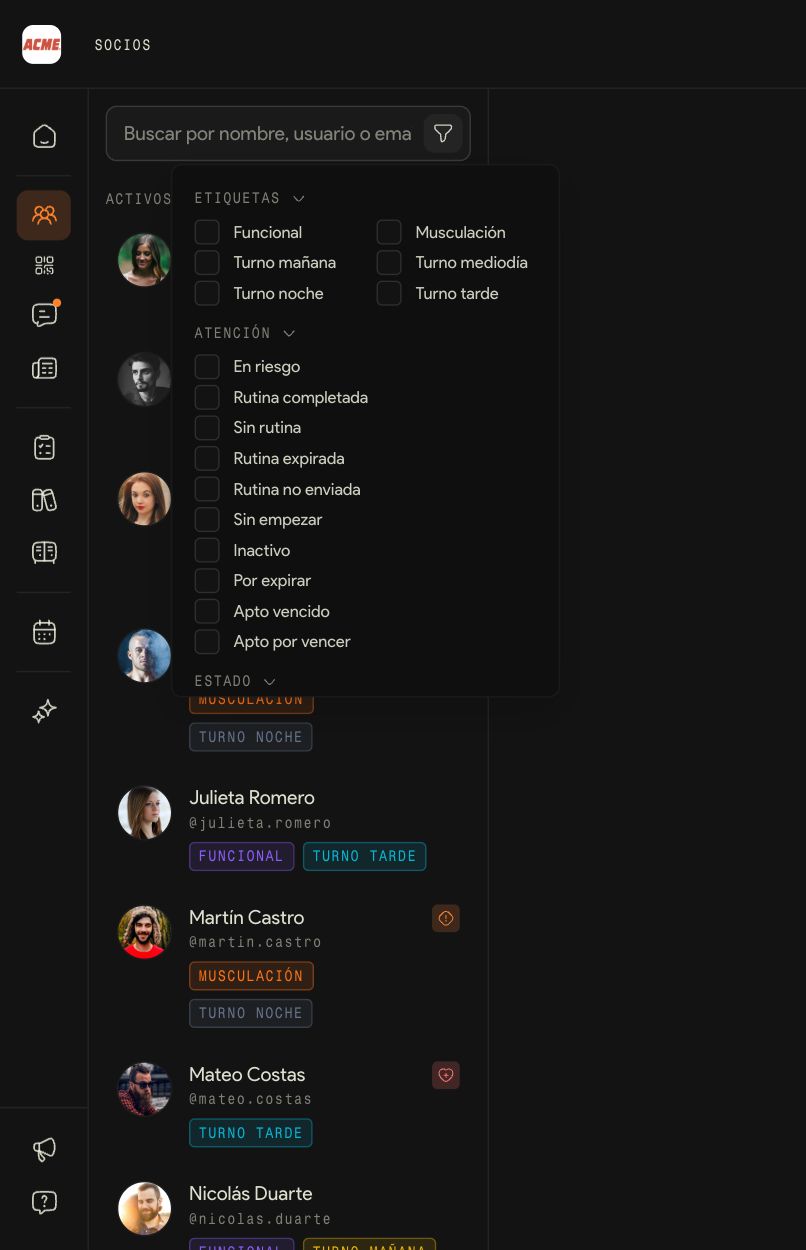
Filtrar
El embudo filtra por etiqueta (turno, actividad), por Atención (en riesgo, sin rutina, inactivo, rutina por expirar, apto vencido o por vencer, entre otros) y por estado.
Leer cada fila
Foto, usuario y etiquetas del socio. El ícono de la derecha avisa que tiene algo pendiente, como un apto vencido o varios días sin entrenar.
Los que todavía no entraron
Al final de la lista están quienes fueron dados de alta y aún no terminaron de registrarse en la app. Se ven con sus iniciales y su email hasta que lo hacen.
Las etiquetas las crea y asigna el administrador. Como coach las ves y filtras por ellas, pero no las cambias.
04La ficha del socio
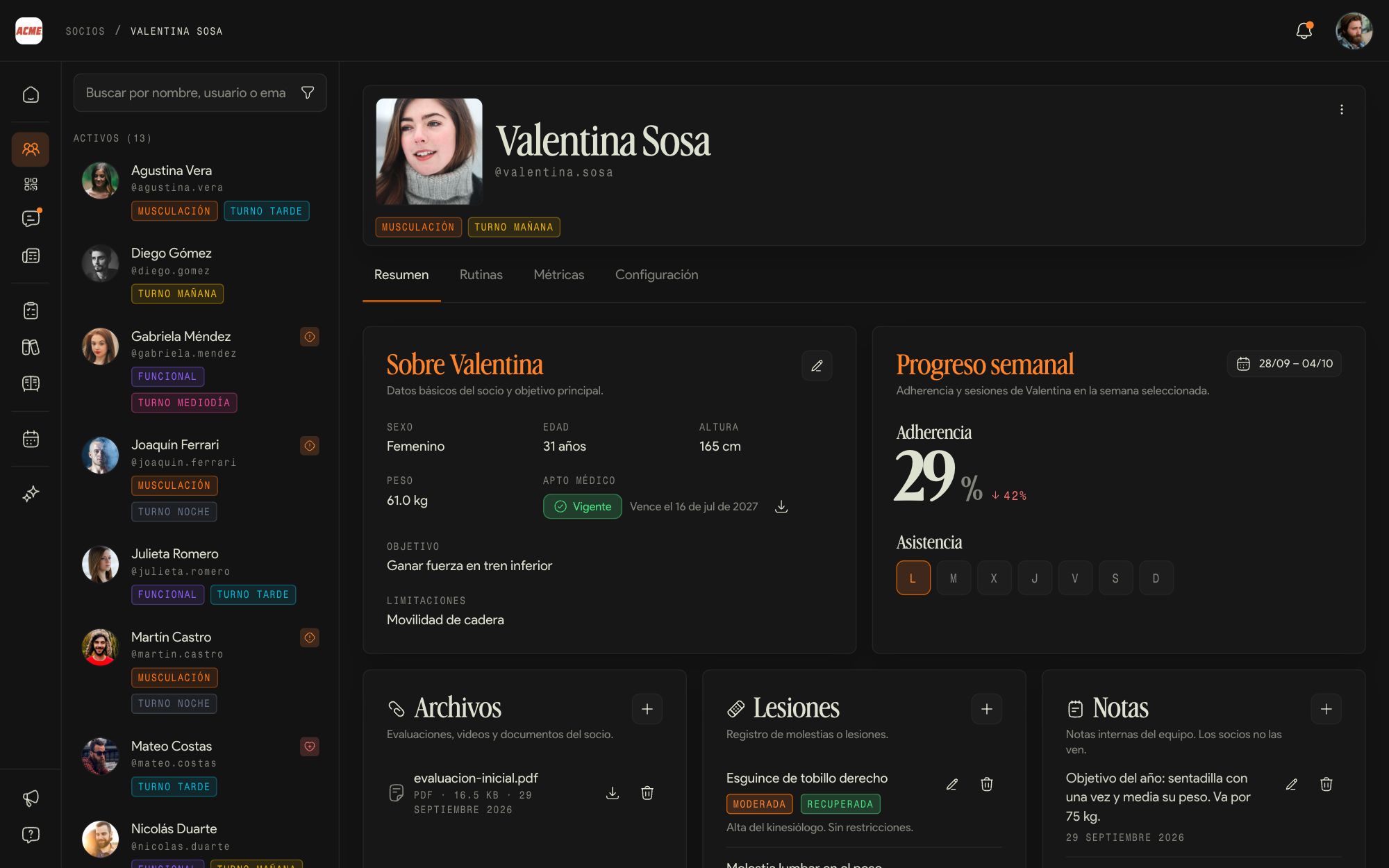
Al tocar un socio se abre su ficha, con cuatro pestañas: Resumen, Rutinas, Métricas y Configuración.
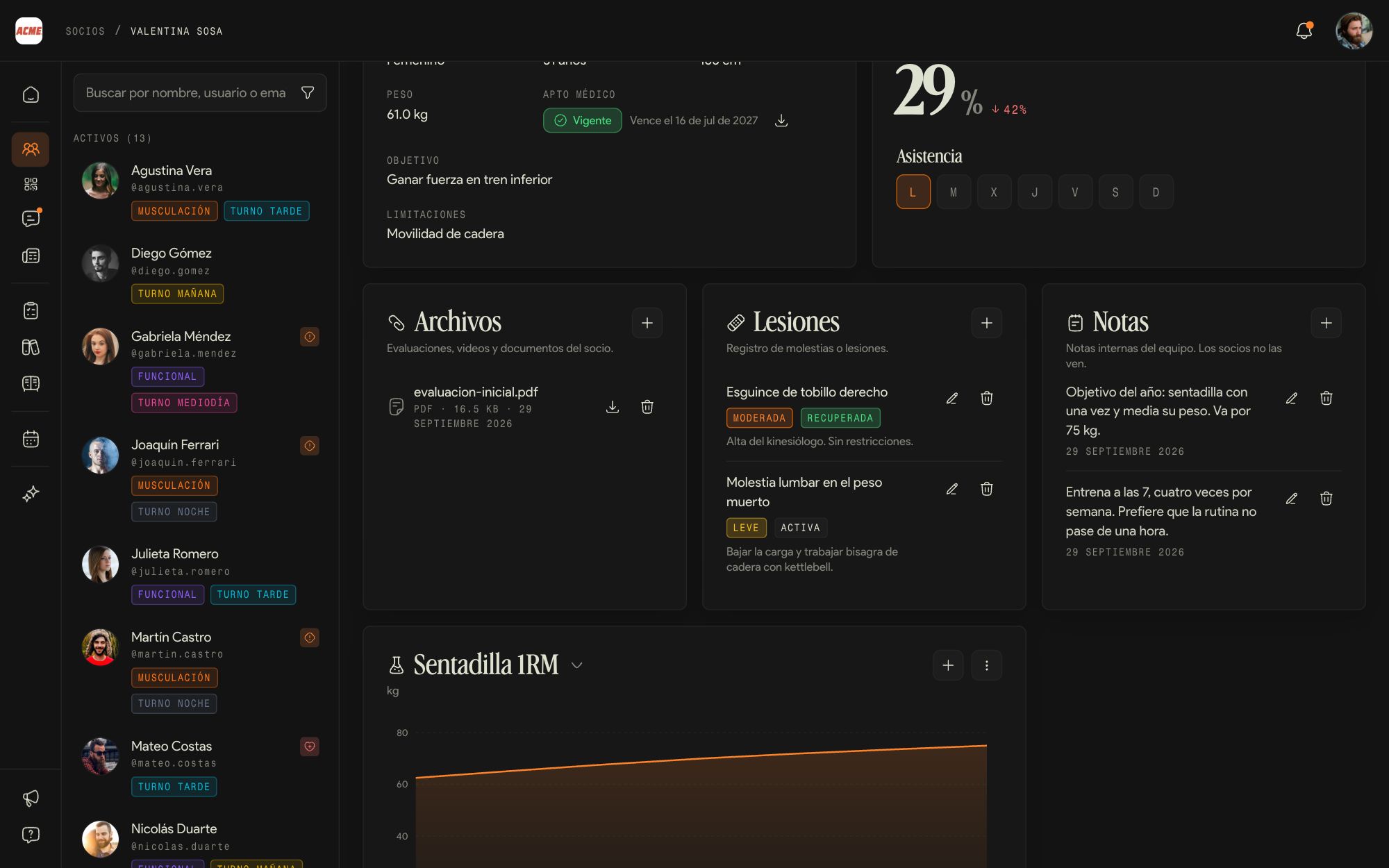
Sobre el socio
Sexo, edad, altura, peso, objetivo y limitaciones, y el estado de su apto médico con la fecha en que vence. El lápiz edita estos datos.
Progreso semanal
La adherencia de la semana, comparada con la anterior, y los días en que entrenó. Con el selector de fechas miras otras semanas.
Configuración
Cómo se le entregan y actualizan las rutinas a ese socio y qué automatizaciones corren para él. La puedes mirar; cambiarla es del administrador.
El menú de tres puntos
Arriba a la derecha de la ficha: desde ahí le escribes con Enviar mensaje sin salir de la pantalla.
Si el socio fue dado de alta pero todavía no se registró, la ficha lo avisa arriba. Lo que le cargues queda guardado y lo ve cuando entre a la app.
05Archivos, lesiones, notas y tests
Debajo del resumen está la historia del socio: lo que cualquier coach tiene que saber antes de armarle o corregirle algo.
Archivos
Evaluaciones, estudios, videos o fotos. Los subes con el + y quedan a mano para todo el staff.
Lesiones
Cada una con su gravedad (Leve, Moderada o Severa), su estado (Activa o Recuperada), una nota y la fecha. Así cualquier coach sabe qué cuidar.
Notas
Notas internas del equipo, con fecha. Los socios no las ven.
Tests
Mediciones que se repiten, como un salto, una plancha o un 1RM, con el gráfico de cómo evolucionan. Los tests son del gimnasio: se definen una vez y se cargan en cada socio.
El apto médico aparece en tres lugares: en la ficha, en el filtro Atención del padrón y, cuando vence, como alerta en Inicio.
Rutinas
El editor, la tabla de series y cómo leer si el socio viene cumpliendo.
06Armar la rutina de un socio
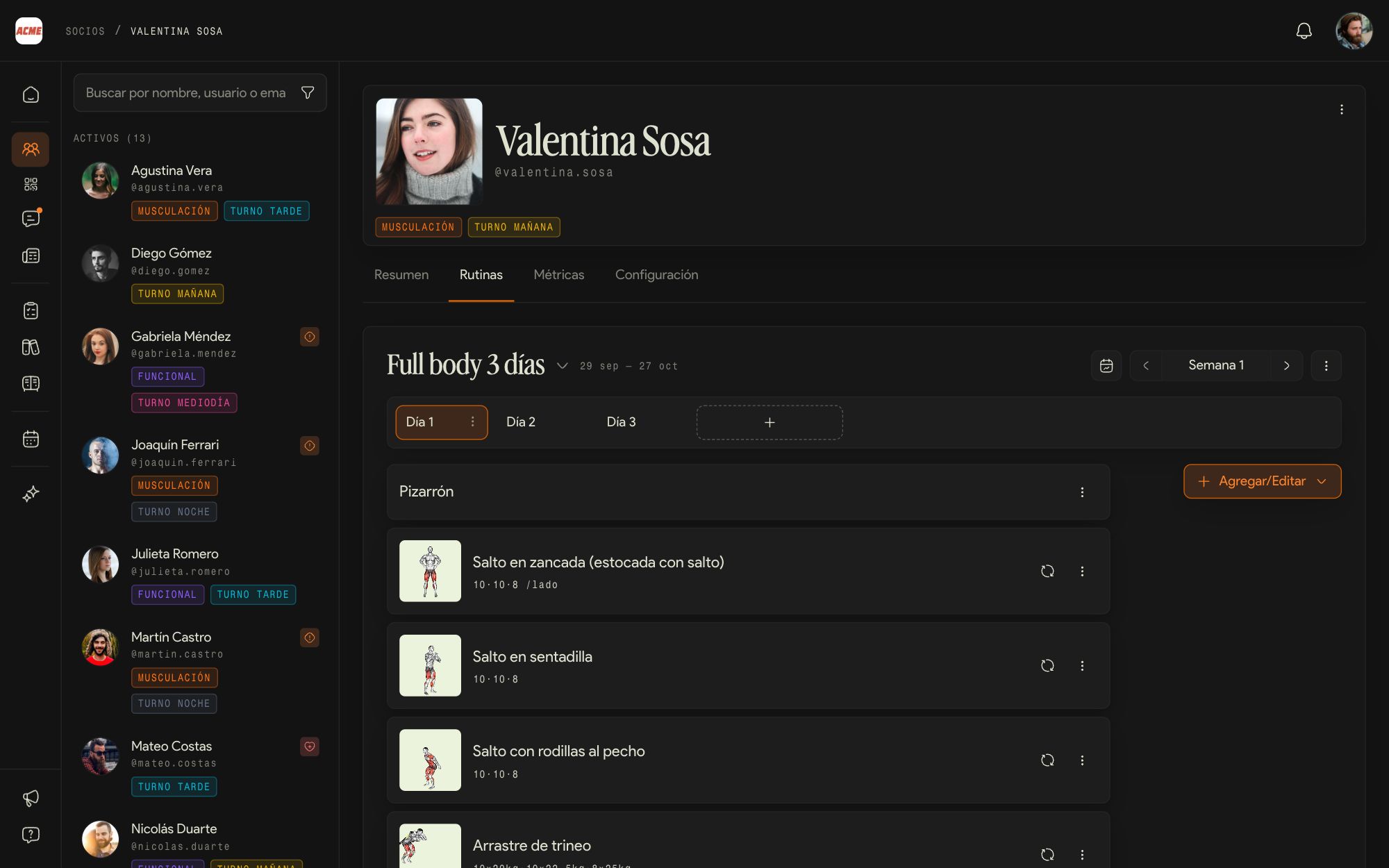
En la pestaña Rutinas está el editor: la rutina que el socio tiene asignada, semana por semana y día por día.
La rutina y la semana
Arriba ves el nombre y las fechas. La flecha junto al título cambia entre las rutinas del socio, y el selector de la derecha pasa de semana.
Los días
Cada día es una sesión. Con el + sumas otro, y el menú de cada día tiene sus acciones.
Agregar/Editar
Suma un ejercicio, un pizarrón (texto libre, como la entrada en calor), un bloque, un circuito o una superserie, o trae algo guardado con Desde plantilla.
Cambiar un ejercicio
Los tres puntos de cada ejercicio tienen sus acciones, como Reemplazar ejercicio, que lo cambia por otro sin rearmar el día.
Una rutina nueva
Desde Acciones de rutina (los tres puntos de arriba) creas una rutina nueva, le asignas una planificación, la extiendes o la exportas como PDF.
Cuándo ve el socio los cambios lo define tu gimnasio: apenas guardas, o recién cuando arranca la semana siguiente para no cambiarle el entrenamiento a mitad de semana.
07Series, repeticiones y descansos
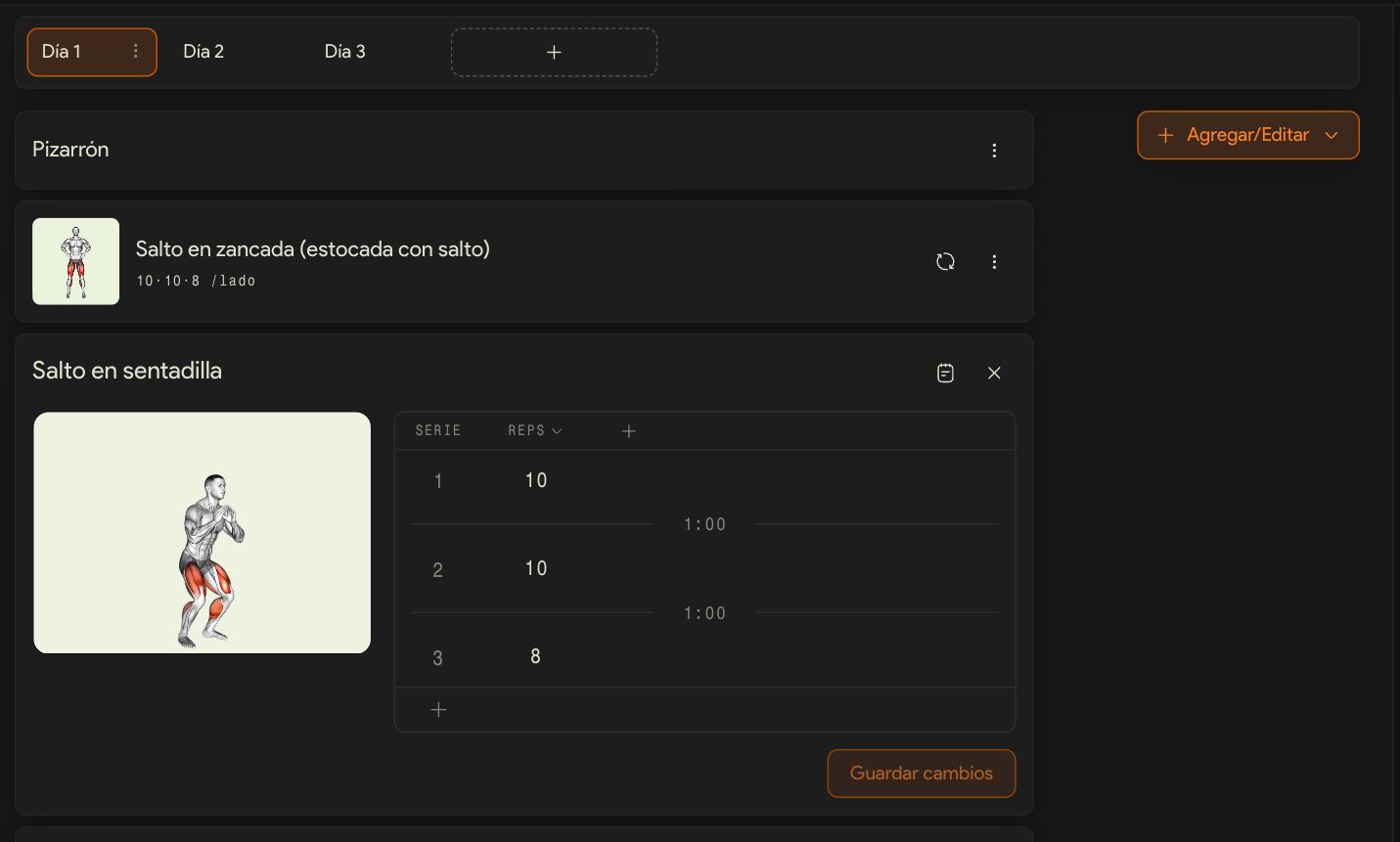
Al abrir un ejercicio aparece su tabla de series: qué tiene que hacer el socio en cada una y cuánto descansa entre una y otra.
Serie por serie
Cada fila es una serie. El + de abajo suma otra.
Qué se mide
El encabezado de la columna cambia la medida, y el + de al lado suma otra columna, como el peso o el esfuerzo.
Descansos
Entre serie y serie va el descanso. Es el cronómetro que le corre al socio en la app cuando termina una serie.
Guardar
Los cambios del ejercicio se aplican con Guardar cambios.
Si tu gimnasio tiene activada la sobrecarga progresiva, Kaizer ajusta el peso de cada serie semana a semana según lo que el socio registra.
08Métricas del socio
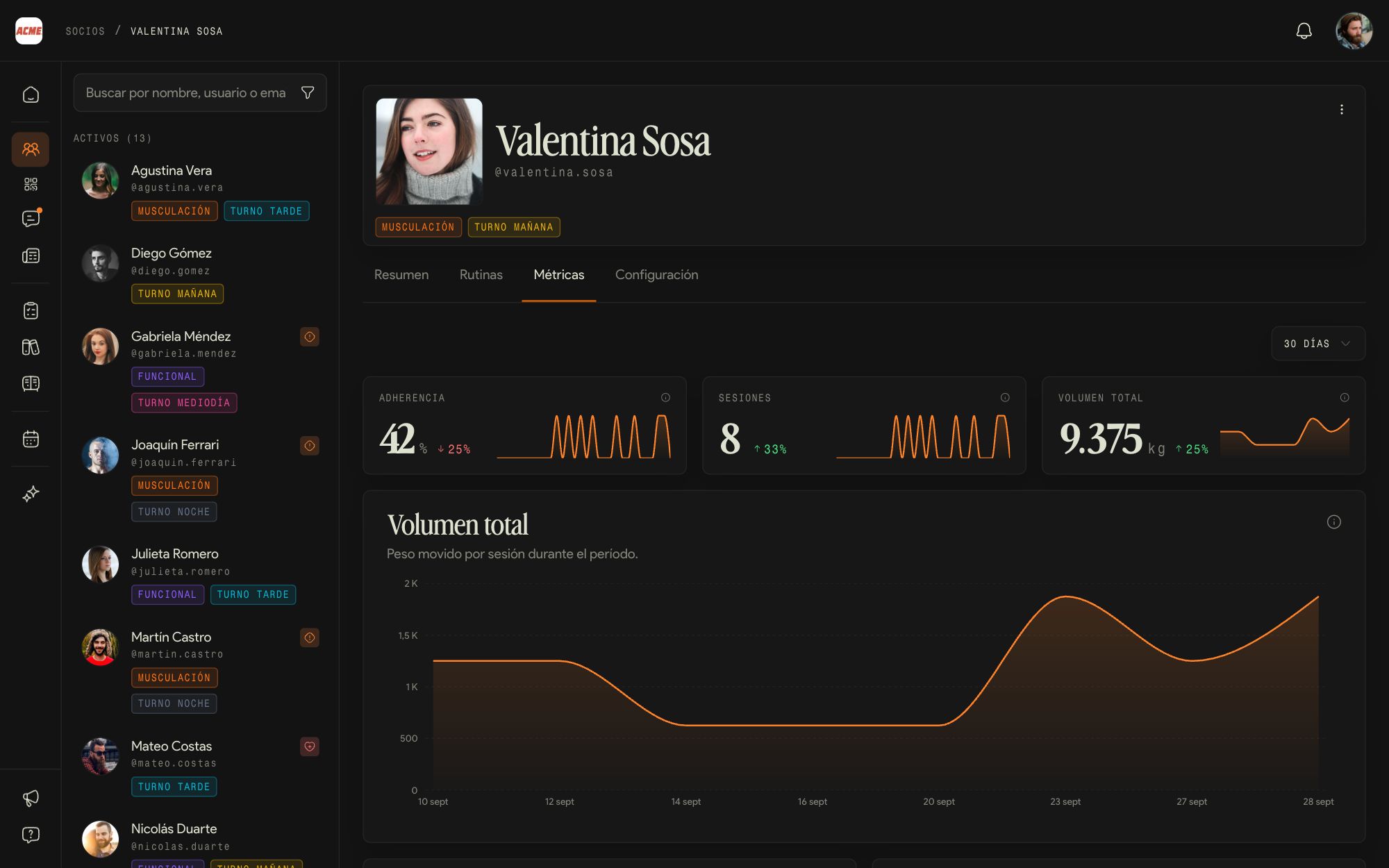
La pestaña Métricas muestra cómo viene entrenando el socio en el período que elijas.
El período
Arriba a la derecha eliges el rango, por ejemplo los últimos 30 días.
Los tres números
Adherencia, sesiones y volumen total, con la flecha que compara contra el período anterior.
Los gráficos
El volumen por sesión, los grupos musculares y el progreso por ejercicio: lo que necesitas para ver si la carga sube o se estancó.
Una adherencia que baja dos semanas seguidas es la señal para escribirle antes de que deje de venir.
Programas, plantillas y ejercicios
Lo que el gimnasio deja listo para todos y lo que guardas para reusar.
09Programas de sala
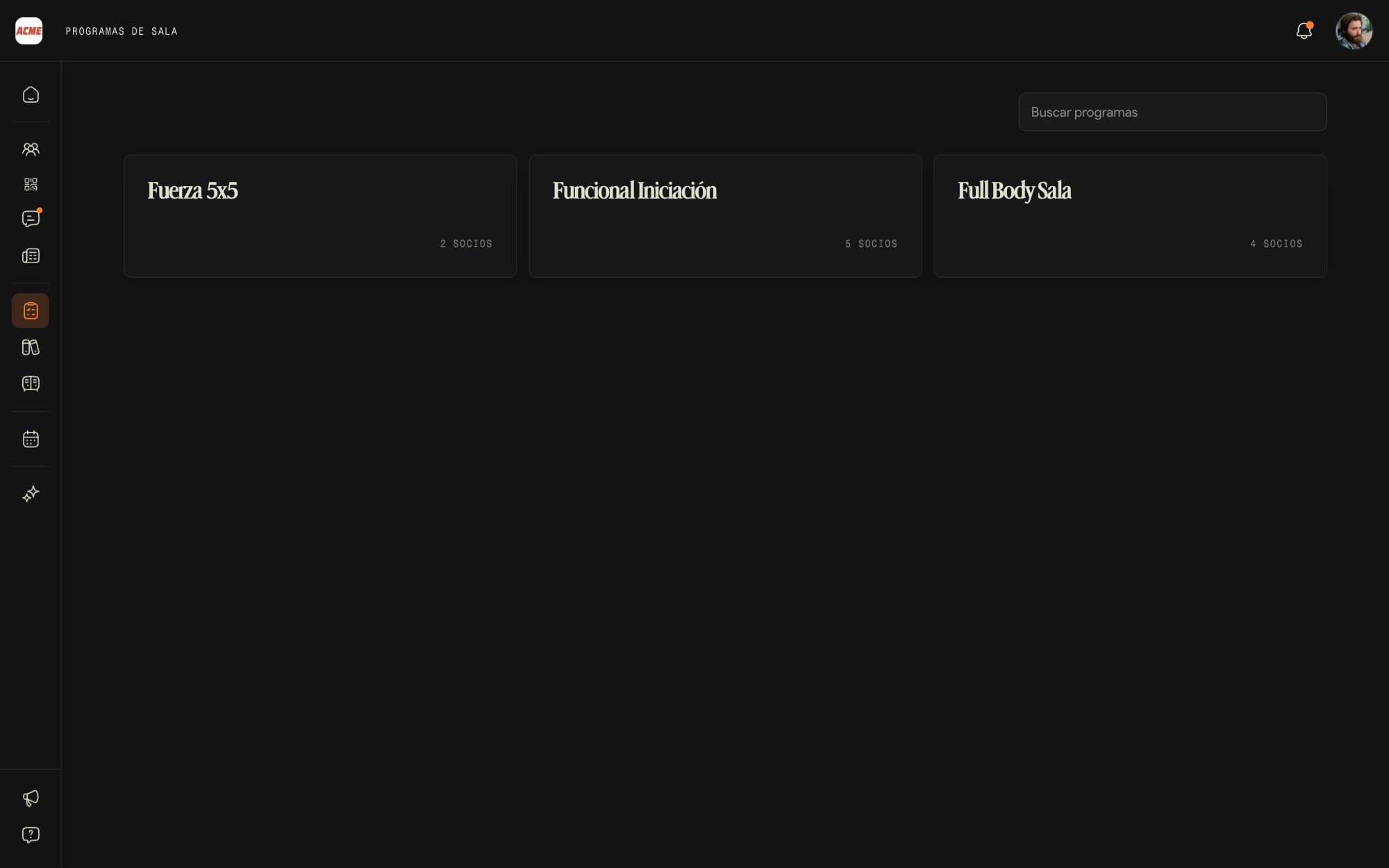
Un programa de sala es una planificación que el gimnasio publicó: tus socios lo ven en la app y pueden empezarlo por su cuenta.
Planificación o programa de sala
Una planificación la ve solo el staff. Cuando el administrador la publica pasa a ser programa de sala y aparece en la app de todos los socios.
Ver un programa
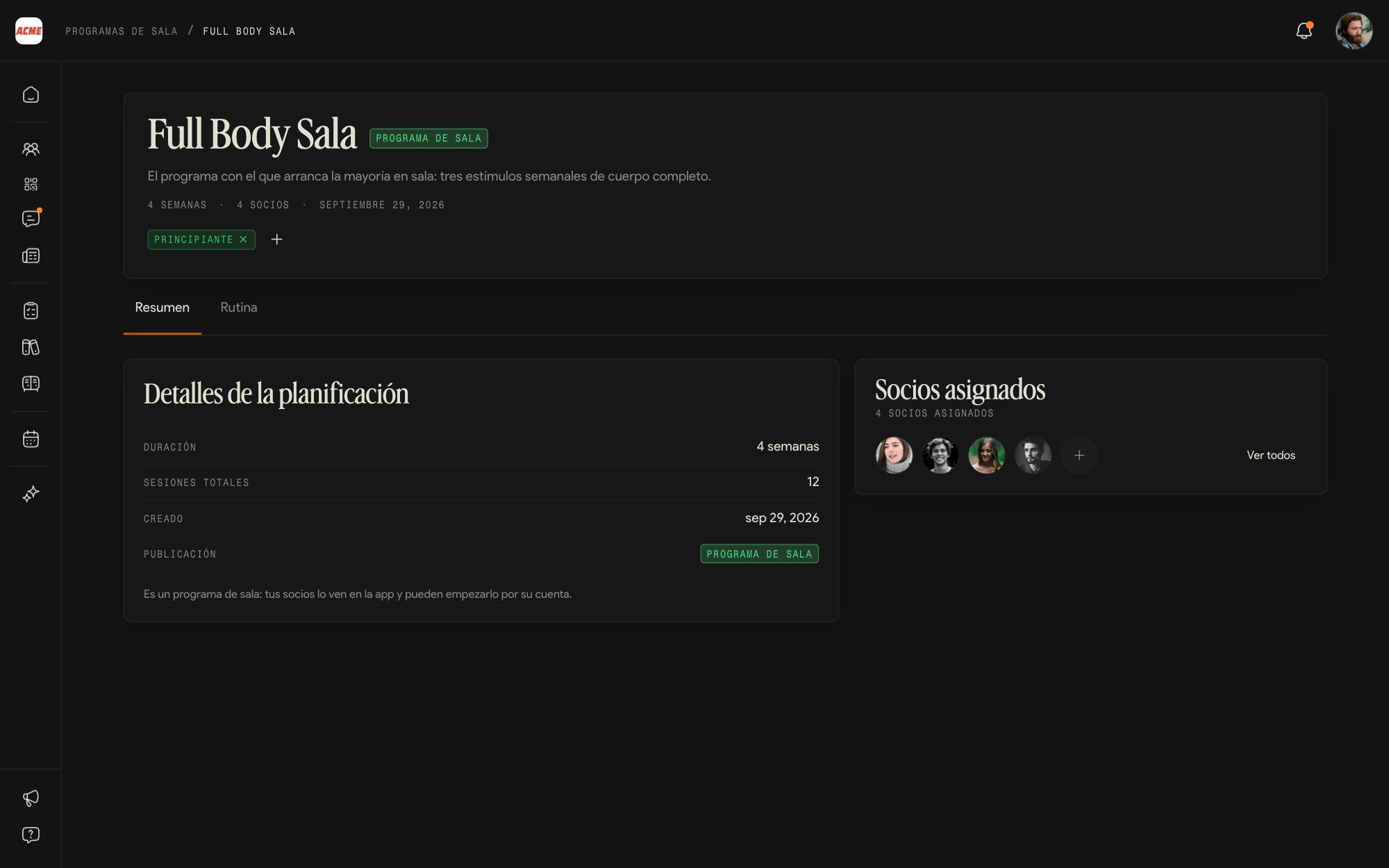
Cada tarjeta dice cuántos socios lo tienen. Adentro ves la duración, las sesiones, las etiquetas y, en la pestaña Rutina, todo el entrenamiento.
Asignar un socio
En Socios asignados, el + suma a un socio al programa y la rutina aparece en su ficha. Ver todos lista a los que ya lo tienen.
Crear, editar, publicar o despublicar programas es del administrador. Para ti la rutina de un programa es de solo lectura; lo que sí puedes es editar la copia que queda en la ficha de cada socio.
10Plantillas
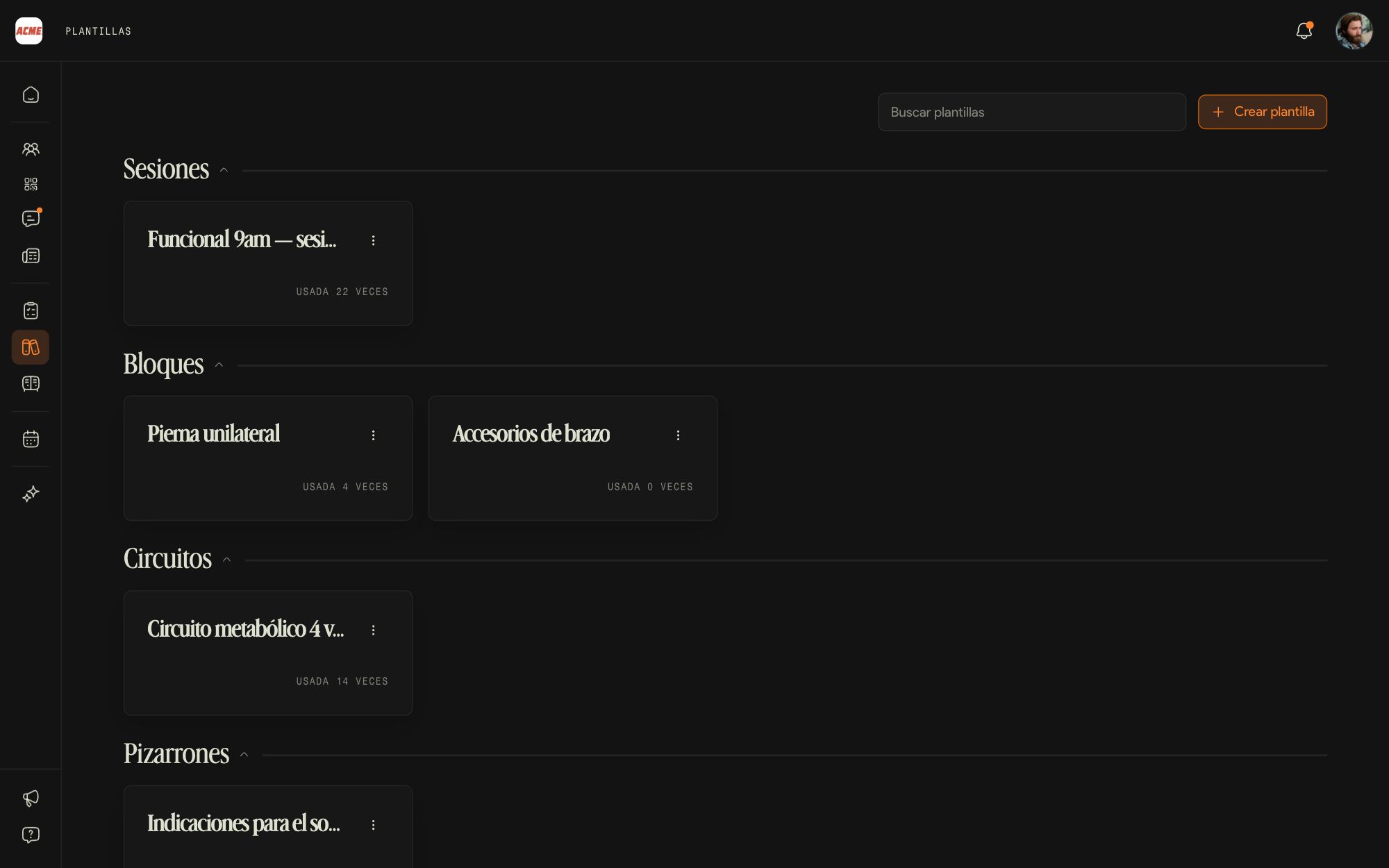
Plantillas es tu biblioteca personal: lo que repites, guardado para reusarlo. Lo que guardas es tuyo y no se mezcla con lo de tus compañeros.
Cuatro tipos
Sesiones completas, bloques (un grupo de ejercicios), circuitos y pizarrones.
Crear una
Crear plantilla abre el paso a paso de Nueva plantilla: eliges el tipo y la armas como en el editor de rutinas.
Usarla
En la rutina de un socio, Agregar/Editar y después Desde plantilla. Cada tarjeta muestra cuántas veces la usaste.
11Ejercicios
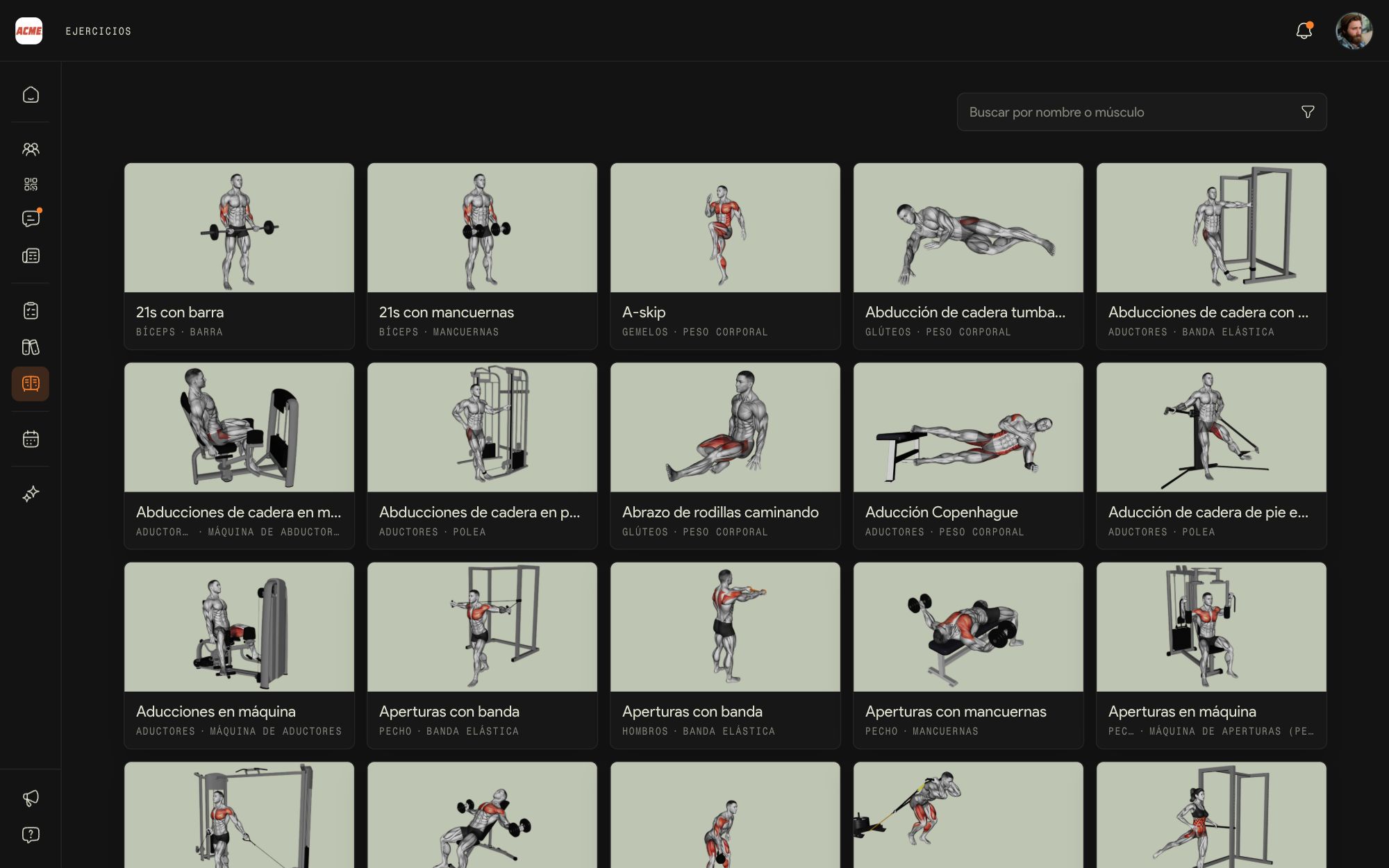
El catálogo es del gimnasio: todo el staff arma rutinas con los mismos ejercicios, así que el socio ve cada movimiento explicado igual, sin importar quién le armó la rutina.
Buscar y filtrar
Por nombre o músculo, y con el embudo por grupo muscular, equipamiento y etiquetas.
La ficha del ejercicio
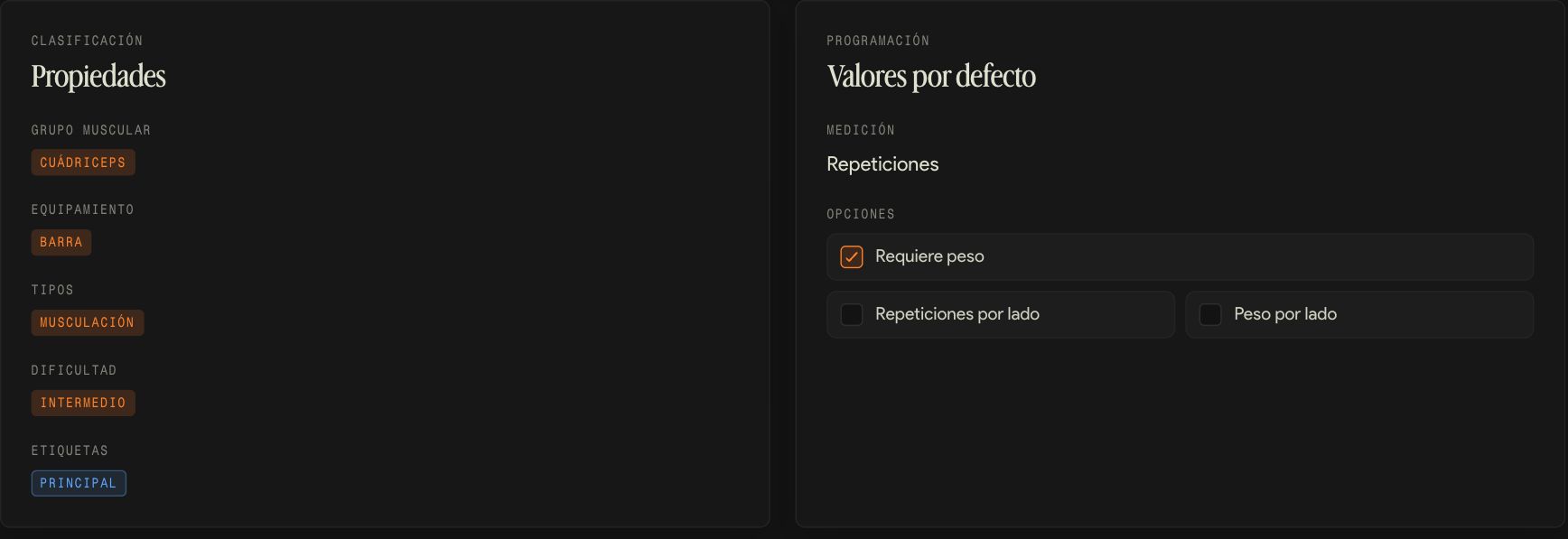
Video, grupo muscular, equipamiento, tipo, dificultad y etiquetas, y cómo se mide por defecto: repeticiones, si requiere peso y si va por lado.
Sumar ejercicios propios, editarlos o sacar uno del catálogo es del administrador. Si te falta un ejercicio, pídeselo: queda disponible para todo el equipo.
12El Asistente
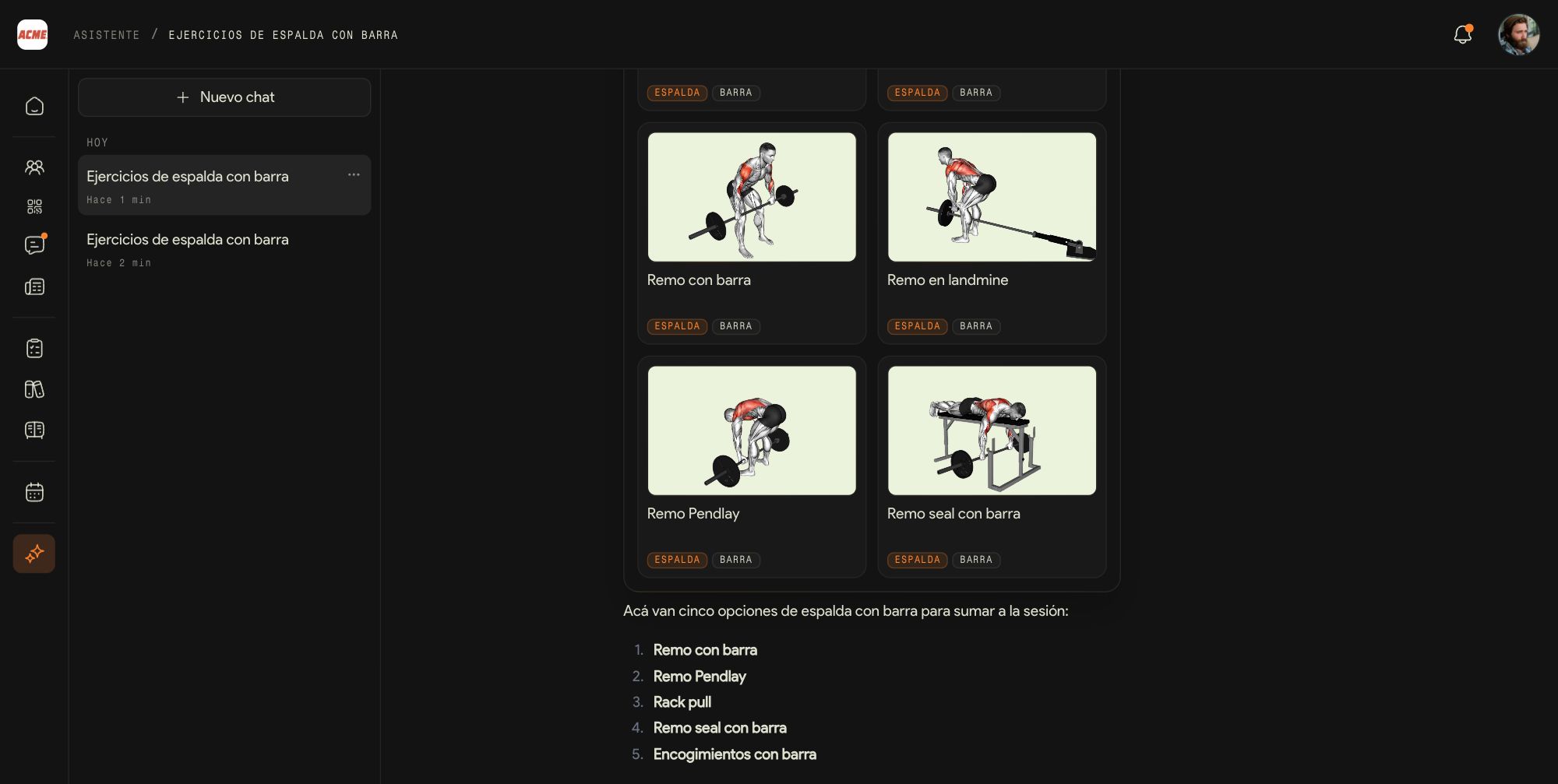
El Asistente es la inteligencia artificial de Kaizer dentro del panel: le pides algo en lenguaje natural y lo resuelve con los datos del gimnasio.
Pedirle algo
Escribe como le hablarías a un compañero: buscar ejercicios, armar o ajustar una sesión, o preguntar por un socio o una planificación. Los botones de abajo del cuadro te dan ideas para empezar.
Las conversaciones
Quedan guardadas a la izquierda con un título, para retomarlas cuando quieras. Nuevo chat empieza otra.
Voz y archivos
Puedes dictarle con el micrófono o adjuntarle un archivo.
Revisa lo que te propone antes de pasárselo a un socio: la IA arma, tú decides.
El día a día en el gimnasio
Clases, ingresos, chat y avisos.
13Agenda y reservas
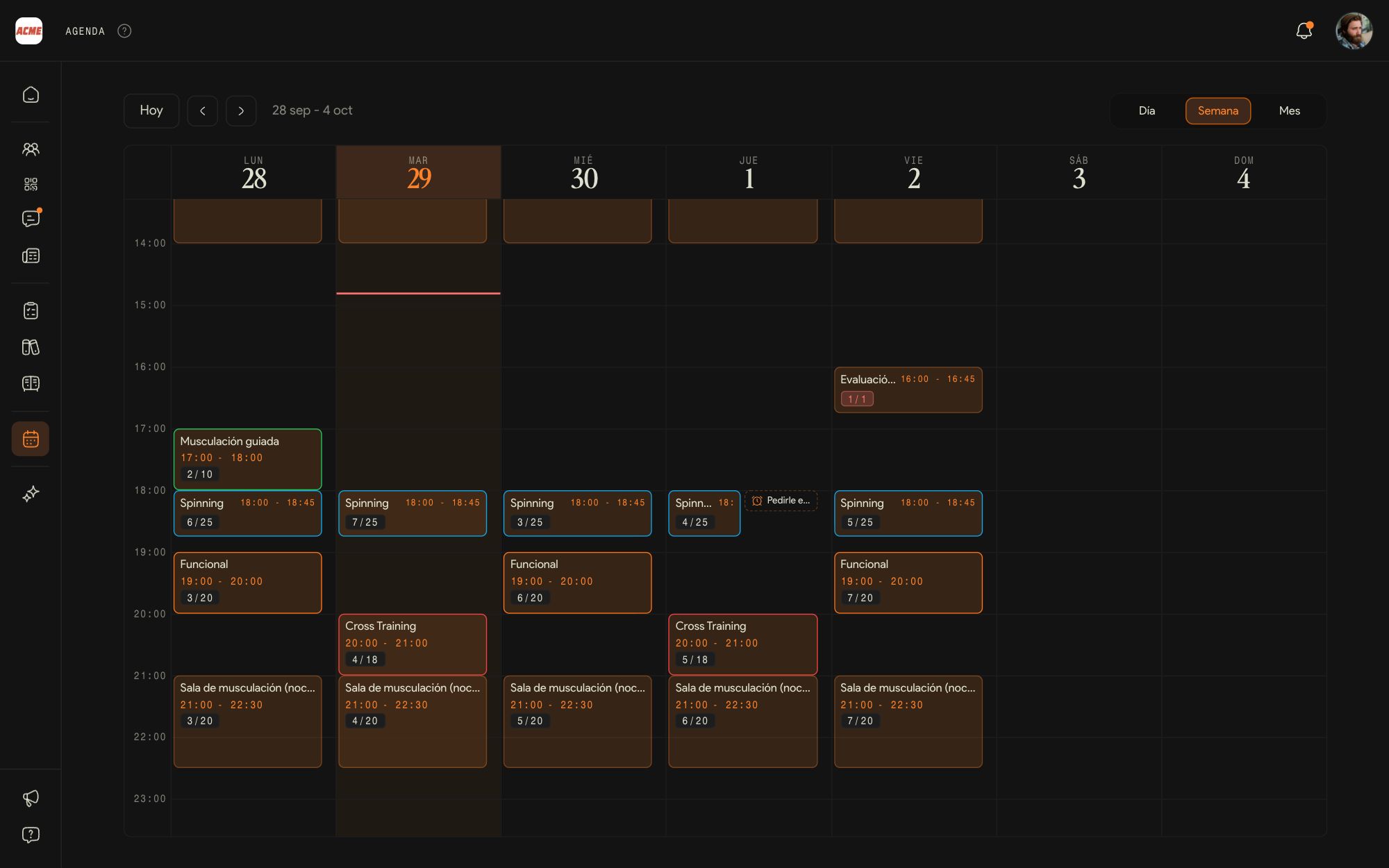
La Agenda muestra las clases y los turnos de sala del gimnasio con sus reservas, en vista día, semana o mes.
Leer el calendario
Cada sesión muestra la hora y los lugares ocupados sobre el cupo, por ejemplo 6/20. Cuando se llena se marca en rojo; si no tiene cupo dice Libre. Hoy vuelve al día actual.
Abrir una clase
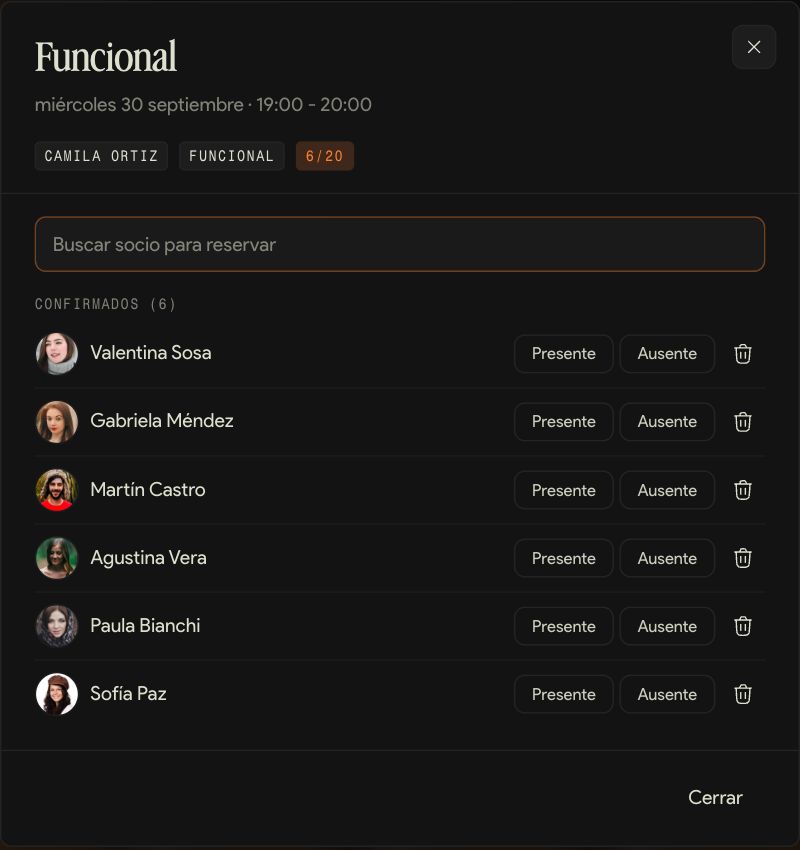
Al tocarla ves el coach, la actividad y los lugares. En Reservas está la lista de socios anotados.
Anotar a alguien
El buscador de la sesión reserva a un socio desde el panel, aunque la clase no acepte reservas por la app. El cupo sí se respeta.
Pasar lista
Sobre cada confirmado marcas Presente o Ausente, o cancelas la reserva. Si te equivocas, Volver a confirmado lo deshace.
Recordatorios
Tocando un hueco del calendario creas un recordatorio: una nota tuya con fecha y hora, que puede repetirse. Aparece como una línea fina y ni los socios ni el resto del staff lo ven.
Crear clases, horarios y tipos de actividad, y mover o editar sesiones, es del administrador. Los socios con lugar fijo ya aparecen reservados solos en cada clase.
14Check-ins
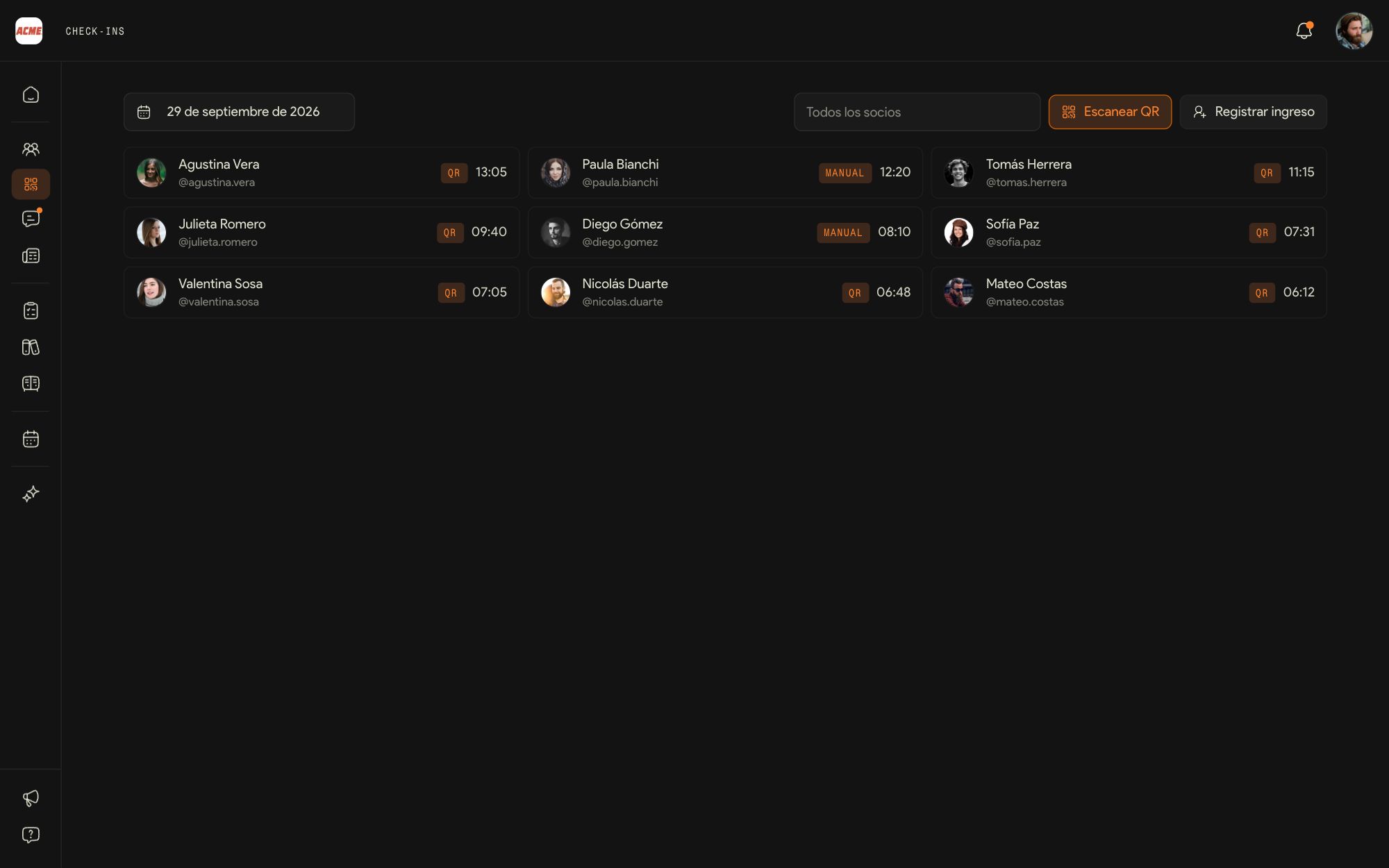
Si tu gimnasio usa el ingreso con QR, Check-ins es el registro de quién entró hoy, a qué hora y cómo.
El día
Por defecto ves hoy. Con la fecha de arriba miras otro día, y con el buscador te quedas con un socio.
Escanear QR
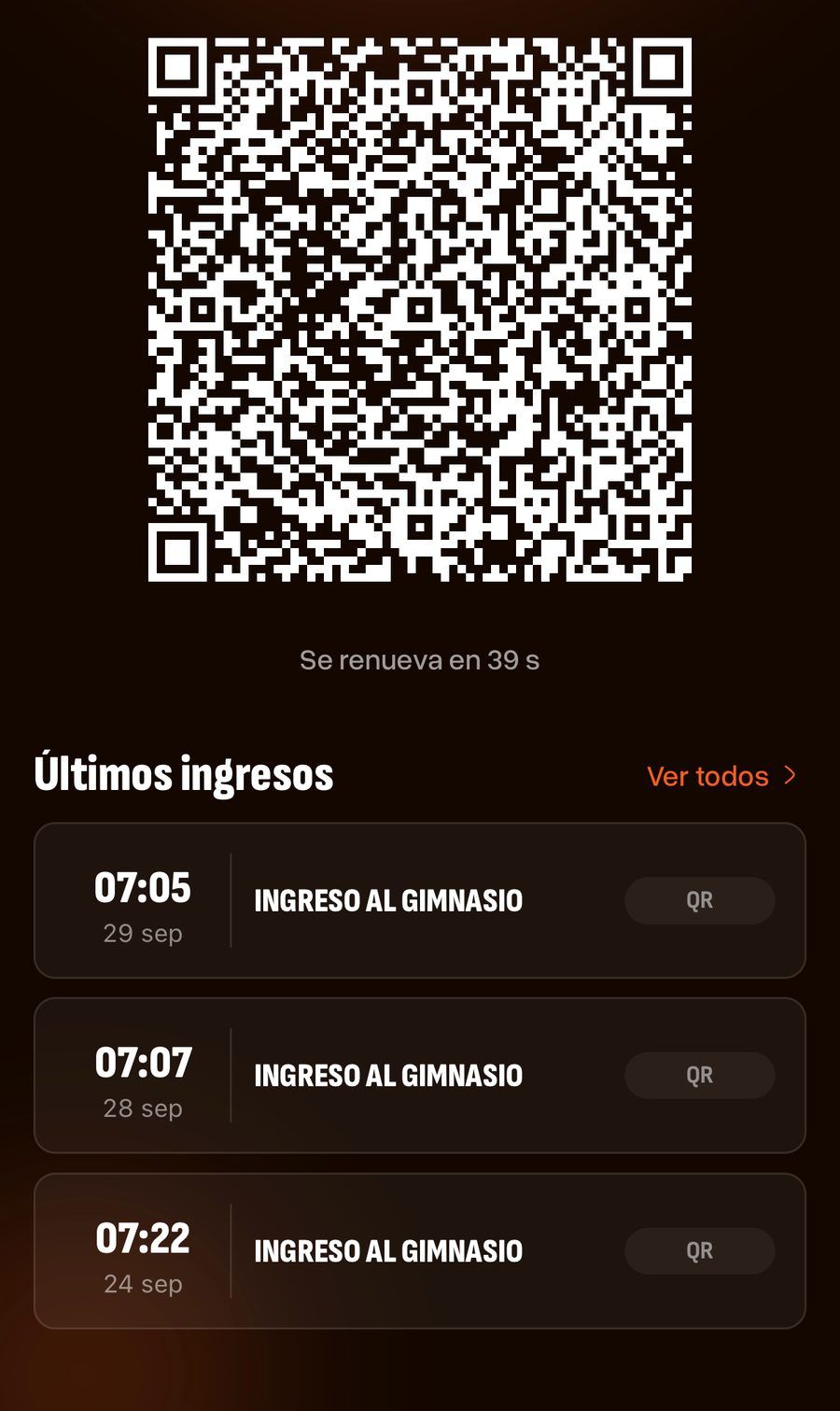
Abre la cámara a pantalla completa para leer el código que el socio muestra en su app. Al leerlo aparecen sus clases de hoy y le das el presente ahí mismo.
Registrar ingreso
Para el socio que no trae el celular: lo buscas y lo anotas a mano. Queda marcado como Manual.
El QR del socio se renueva cada minuto, así que una captura de pantalla vieja no sirve para entrar. Si Check-ins no aparece en tu menú, tu gimnasio no lo activó.
15Chats
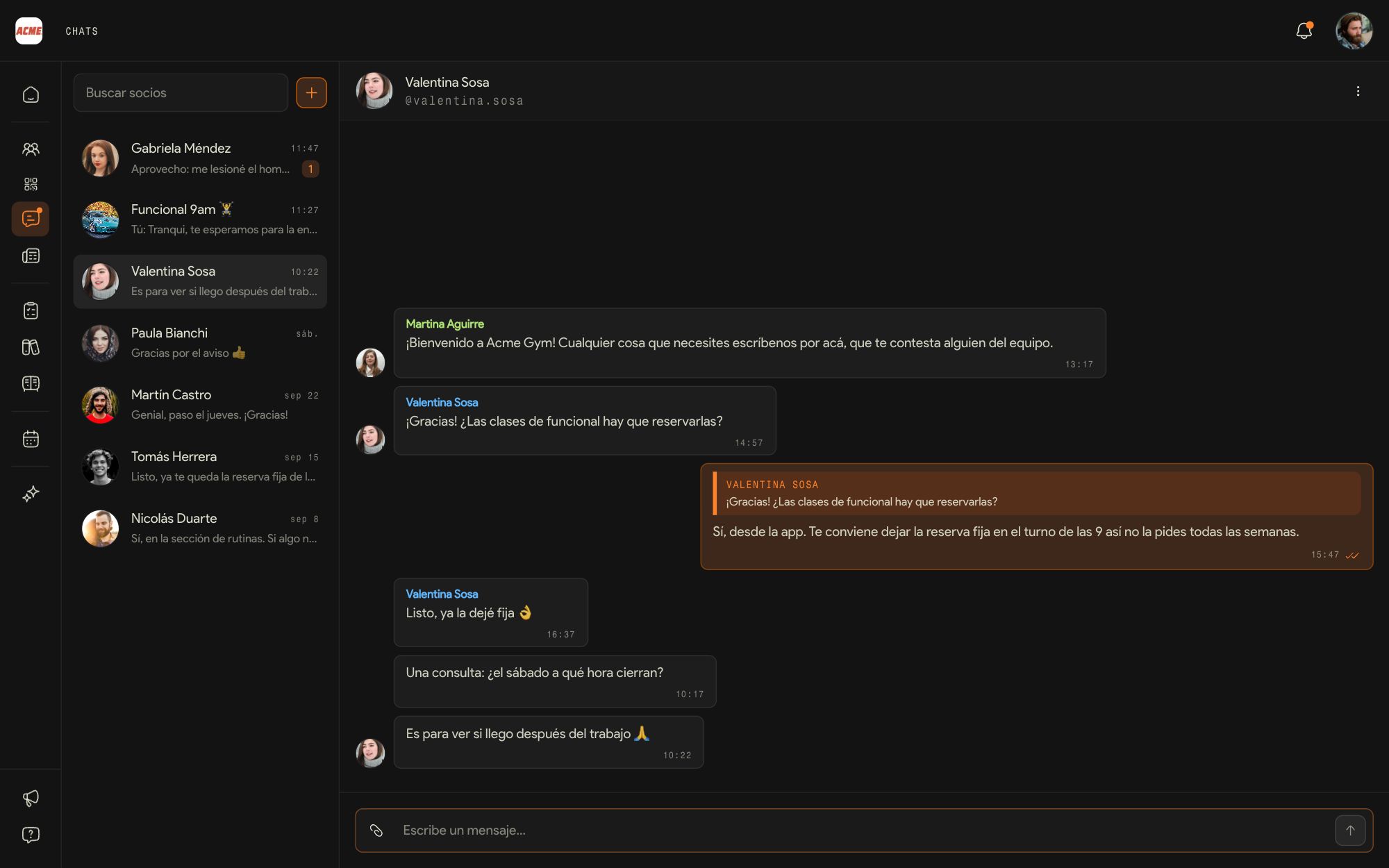
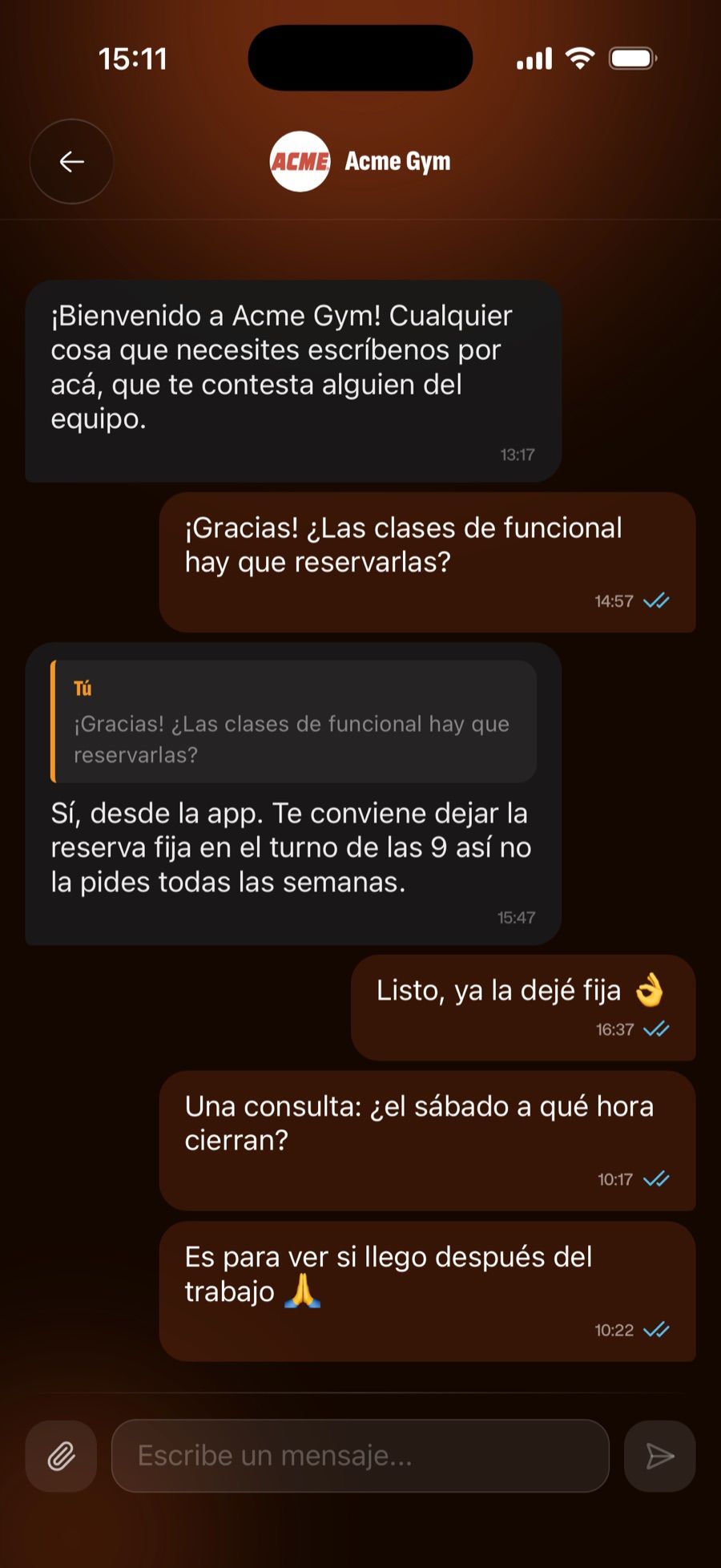
Chats reúne las conversaciones con los socios. Cada socio tiene una sola conversación con el gimnasio y la comparte todo el staff, así que cualquier coach puede contestar.
Quién escribió
Sobre cada mensaje del staff aparece el nombre de quien lo mandó. Los tuyos van a la derecha, en naranja.
Del lado del socio
El socio ve una sola conversación, con el nombre y el logo del gimnasio, no una por cada coach.
Responder y adjuntar
Puedes citar un mensaje en tu respuesta, y el clip adjunta fotos, videos o PDF.
Grupos
Con el + creas una conversación nueva o un grupo, por ejemplo con los socios de una clase, para avisos que son para varios.
Si tu gimnasio desactivó el chat, la pantalla lo avisa y no se pueden mandar mensajes.
16Novedades y notificaciones
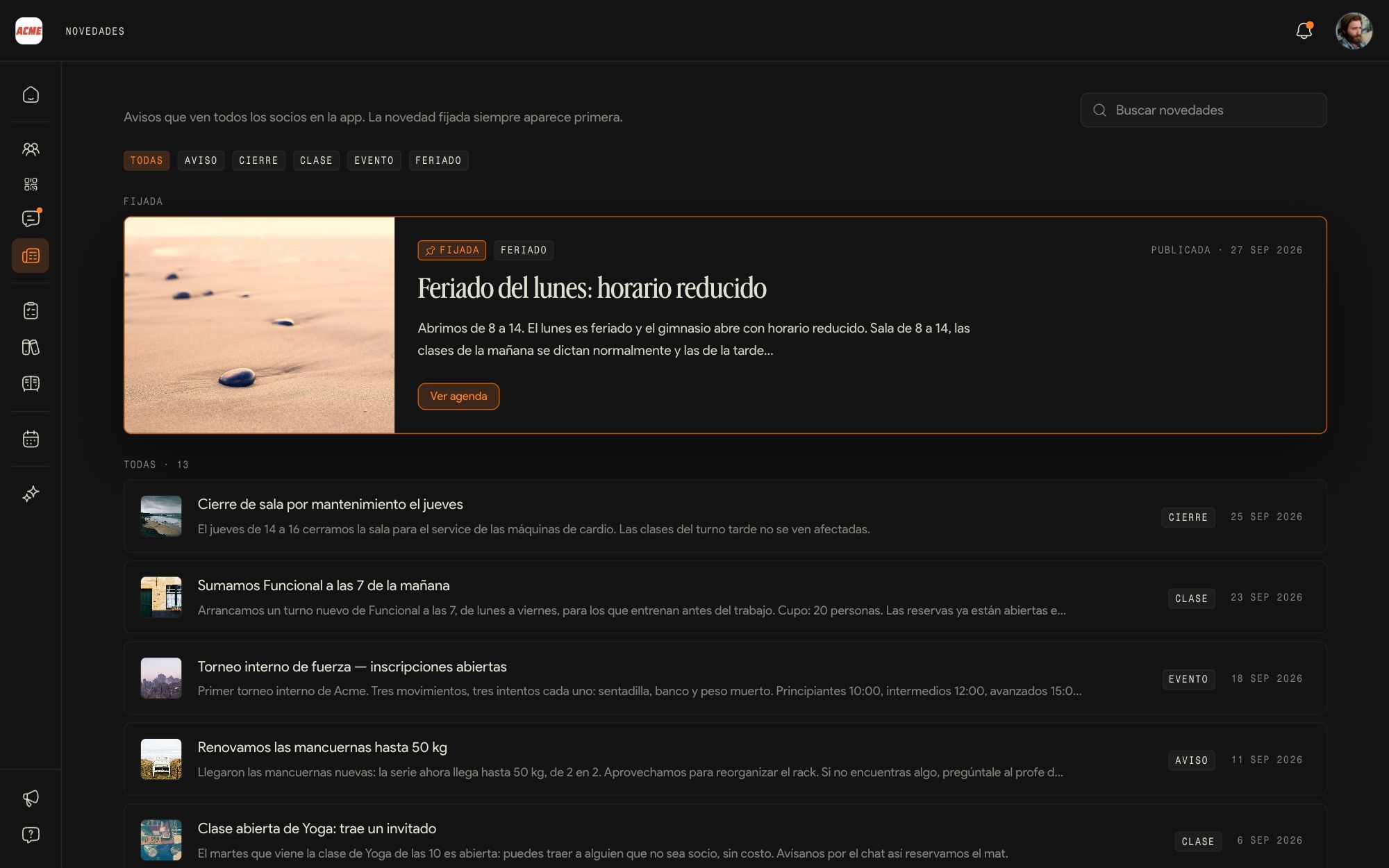
Novedades son los avisos que el gimnasio publica para los socios: cambios de horario, clases nuevas, eventos. Los lees para estar al tanto de lo mismo que ellos.
La fijada y el resto
La novedad fijada aparece siempre primero. Abajo están todas, con filtros por categoría y un buscador.
La campana
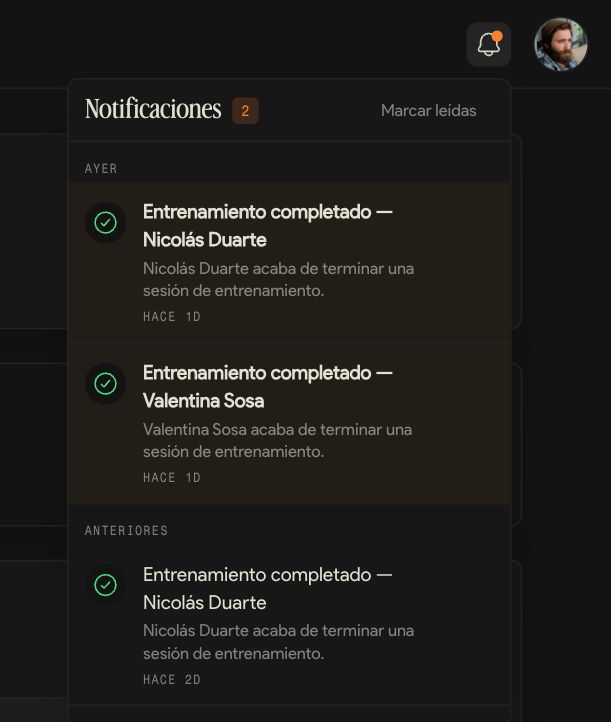
Arriba a la derecha, te avisa cuando un socio tuyo termina un entrenamiento. Marcar leídas las limpia.
Actualizaciones
El megáfono, abajo a la izquierda, cuenta lo nuevo de Kaizer.
Publicar, editar y fijar novedades es del administrador.
Lo que ve tu socio
La app Kaizer por dentro, para que sepas qué le llega de lo que armas.
17La app del socio
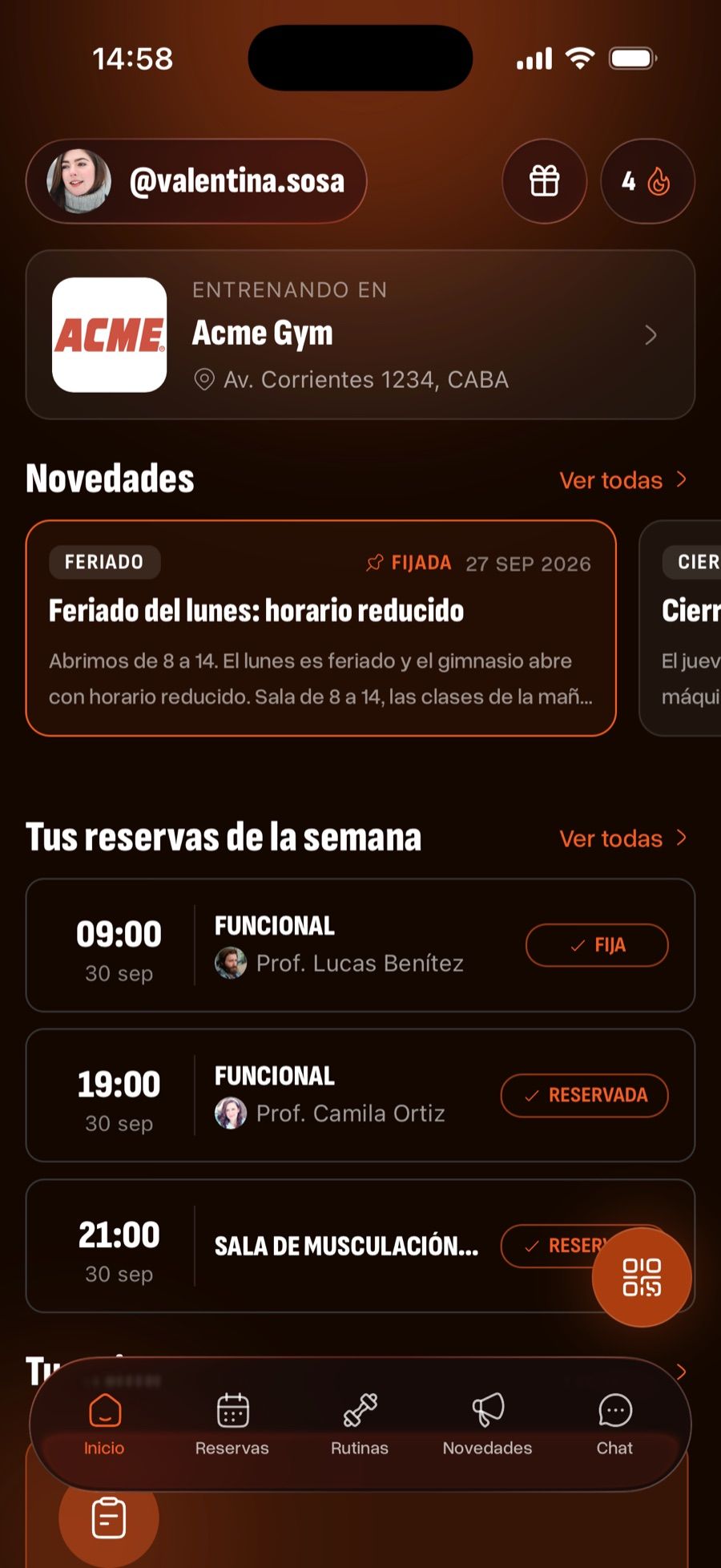
Tus socios entrenan con la app Kaizer. Todo lo que guardas en el panel les llega ahí.
Inicio
Su gimnasio, las novedades, sus reservas de la semana y su rutina, con la racha de días entrenando.
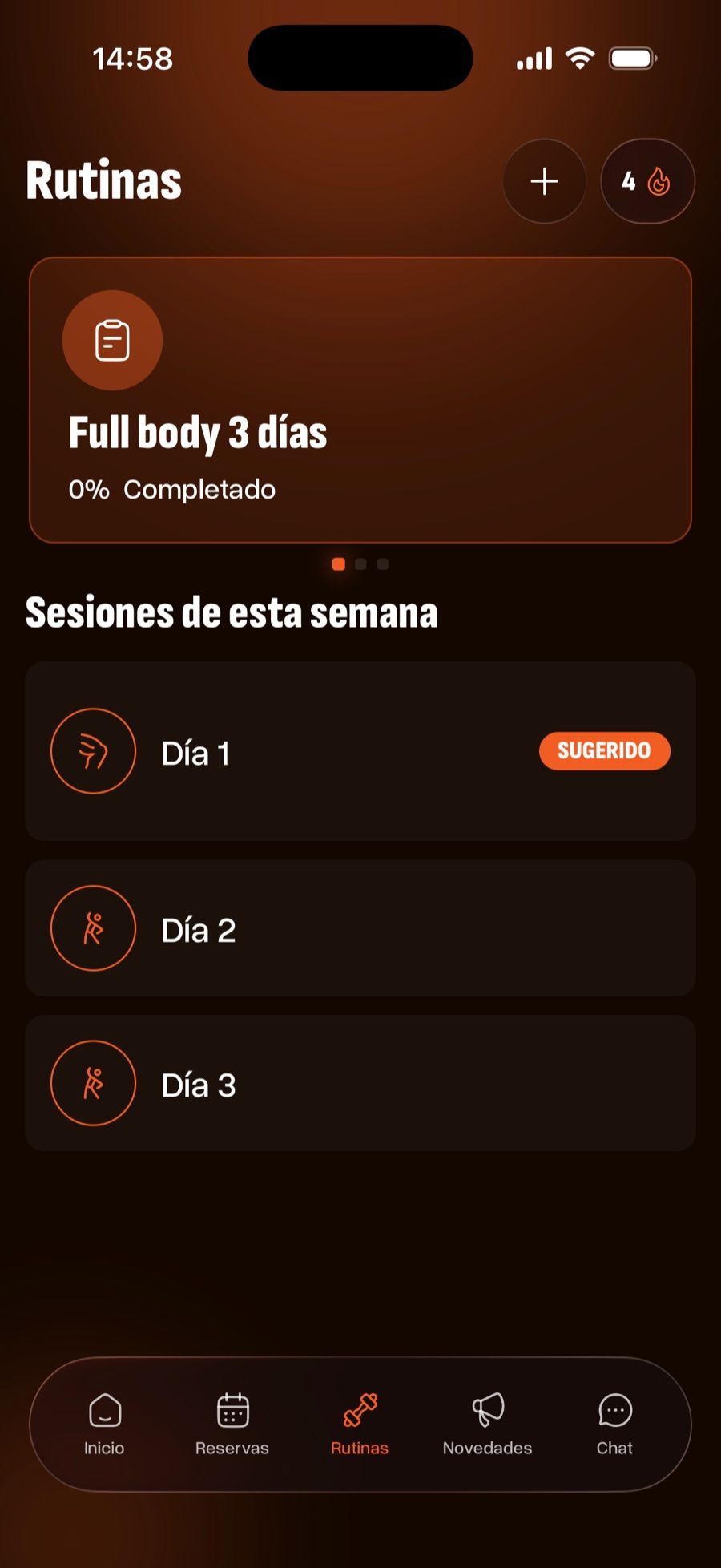
Rutinas
La rutina en curso con su avance y las sesiones de la semana. La que dice Sugerido es la que le toca.
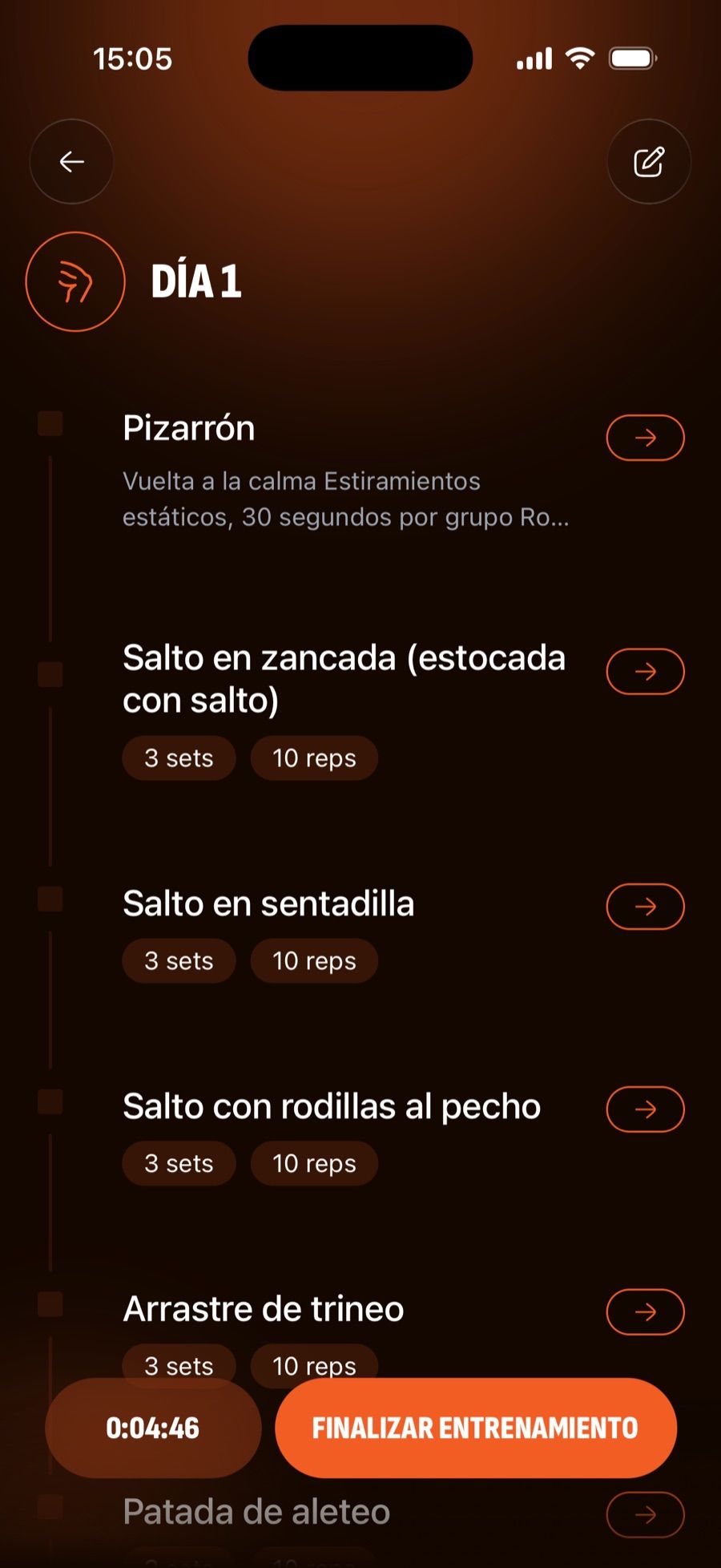
Entrenar
Abre el día, toca Comenzar entrenamiento y va registrando las series con el cronómetro de descanso. Al terminar, Finalizar entrenamiento, y te llega la notificación.
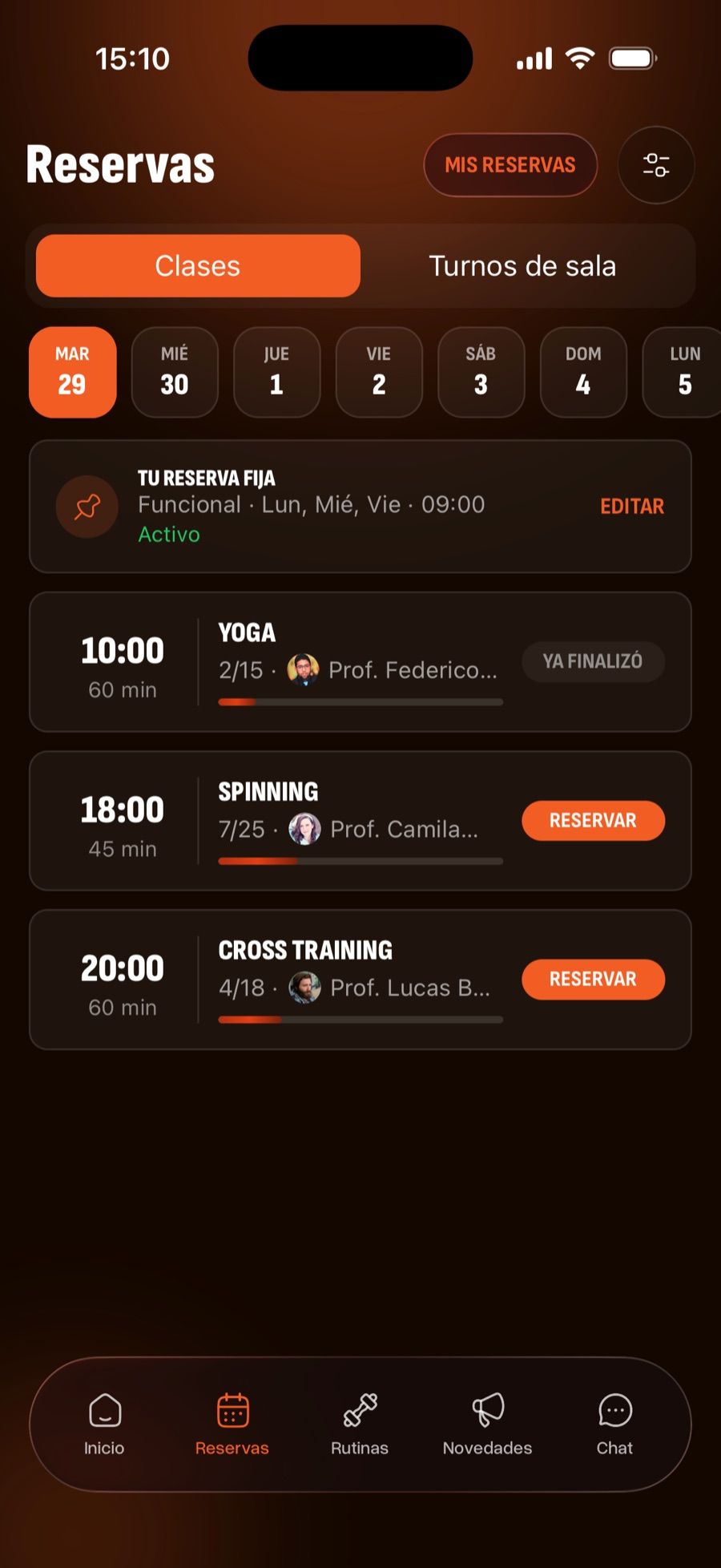
Reservas
Las clases de cada día con sus lugares y el botón Reservar, y su reserva fija si la tiene. También puede cancelar.
QR y chat
El botón del QR es su pase de entrada al gimnasio, y en Chat habla con el equipo.
Si un socio no ve su rutina, revisa que se haya registrado con el mismo email con el que lo dieron de alta: el vínculo con el gimnasio se arma por email.
Tu cuenta y ayuda
18Tu perfil y los ajustes
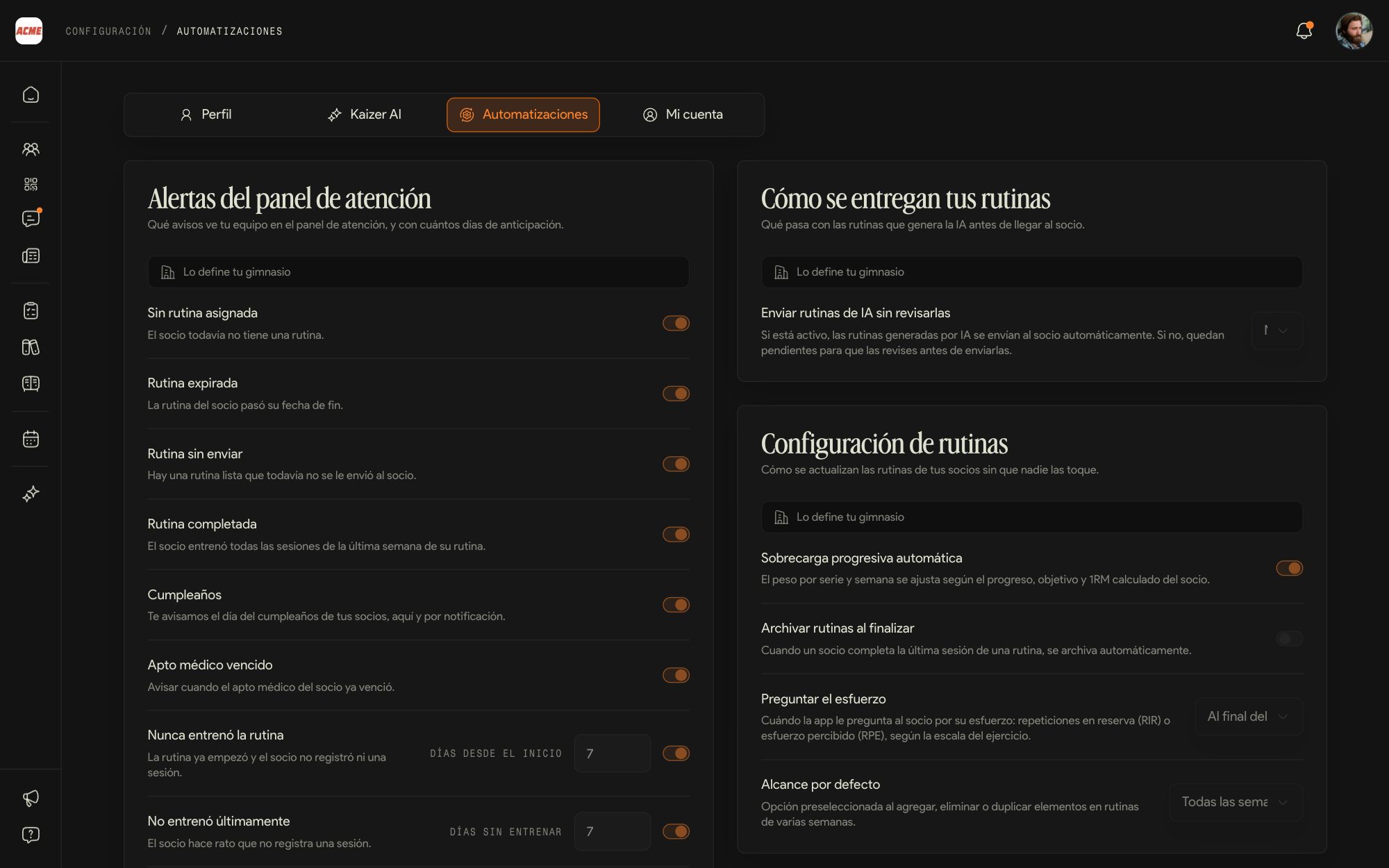
Tocando tu foto, arriba a la derecha, llegas a tu cuenta, organizada en cuatro pestañas: Perfil, Kaizer AI, Automatizaciones y Mi cuenta.
Perfil
Tu nombre, tu foto, tu KaizerTag y tu teléfono. Editar los cambia.
Kaizer AI y Automatizaciones
Muestran cómo trabaja el gimnasio: qué alertas se disparan, cómo se entregan y actualizan las rutinas y cómo genera la IA. Los ves con el aviso Lo define tu gimnasio: los cambia el administrador.
Varias cuentas
El mismo menú de tu foto te deja agregar otra cuenta y pasar de una a otra sin cerrar sesión.
19Si te trabas
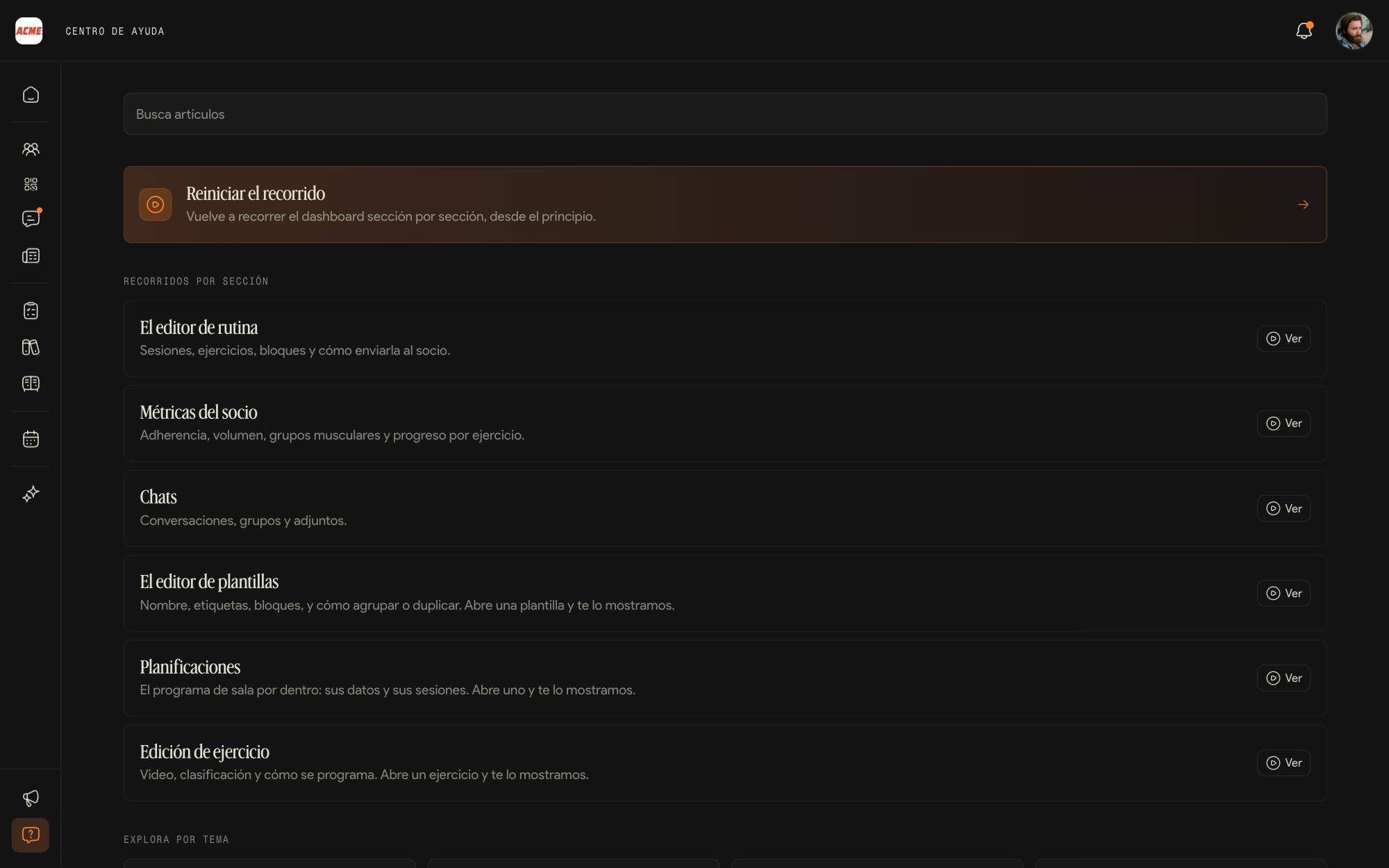
El Centro de ayuda, en el ícono de pregunta abajo a la izquierda, tiene artículos cortos por tema y recorridos guiados por cada pantalla.
Recorridos
Reiniciar el recorrido te vuelve a mostrar el panel sección por sección. También puedes repetir el de una sola pantalla, como el editor de rutinas.
Artículos
Busca por la palabra que usarías al contarlo: socio, reserva, programa de sala, rutina.
Tu administrador
Si lo que necesitas depende de la configuración del gimnasio (un permiso, una clase, una etiqueta, un ejercicio que falta), el que lo resuelve es el administrador.
Soporte de Kaizer
Si es un problema de la plataforma, al pie del Centro de ayuda está el botón para escribirnos. Cuéntanos qué estabas haciendo y qué pasó.
Qué hace cada rol
El coach trabaja con los socios; el administrador, además, maneja el gimnasio. Esta es la diferencia, pantalla por pantalla.
| Qué | Coach | Administrador |
|---|
| Ver socios y sus fichas | Sí | Sí |
|---|
| Armar y editar rutinas | Sí | Sí |
|---|
| Asignar un programa de sala a un socio | Sí | Sí |
|---|
| Notas, lesiones, archivos y tests | Sí | Sí |
|---|
| Dar de alta o de baja socios | No | Sí |
|---|
| Etiquetas y configuración de un socio | Las ve | Sí |
|---|
| Crear, editar y publicar programas de sala | Los ve | Sí |
|---|
| Plantillas | Las propias | Las propias y las planificaciones |
|---|
| Catálogo de ejercicios | Lo usa | Lo edita, importa y etiqueta |
|---|
| Reservas y asistencia | Sí | Sí |
|---|
| Clases, horarios y tipos de actividad | No | Sí |
|---|
| Check-ins | Sí | Sí, y los activa |
|---|
| Chats y grupos | Sí | Sí, y el soporte de Kaizer |
|---|
| Novedades | Las lee | Las publica |
|---|
| Staff, invitaciones, cobros, beneficios, métricas y reportes | No | Sí |
|---|
| Ajustes del gimnasio y facturación | No | Sí |
|---|