Pon en marcha tu gimnasio
El alta, la identidad del gimnasio, tu equipo y tus socios.
01Registra tu gimnasio
El alta se hace una sola vez y lleva unos minutos. Al terminar ya estás adentro del panel, con 14 días gratis.
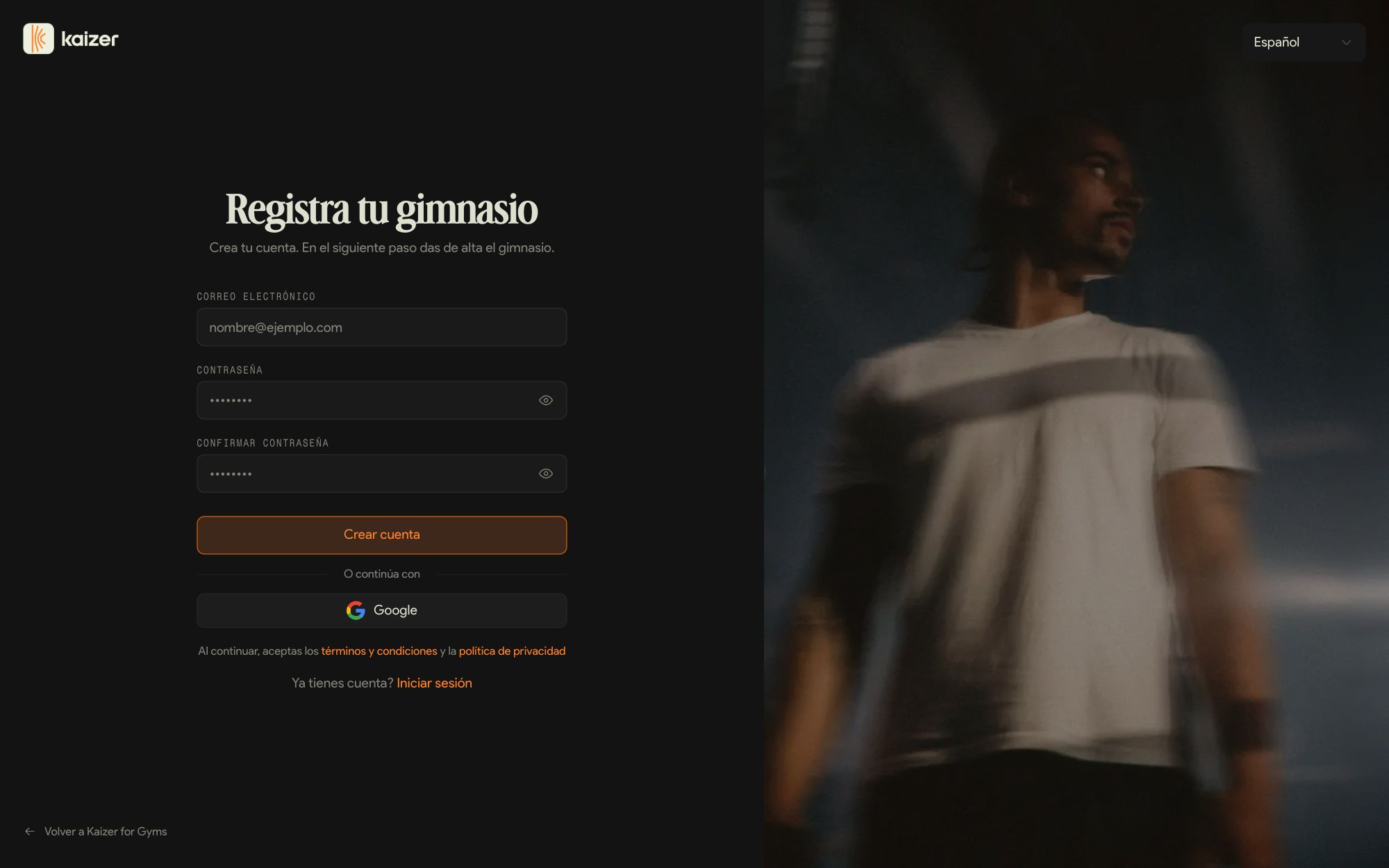
Crea tu cuenta
En gyms.kaizer.app/signup, con tu email y una contraseña o con Google. Después confirma el email desde el correo que te mandamos.
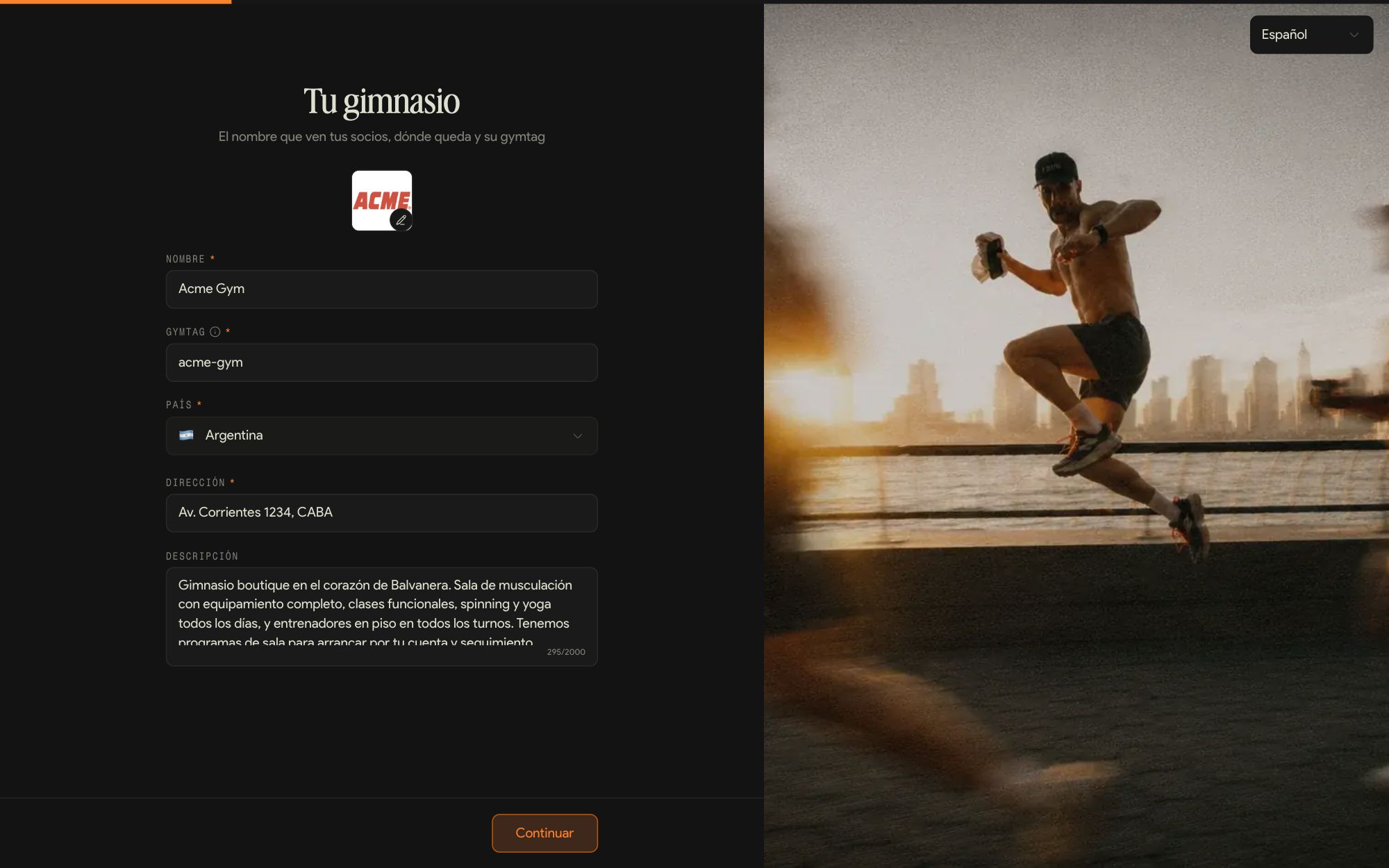
Tu gimnasio
Logo, nombre, gymtag, país, dirección y una descripción. En este paso el gimnasio se crea de verdad: si dejas el alta por la mitad, retomas donde estabas.
Tu perfil
Tu nombre y tu foto. Es el perfil que ve tu equipo, no el del gimnasio.
Tres preguntas
Cuántos socios activos tienes, cuántas sedes y con qué gestionas hoy el gimnasio. Sirven para acomodar Kaizer a tu operación.
Empieza gratis
El último paso no cobra nada: entras con 14 días de prueba, sin tarjeta y con todo habilitado. El plan lo eliges después, en Facturación.
El gymtag es el identificador único del gimnasio y arma su dirección: gyms.kaizer.app/g/tu-gymtag. Elígelo con calma, porque no se cambia después: de él cuelgan el link de alta y los QR que imprimas. El nombre, el logo y la dirección sí se editan cuando quieras.
02El panel de un vistazo
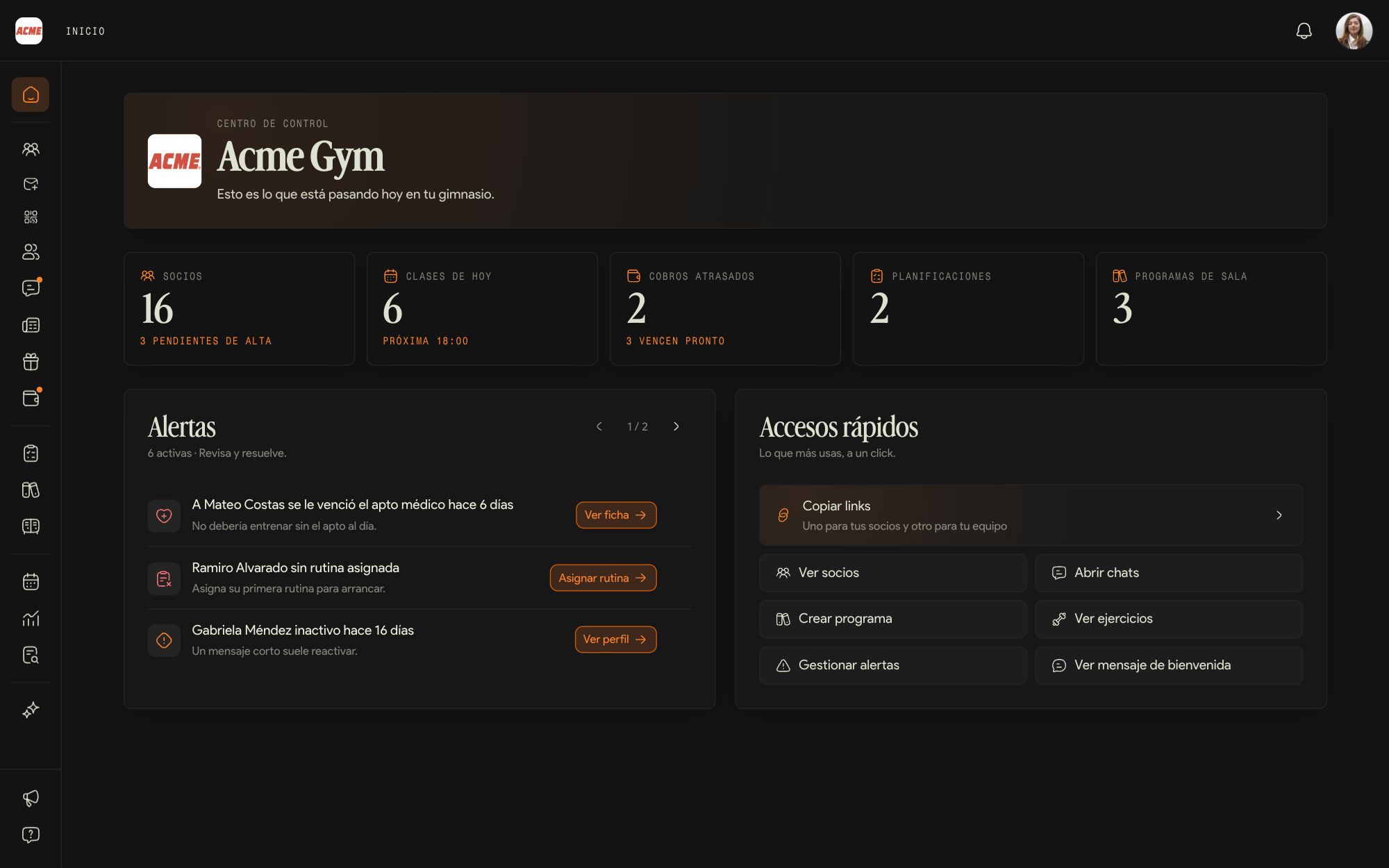
Inicio es el centro de control: cómo está el gimnasio hoy y qué necesita tu atención.
Los números del día
Socios y altas pendientes, clases de hoy con la próxima que empieza, cobros atrasados y los que vencen pronto, planificaciones y programas de sala.
Alertas
Los socios que necesitan una acción: apto vencido, sin rutina, días sin entrenar. Cada alerta trae su botón. Gestionar alertas elige cuáles se disparan y con cuánta anticipación.
Accesos rápidos
Copiar links, Ver socios, Abrir chats, Crear programa, Ver ejercicios, Gestionar alertas y Ver mensaje de bienvenida.
El menú
Además de lo que ve un coach, tienes Invitaciones, Staff, Beneficios exclusivos, Cobros, Métricas y Reportes. Si activas el ingreso con QR, aparece también Check-ins.
03Identidad y funciones del gimnasio
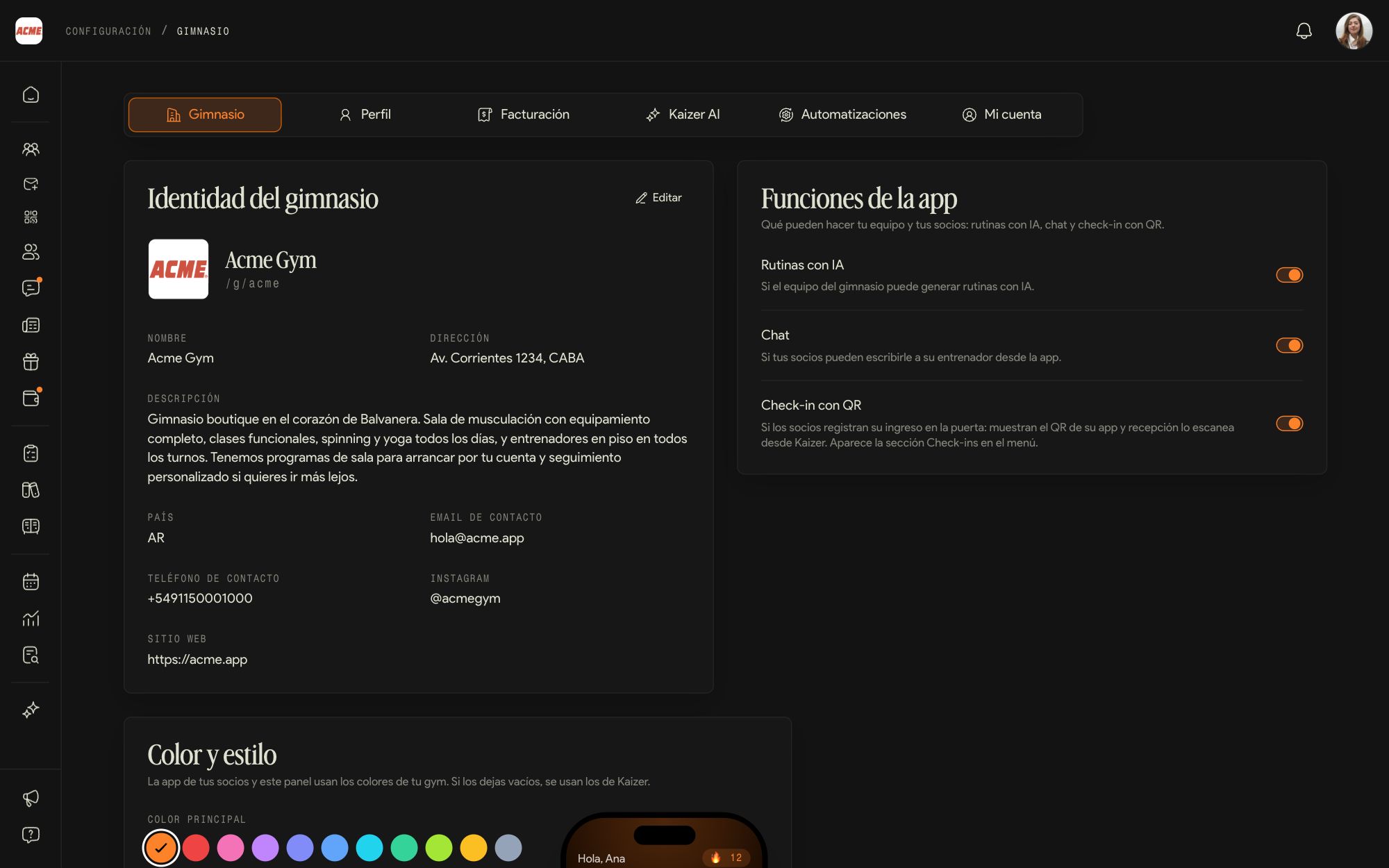
En Ajustes, pestaña Gimnasio, defines cómo se ve el gimnasio y qué funciones tiene la app de tus socios.
Identidad del gimnasio
Nombre, logo, dirección, descripción, país y los datos de contacto: email, teléfono, Instagram y sitio web. El nombre y el logo aparecen en el panel, en la pantalla de acceso y en la app de los socios.
Funciones de la app
Rutinas con IA, si el equipo puede generar rutinas con IA; Chat, si los socios pueden escribir desde la app; y Check-in con QR, el ingreso con el código de la app, que suma Check-ins al menú.
Color y estilo
El color principal y el fondo que usan la app de tus socios y el panel. Si los dejas vacíos, se usan los de Kaizer.
Tus datos personales van aparte, en la pestaña Perfil: es lo que ve un socio cuando habla contigo.
04Suma a tu equipo
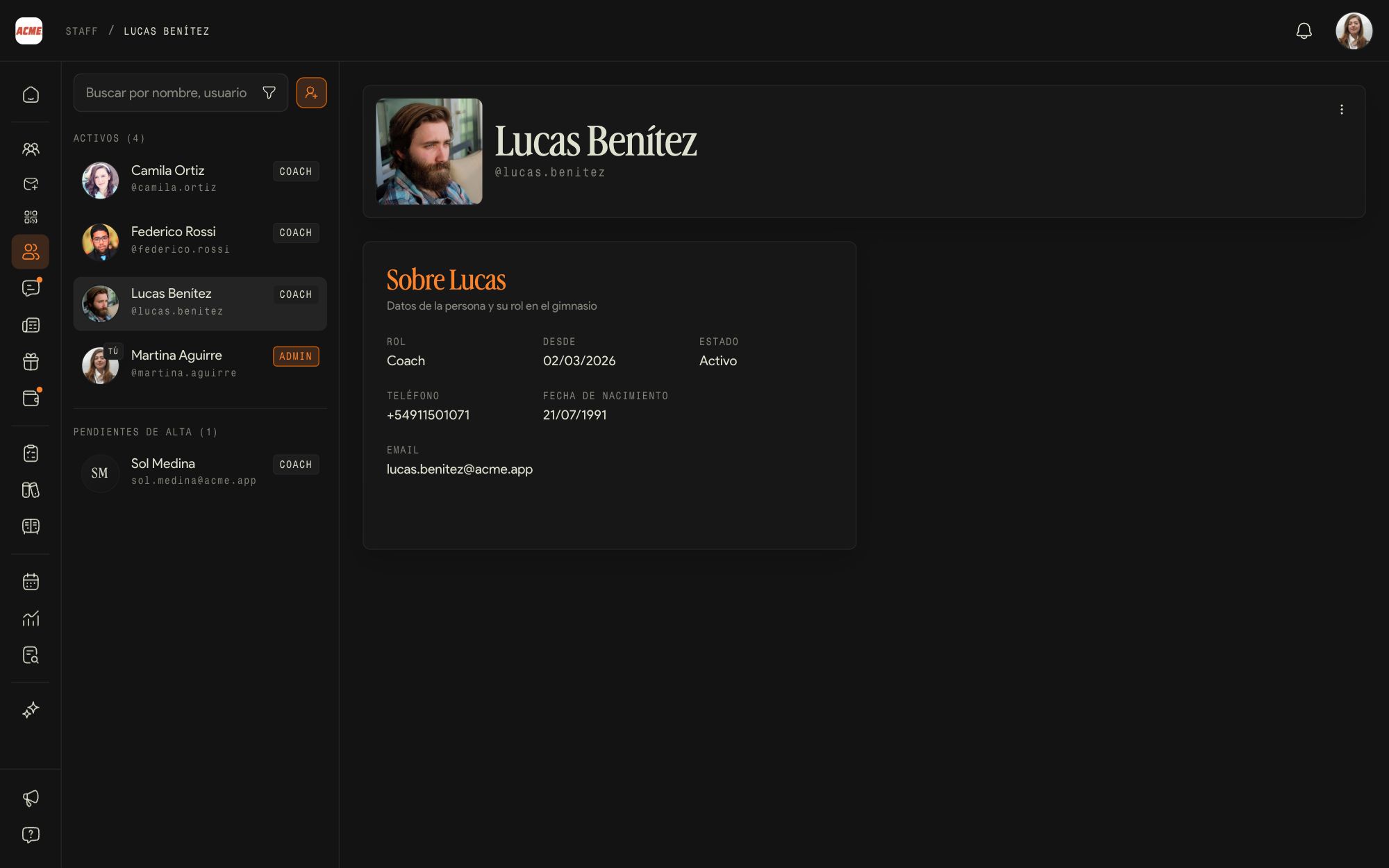
Staff es la lista de coaches y administradores. Al equipo se lo suma a mano: el link de alta es solo para socios.
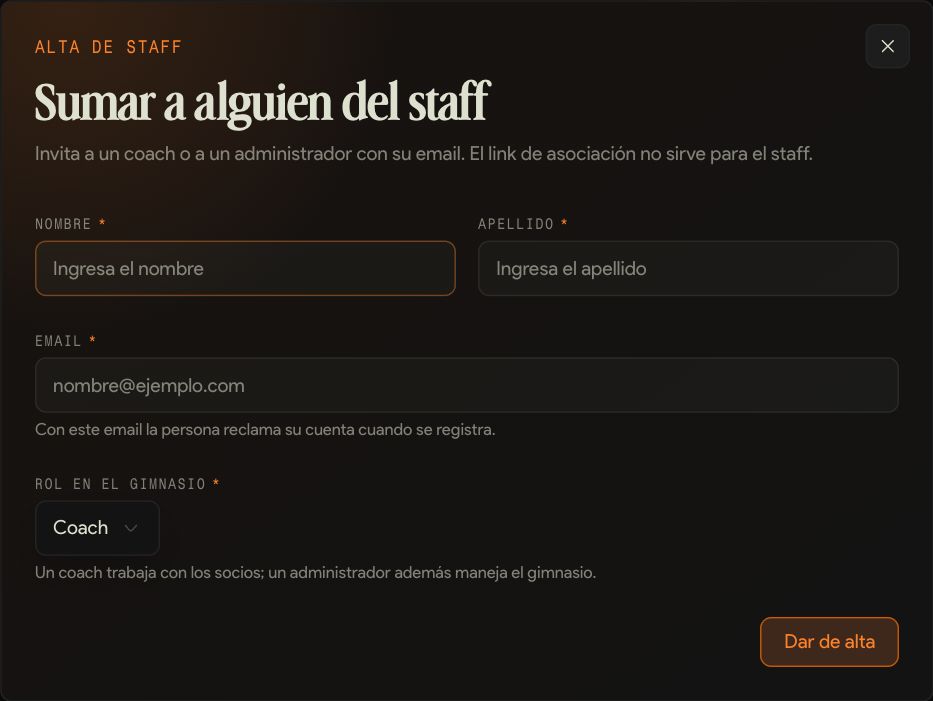
Sumar staff
Nombre, apellido, email y Rol en el gimnasio: Coach o Administrador. El email tiene que ser el mismo con el que la persona se va a registrar.
Qué le llega
Un email de Kaizer con el link de tu gimnasio. Si no tiene cuenta, la crea con ese email; la primera vez completa su perfil y entra. Es un buen momento para mandarle la Guía para coaches.
Pendientes de alta
Hasta que entra, figura en Pendientes de alta. Si te equivocaste de email, retira la invitación desde su ficha.
Cambiar el rol o dar de baja
Desde la ficha de cada persona. El cambio de rol es inmediato y cambia lo que ve. Si alguien se va, lo que creó se conserva: sus rutinas siguen asignadas y los socios con los que trabajaba siguen en el gimnasio.
Conviene tener siempre más de un administrador: si hay uno solo y le bajas el rol, nadie puede manejar los cobros, el plan ni el staff.
05Da de alta a tus socios
Hay dos caminos: el link de alta, para que cada socio se sume solo, y el registro manual, para cargarlo tú.
El link de alta
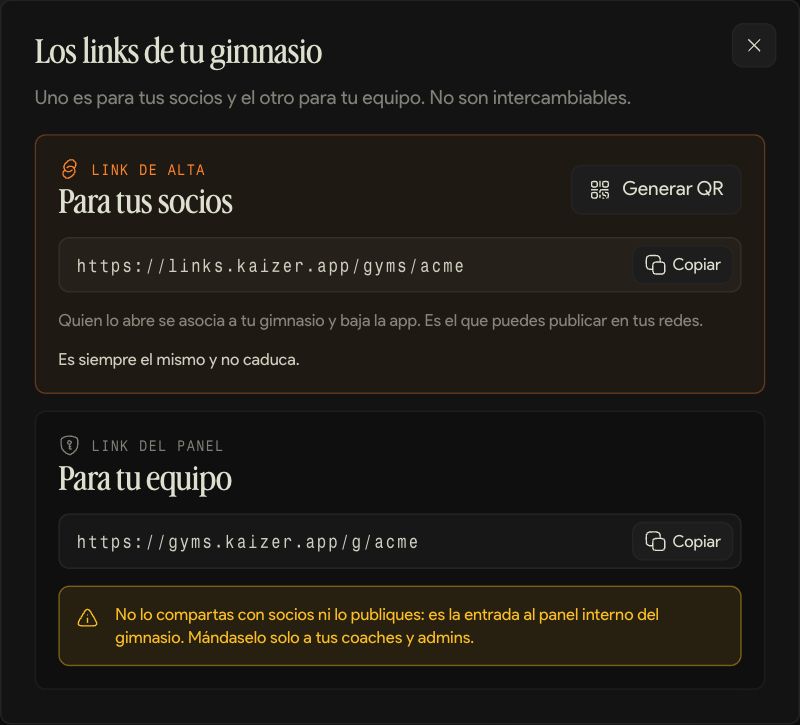
Copiar links, en Inicio, tiene el link de alta y su QR. Quien lo abre se asocia al gimnasio y baja la app. Es siempre el mismo y no caduca: lo puedes publicar en redes o imprimir en recepción.
El link del panel
En el mismo diálogo está el link del panel, para tu equipo. No lo compartas con socios: es la entrada al panel interno.
Registro manual
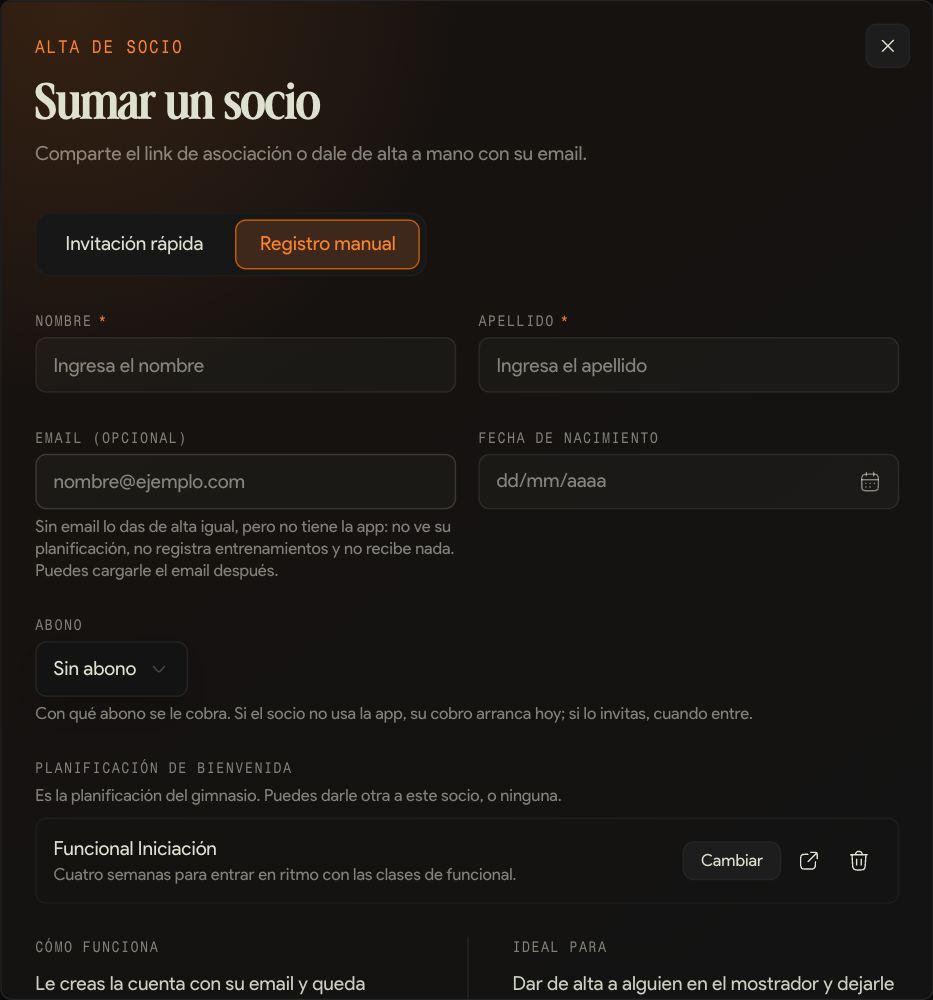
En Socios, Dar de alta y después Registro manual: nombre, apellido, email, fecha de nacimiento, el abono con el que se le cobra y la planificación de bienvenida.
Sin email
Puedes darlo de alta sin email: queda en el padrón, pero sin app, así que no ve su planificación ni registra entrenamientos. El email se le carga después y conserva todo lo que tenía.
Invitaciones
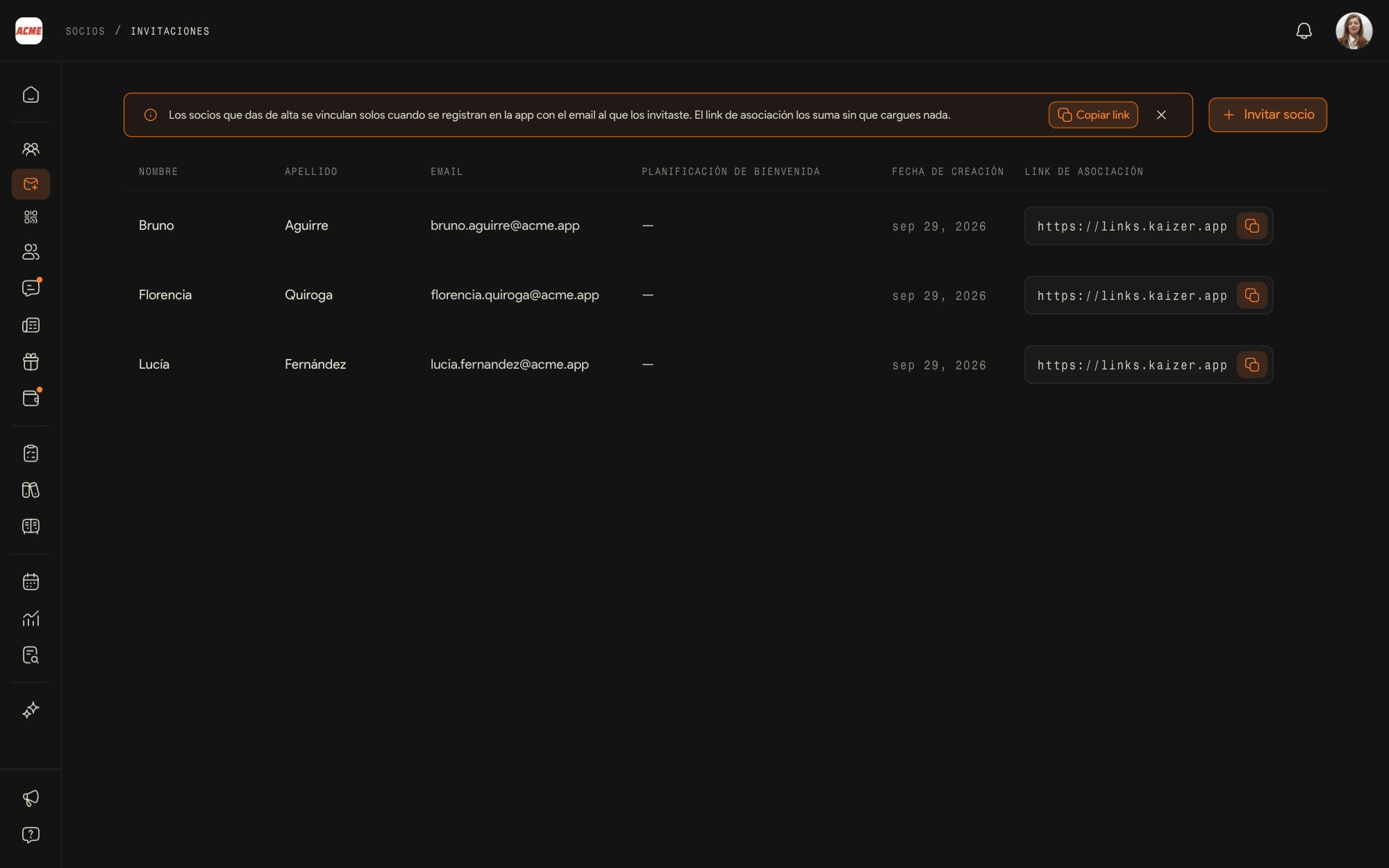
La lista de los que diste de alta y todavía no se registraron, con su link de asociación. Invitar socio suma otro, y retirar una invitación libera el lugar.
El socio queda vinculado cuando se registra en la app con el mismo email con el que lo diste de alta. Si usa otro, queda como una cuenta suelta y no aparece en tu padrón.
Programación
Lo que el gimnasio ofrece para entrenar y con qué lo arma el equipo.
06Programas de sala y planificaciones
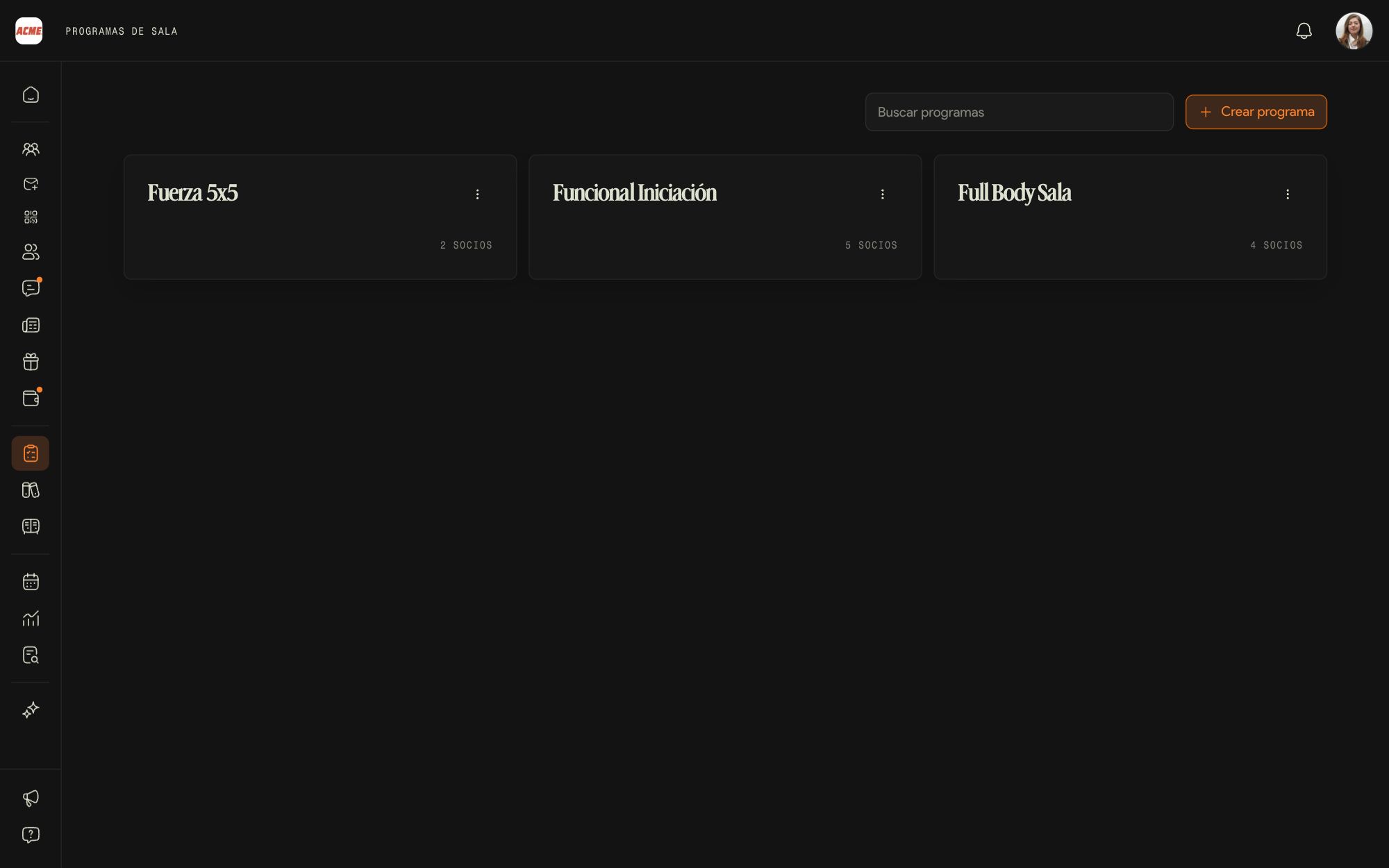
Una planificación la ve solo el staff. Un programa de sala es una planificación publicada: tus socios la ven en la app y pueden empezarla por su cuenta.
Crear un programa
Crear programa lo publica apenas lo creas, y después armas las sesiones en el editor. Si no quieres que se vea a medio hacer, ármalo como planificación en Plantillas y conviértelo cuando esté listo.
Publicar y despublicar
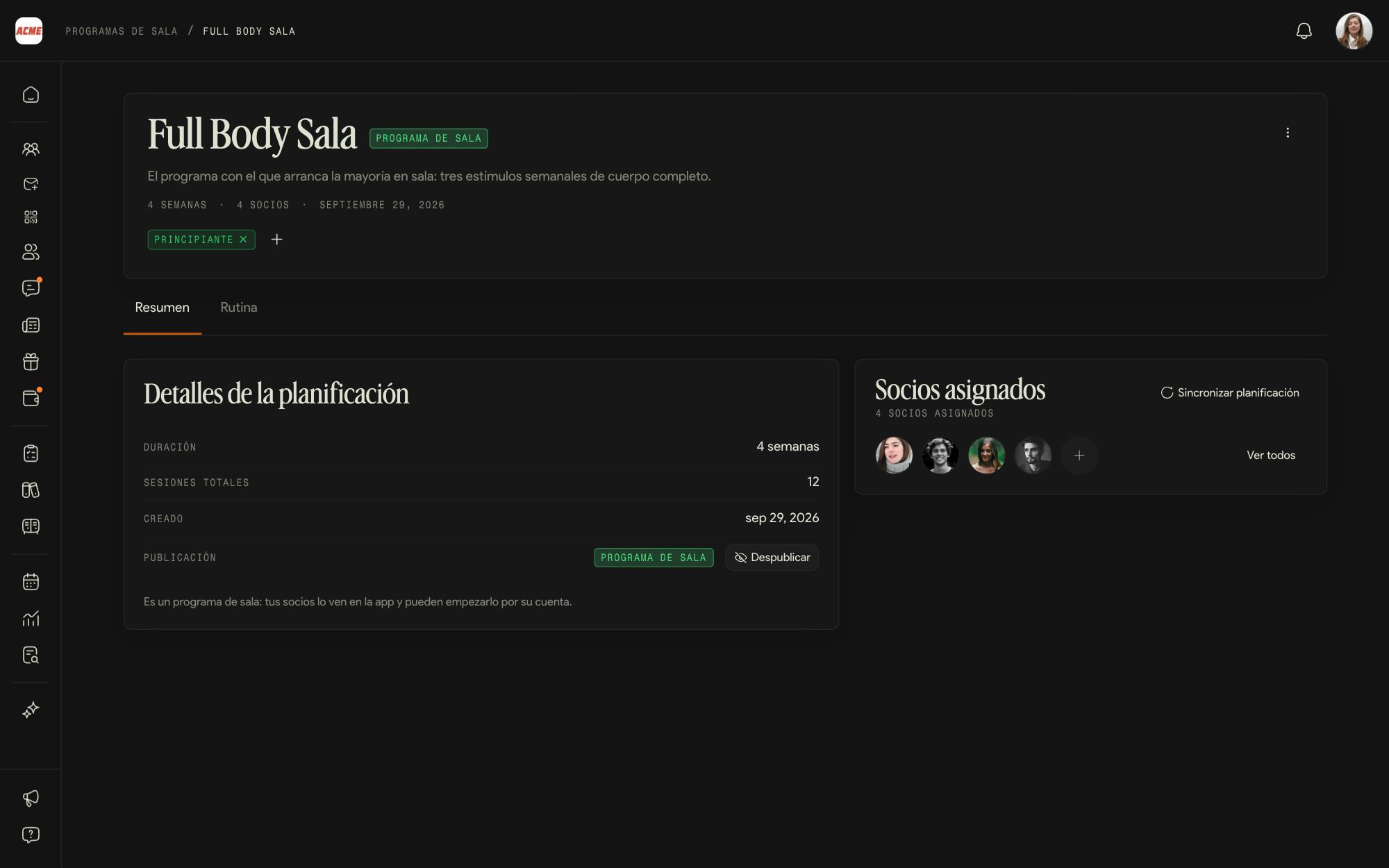
Convertir en programa de sala lo publica. Despublicar lo saca de la app y lo devuelve a Plantillas; los socios que ya lo empezaron conservan su rutina.
Asignar y sincronizar
En Socios asignados, el + le suma el programa a un socio. Sincronizar planificación lleva los cambios del programa a las rutinas de quienes ya lo tienen.
Más acciones
Los tres puntos del encabezado editan, duplican, exportan como PDF o eliminan el programa.
Un programa pensado para quien arranca le da a cada socio nuevo algo para entrenar desde el primer día. Elígelo como planificación de bienvenida en Automatizaciones.
07Plantillas y planificaciones
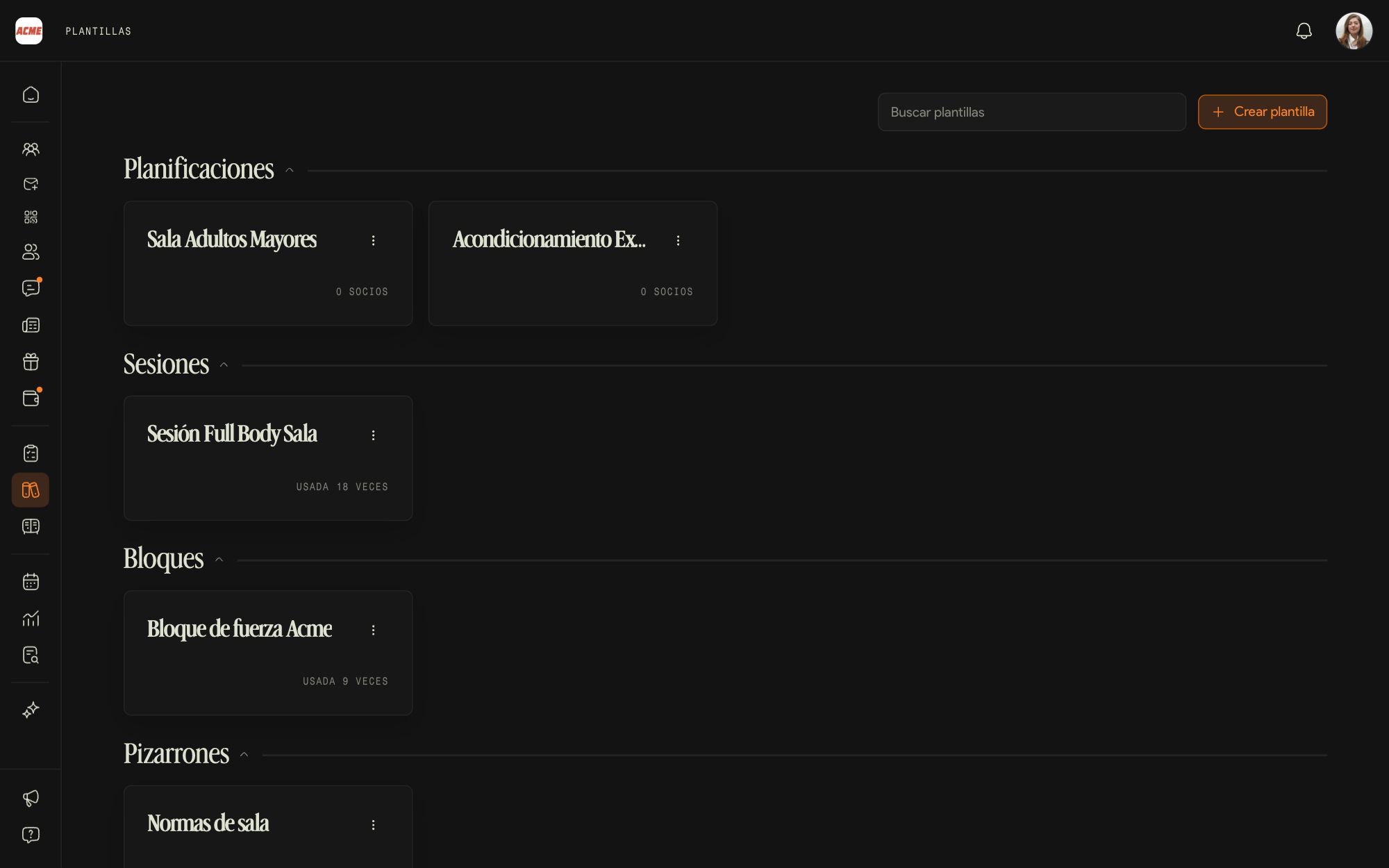
Plantillas es la biblioteca de cada persona del staff. Como administrador ves además Planificaciones: las del gimnasio que todavía no se publicaron.
Planificaciones
Planificaciones completas, con sus semanas y sesiones, que solo ve el staff hasta que las conviertes en programa de sala.
Sesiones, bloques, circuitos y pizarrones
Lo que guardas para reusar en cualquier rutina. Crear plantilla abre el paso a paso de Nueva plantilla.
Si un coach deja el gimnasio, sus plantillas dejan de estar a mano. Las que el gimnasio usa seguido conviene convertirlas en programa de sala antes de darle la baja.
08El catálogo de ejercicios
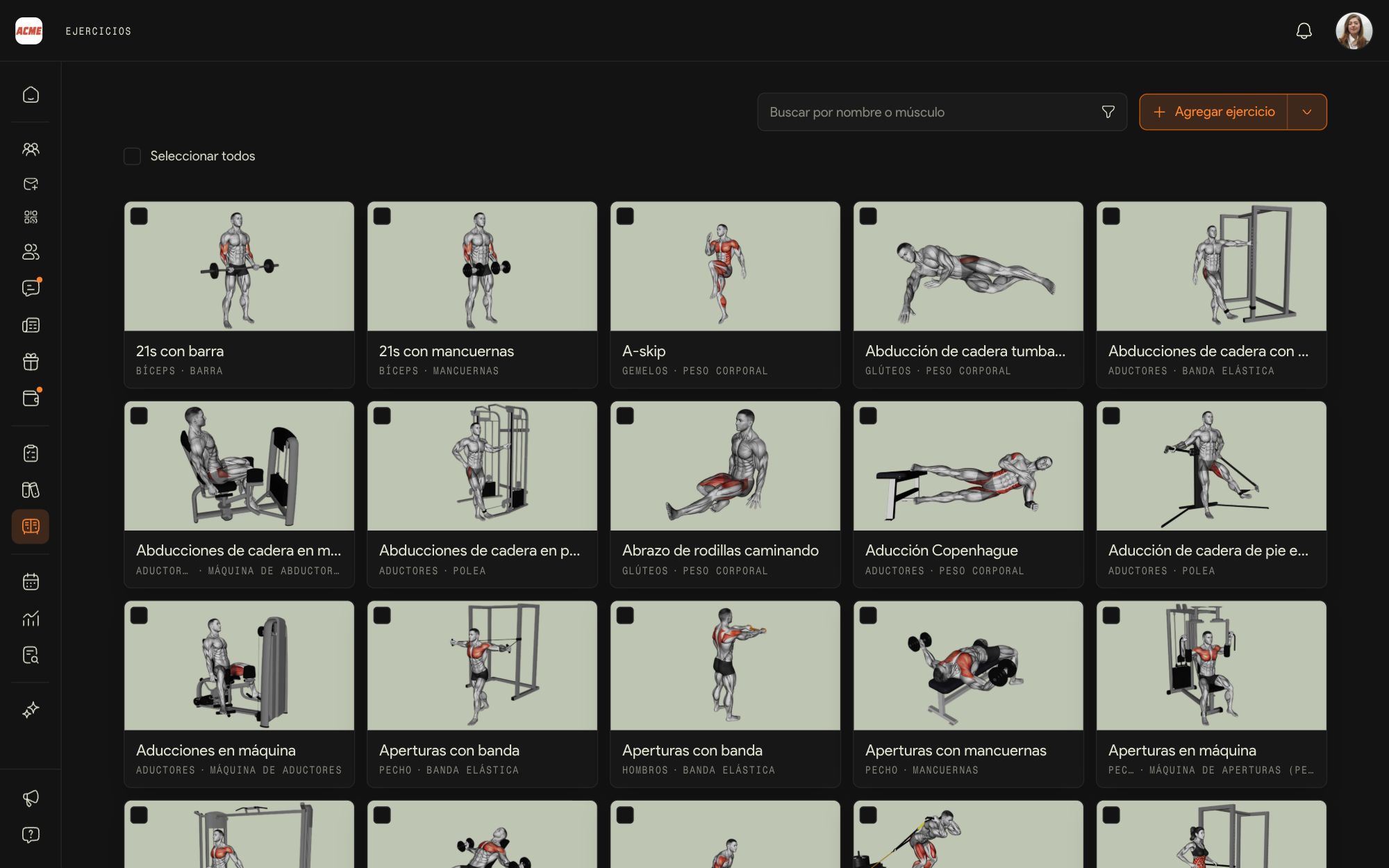
El catálogo es del gimnasio y lo cura el administrador: todo el staff arma rutinas con los mismos ejercicios.
Agregar ejercicio
Nombre, grupo muscular, equipamiento y, si quieres, un video: es lo que ve el socio en la app cuando no sabe cómo se hace el movimiento.
Importar ejercicios
La flecha junto a Agregar ejercicio importa varios de una vez.
Acciones sobre varios
Marcando las casillas, o con Seleccionar todos: Agregar etiquetas, Cambiar videos, Editar nombres o Eliminar ejercicios.
Etiquetas
Etiquetas propias del gimnasio, como Principal o Accesorio, que el equipo usa para filtrar el catálogo al armar rutinas.
Operación diaria
Socios, agenda, ingresos, cobros y chat.
09Gestionar a un socio
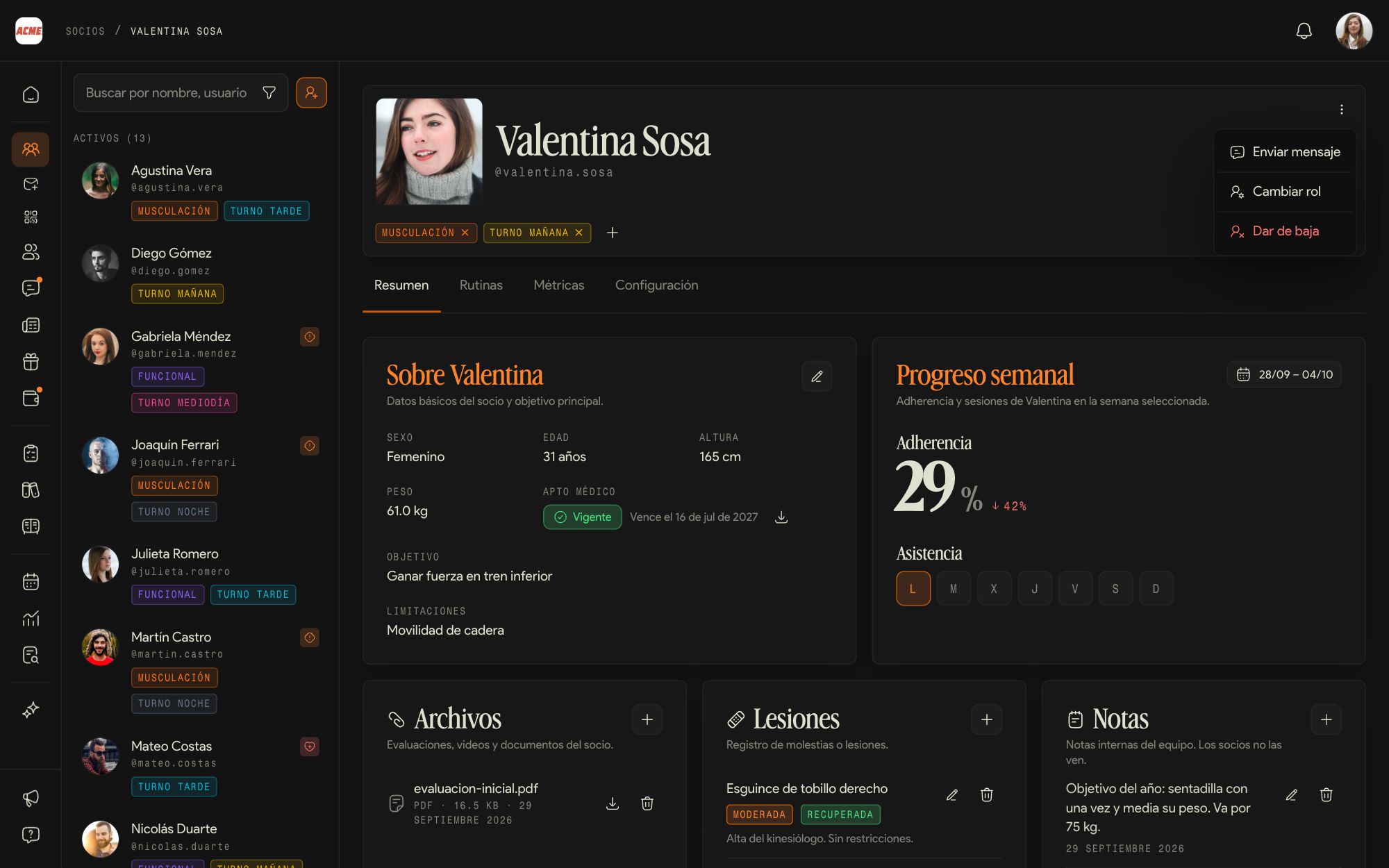
La ficha del socio es la misma que ve un coach, con las acciones que solo tiene el administrador.
Etiquetas
Con la cruz y el + debajo del nombre le pones o sacas etiquetas (turno, actividad), que después sirven para filtrar el padrón.
Cambiar rol
Pasa a un socio a coach o administrador, o al revés. El cambio es inmediato y cambia su acceso; lo que creó queda donde estaba.
Dar de baja
Pierde el acceso al gimnasio, pero su historial y sus pagos se conservan. Si vuelve, lo das de alta con el mismo email y recupera su lugar.
Configuración
En su pestaña Configuración ajustas para ese socio cómo se le entregan y actualizan las rutinas, distinto de lo que vale para todo el gimnasio.
10Arma la agenda
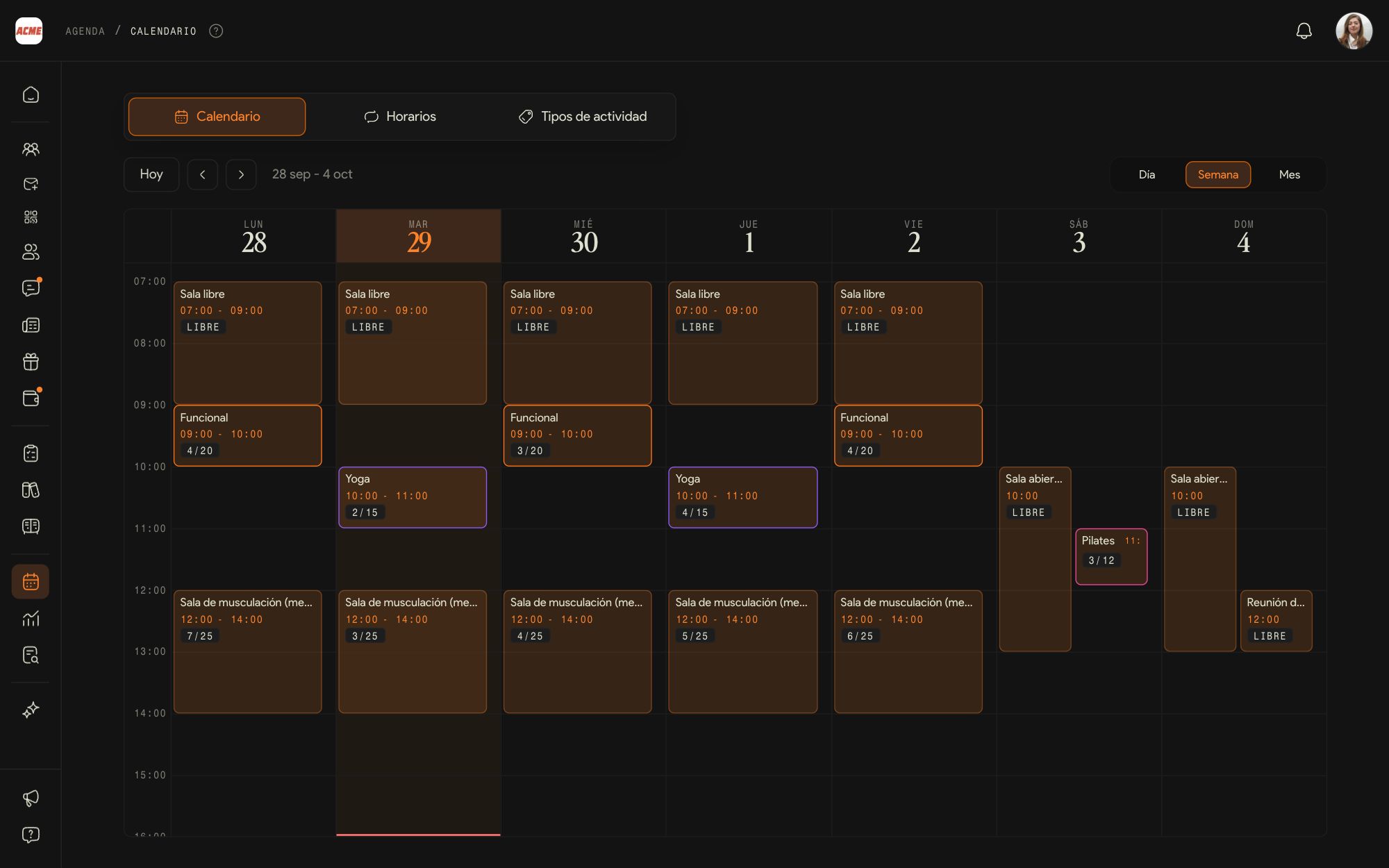
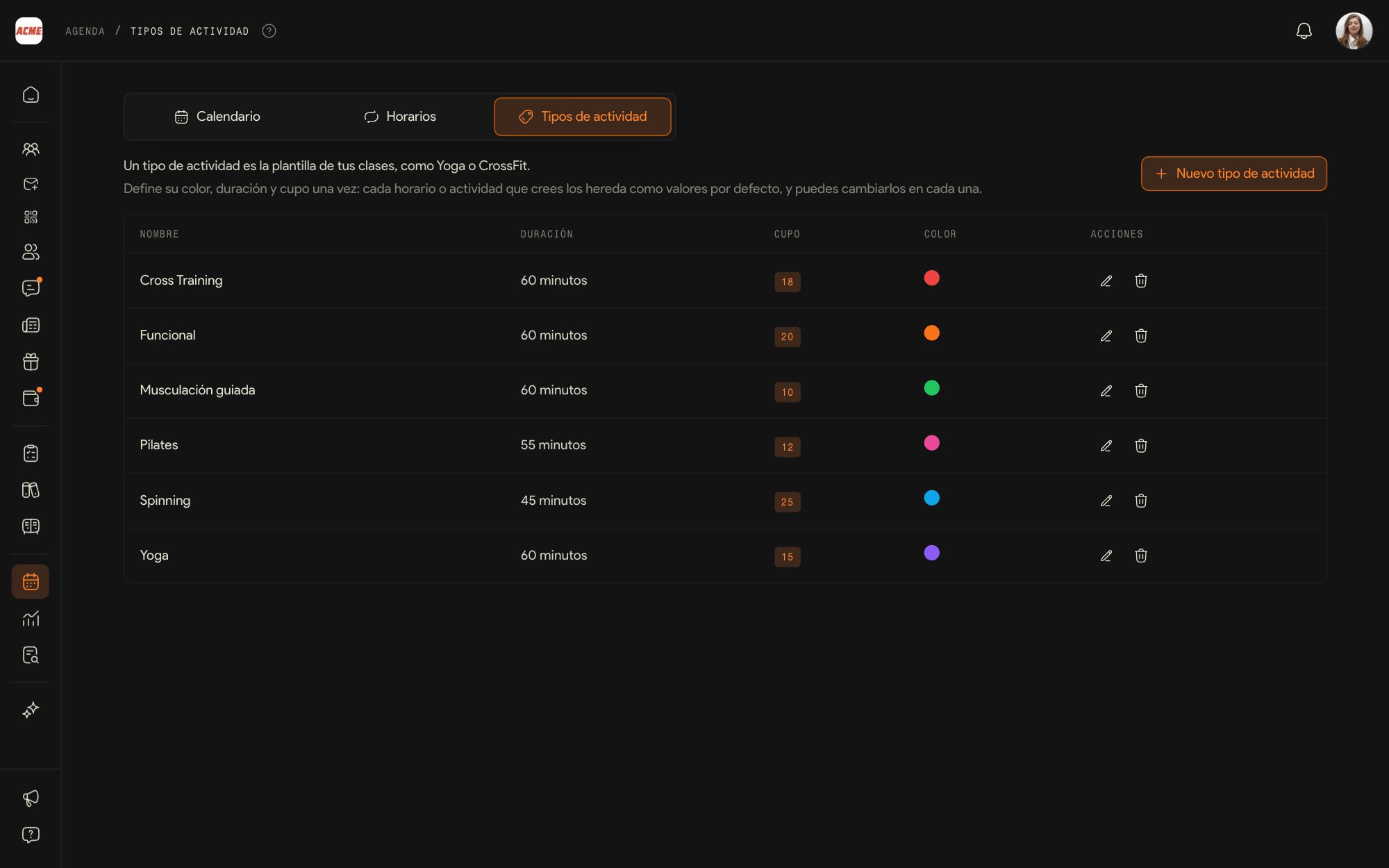
La agenda se arma en tres capas: tipos de actividad, horarios y sesiones. El calendario lo ve todo el staff; Horarios y Tipos de actividad son solo tuyos.
El calendario
Todas las sesiones de la semana, del día o del mes, con los lugares ocupados sobre el cupo. Desde un hueco creas una actividad suelta con Nueva actividad, y una sesión se mueve arrastrándola.
Tipos de actividad
La plantilla de cada clase: nombre, color, duración y cupo por defecto. Nuevo tipo de actividad crea uno.
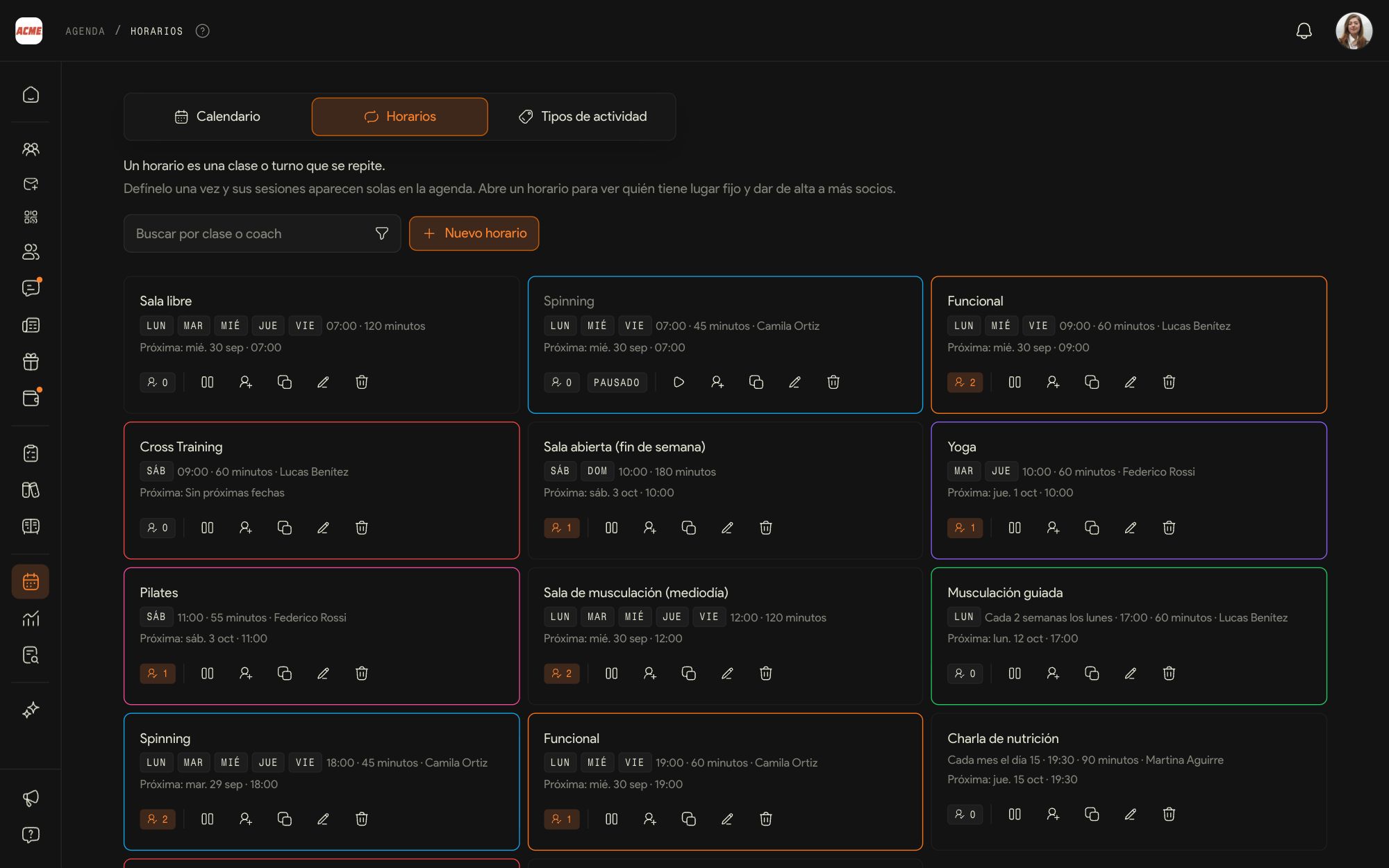
Horarios
Nuevo horario define una clase que se repite (días, hora, coach, tipo y cupo) y la agenda genera sola las sesiones de las próximas semanas. Turno de sala es la sala abierta, sin clase ni coach, y Dividir en turnos la parte en bloques con su propio cupo.
Socios con lugar fijo
Desde cada horario das de alta a los socios que vienen siempre: quedan reservados en todas sus sesiones, sin anotarse cada vez.
Pausar, duplicar y editar
Pausar apaga el horario sin perder su configuración ni sus fijos, y reanudarlo los vuelve a reservar. Duplicar crea otro parecido.
Quién reserva
Con Los socios pueden reservar prendido, el socio se anota solo desde la app; apagado, solo lo anota el gimnasio desde el panel.
Para el feriado no pauses el horario: elimina solo esa sesión desde el calendario, con Solo esta sesión.
11Check-ins
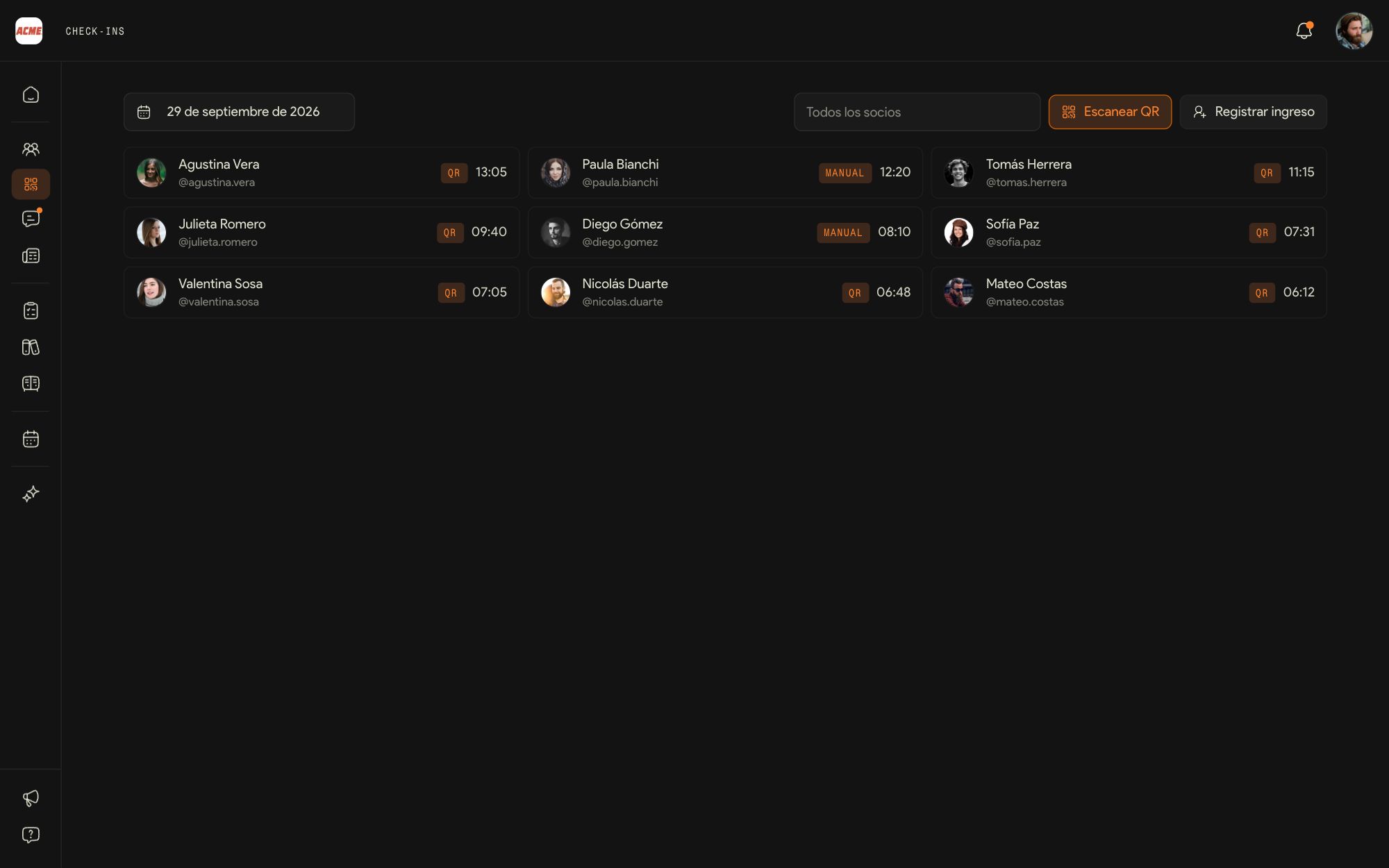
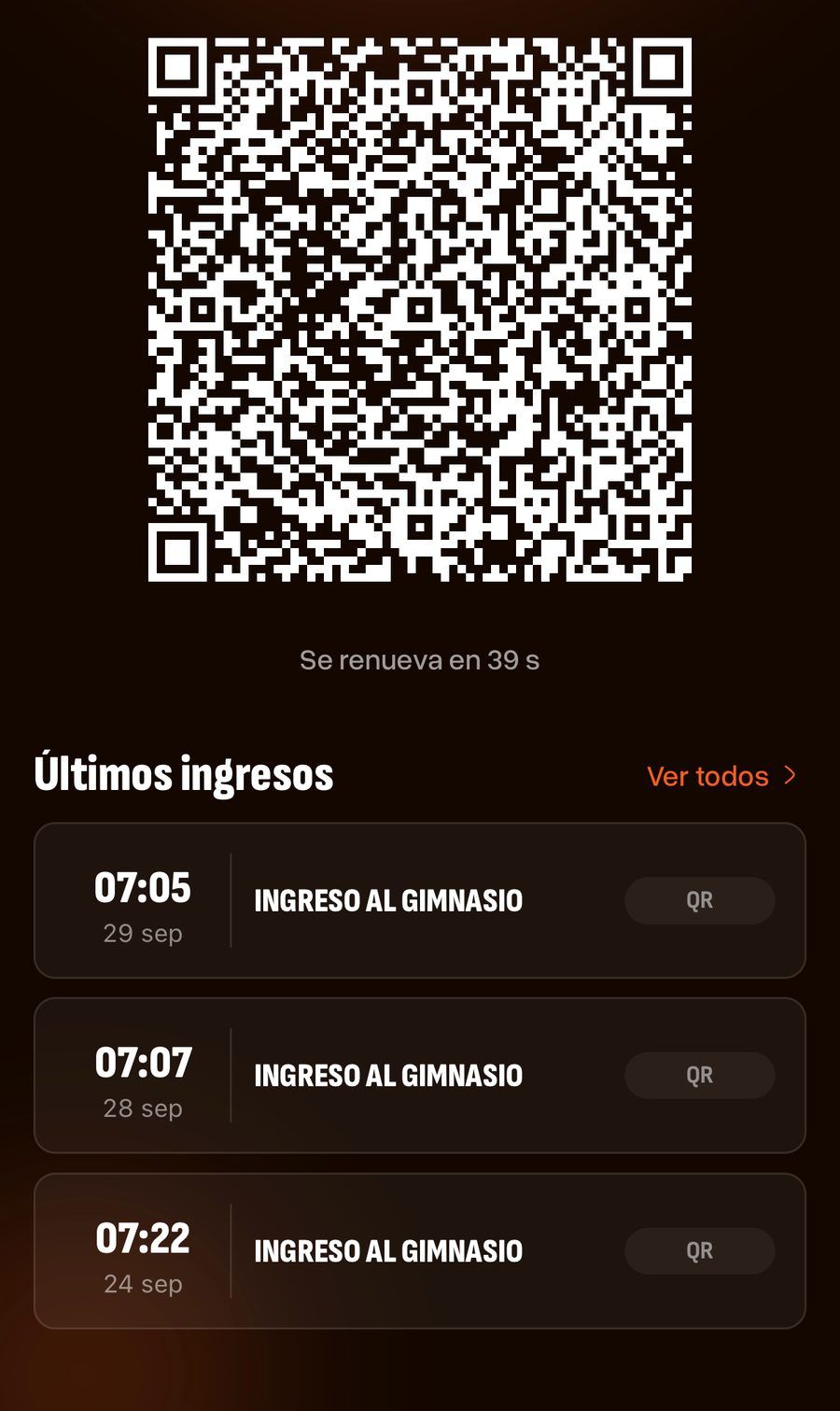
Con Check-in con QR activado, cada socio muestra en recepción el código de su app y queda registrado su ingreso.
Activarlo
En Ajustes, Gimnasio, Funciones de la app, prendes Check-in con QR. Desde ese momento aparece Check-ins en el menú de todo el staff.
Escanear QR
Desde la computadora o la tablet de recepción, Escanear QR abre la cámara para leer el código del socio. Al leerlo aparecen sus clases de hoy para darle el presente.
Registrar ingreso
Para el socio que no trae el celular: lo buscas y lo anotas a mano.
Los ingresos alimentan Métricas, pestaña Visitas: cuánta gente viene y a qué hora.
12Cobros
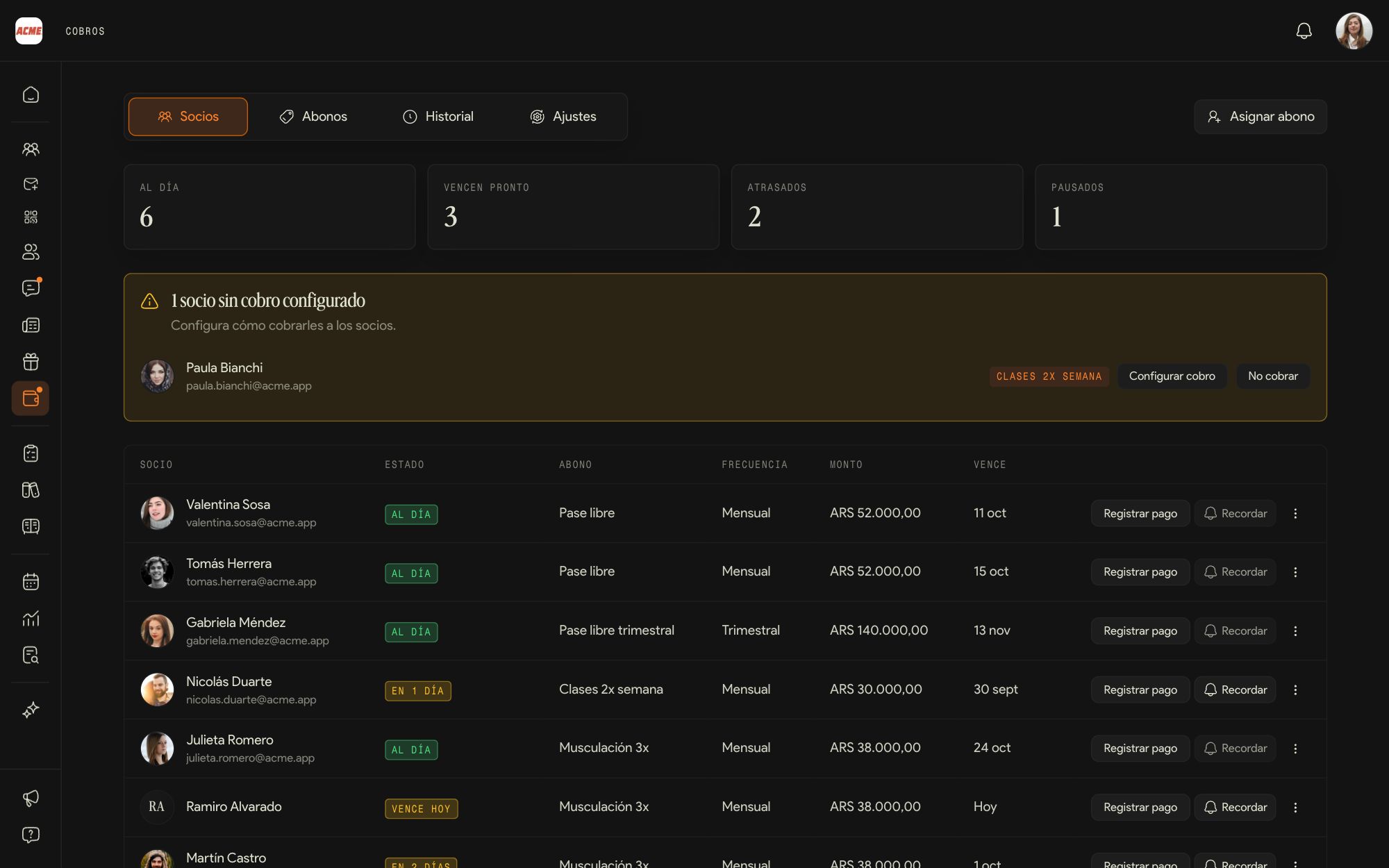
Cobros lleva la cuenta de lo que paga cada socio. Kaizer no mueve dinero: el pago sigue siendo por transferencia o en efectivo, y Kaizer registra quién pagó, quién debe y se lo recuerda.
Activar cobros
En la pestaña Ajustes de Cobros prendes los cobros y cargas el método, la modalidad y Cómo te pagan: el texto que le llega al socio en cada recordatorio.
Abonos
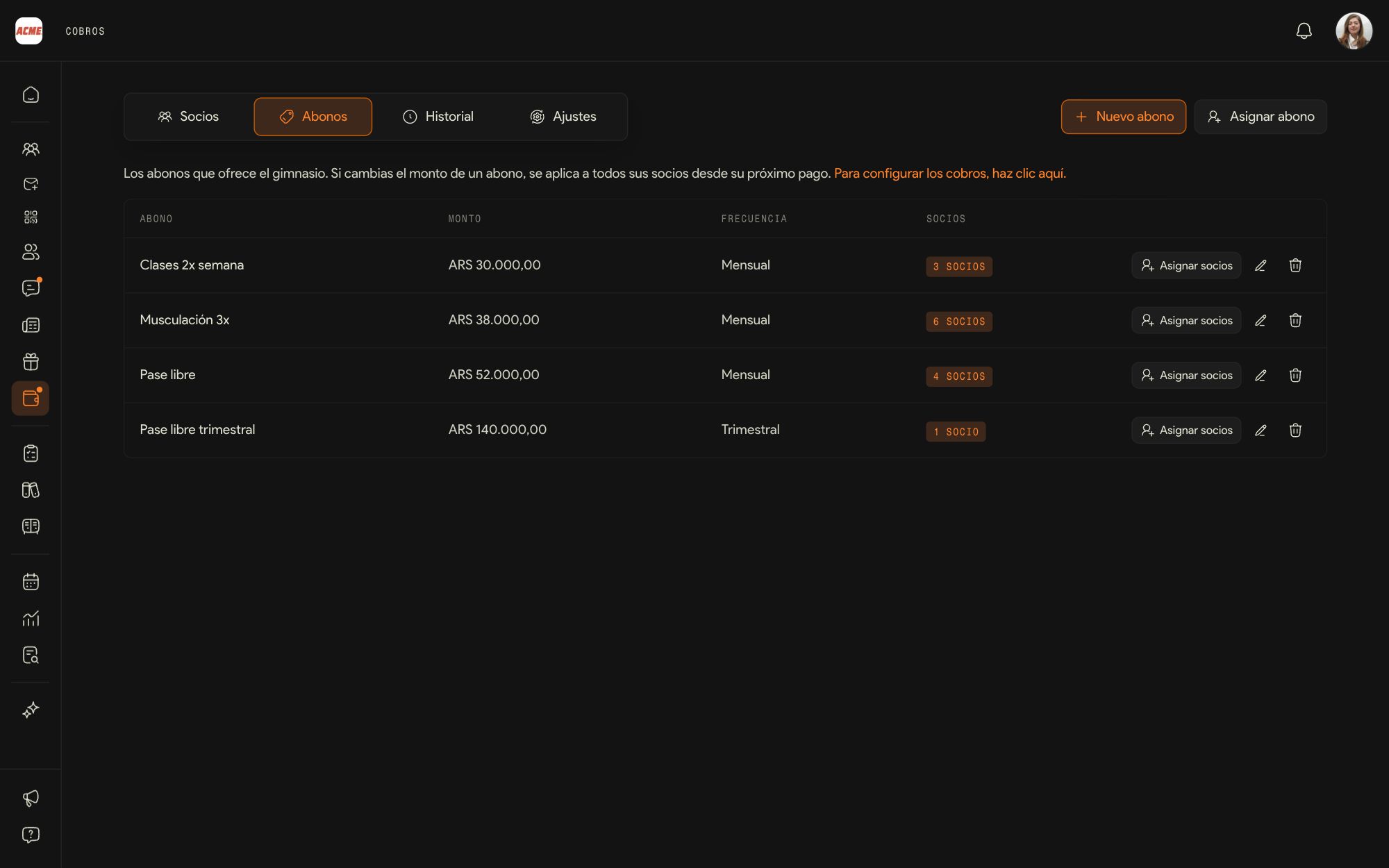
Los planes del gimnasio con su monto y su frecuencia, como Pase libre o Clases 2x semana. Nuevo abono crea uno y Asignar socios lo reparte.
Socios
Una fila por socio con su estado: al día, vence pronto, atrasado o pausado. Registrar pago anota lo que te pagó; Recordar le manda un mensaje con lo que debe y cómo pagarte.
Sin cobro configurado
Los socios sin abono aparecen arriba, para que les configures el cobro o marques No cobrar.
La cuenta de un socio
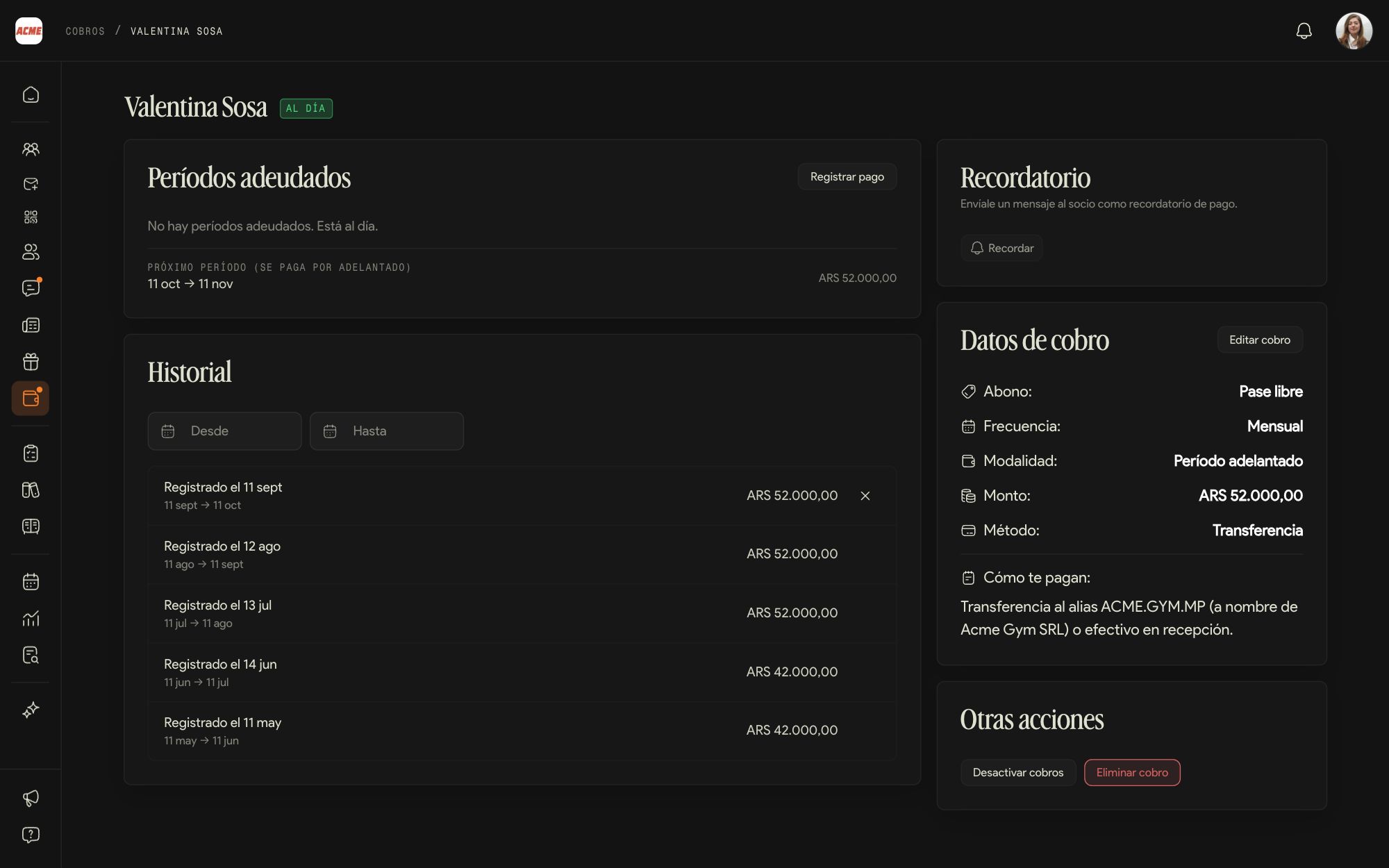
Al tocar un socio ves sus períodos adeudados, el historial de pagos, sus datos de cobro y otras acciones, como desactivar sus cobros.
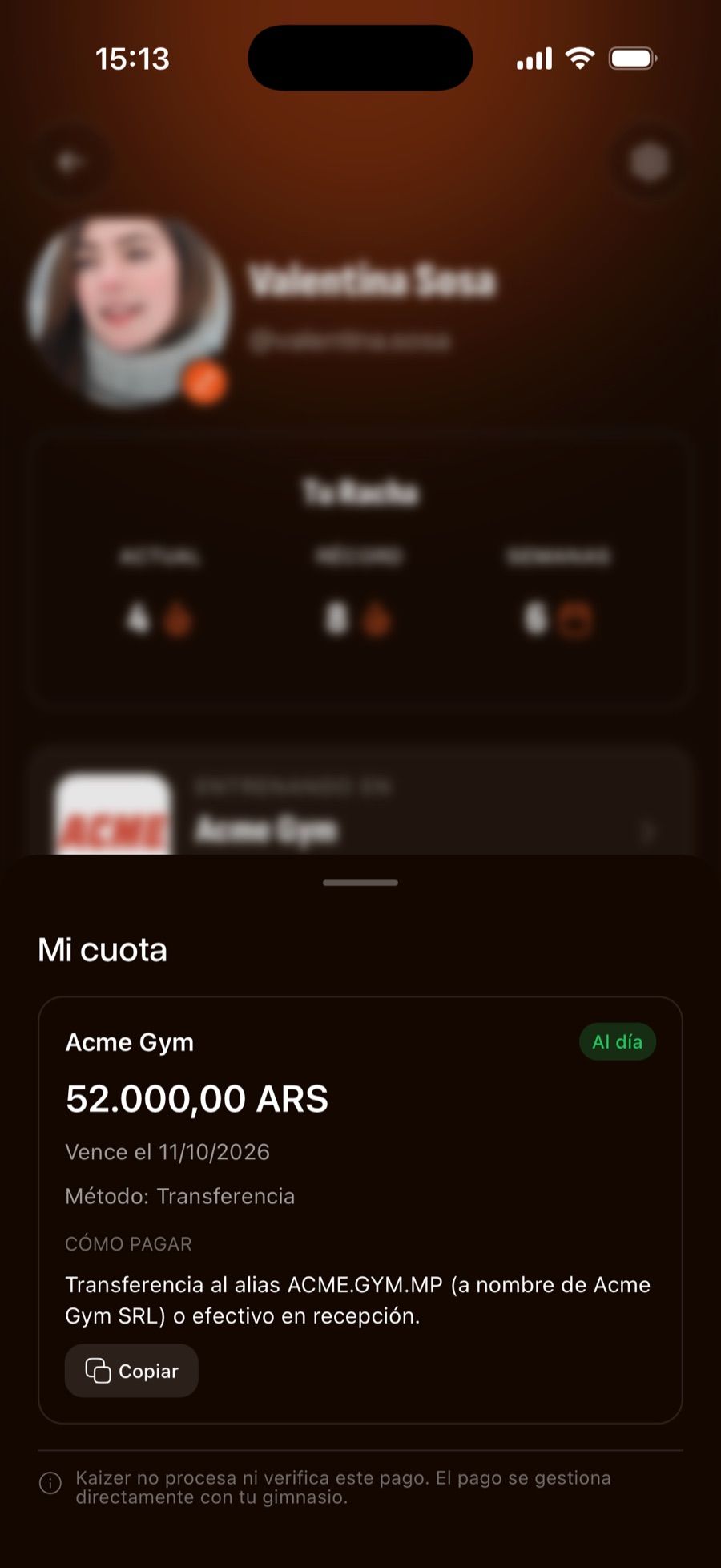
Pausar es para el socio que se va de viaje: deja de sumar deuda y de recibir recordatorios. El socio ve su cuota en la app, en Mi cuota.
13Chats y soporte
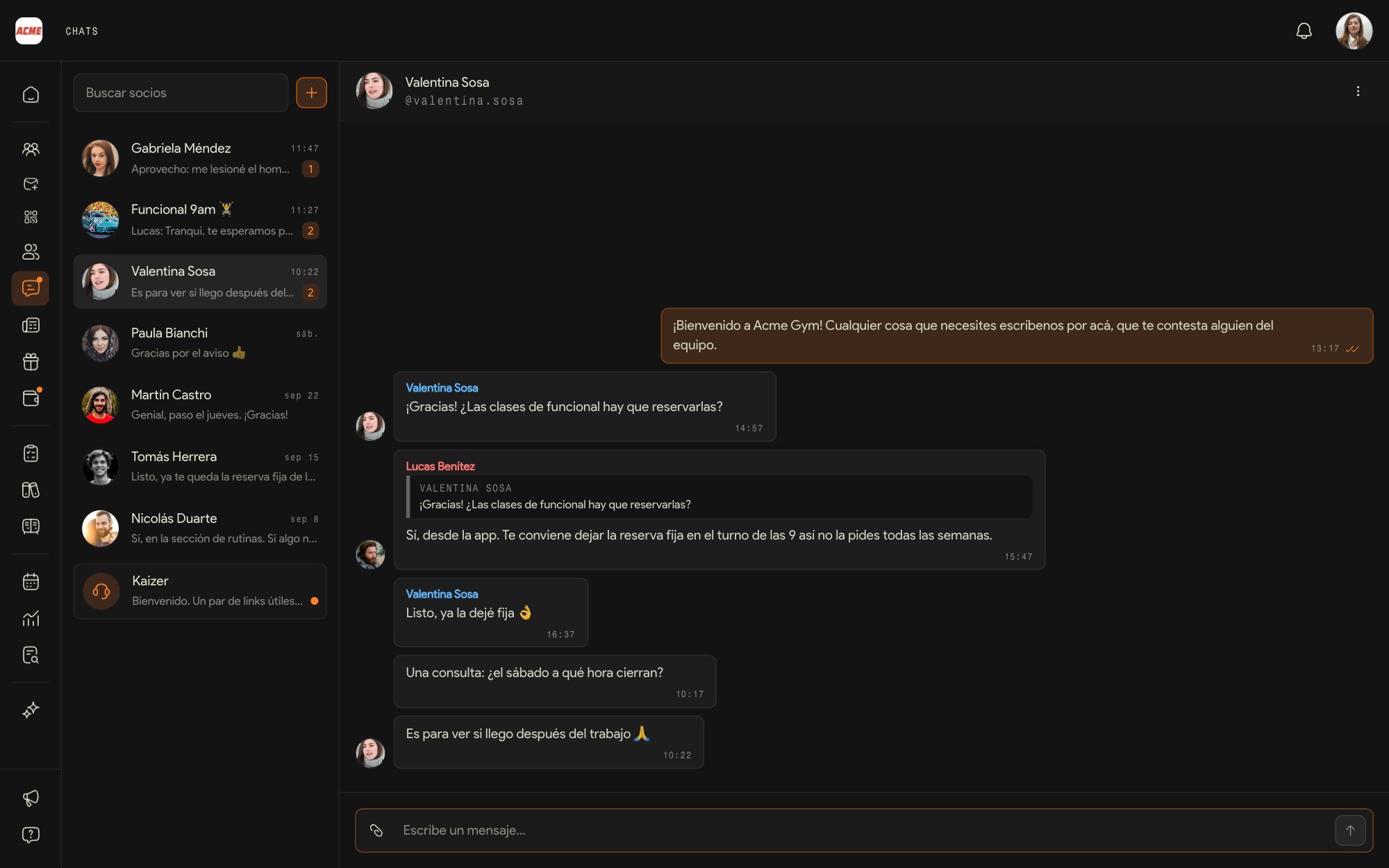
Ves las mismas conversaciones que tu equipo (una por socio, compartida por todo el staff), más la de soporte con Kaizer.
Mensaje de bienvenida
Lo primero que recibe un socio nuevo por el chat. Se edita en Automatizaciones, Bienvenida, con la vista previa de cómo lo ve el socio.
Soporte de Kaizer
La conversación Kaizer, al final de la lista, es el canal directo con nuestro equipo.
Apagar el chat
Desde Funciones de la app. Con el chat apagado, los socios no pueden escribir.
Comunicación con tus socios
Avisos y beneficios que les llegan a la app.
14Novedades
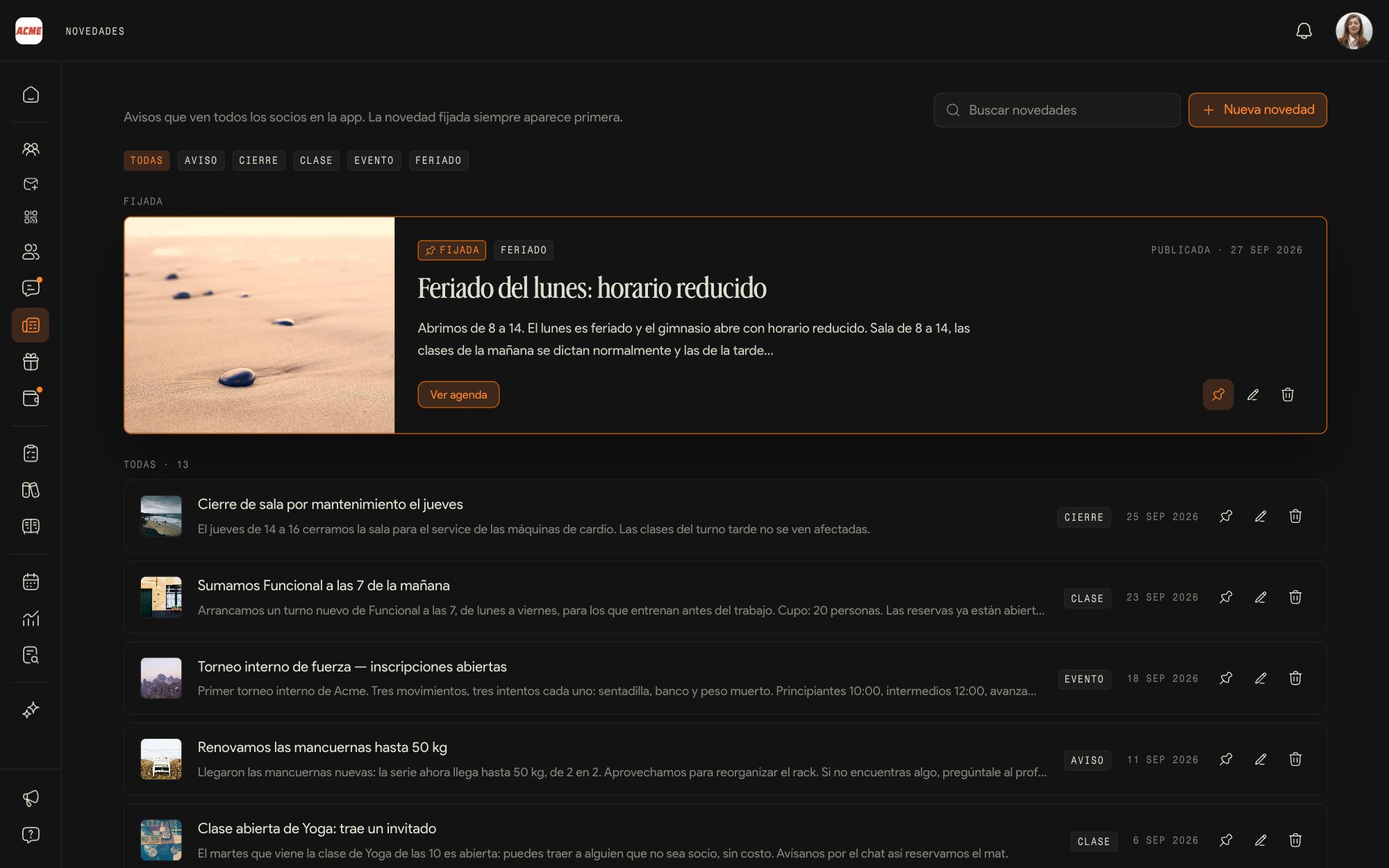
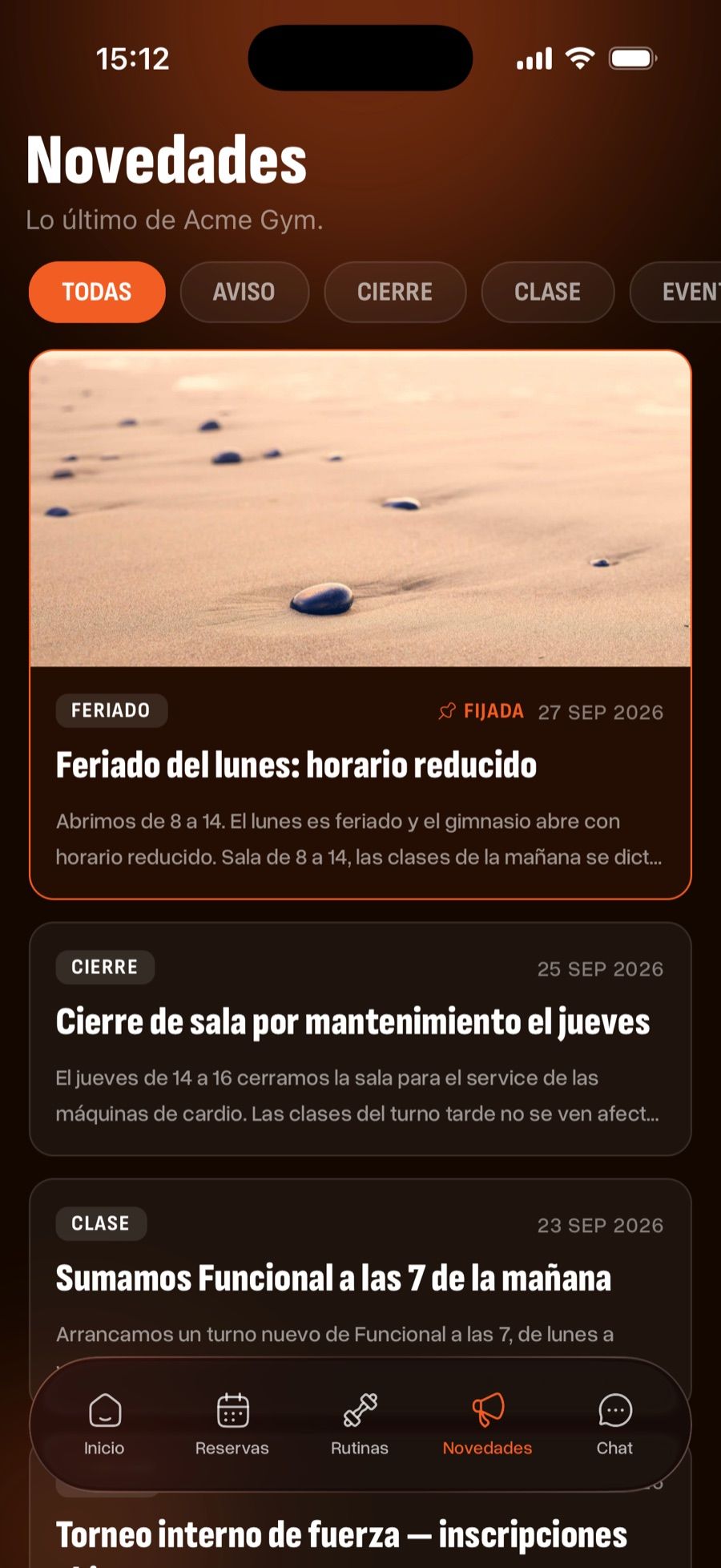
Los avisos del gimnasio para todos los socios: cambios de horario, clases nuevas, eventos. Les llegan a la app.
Nueva novedad
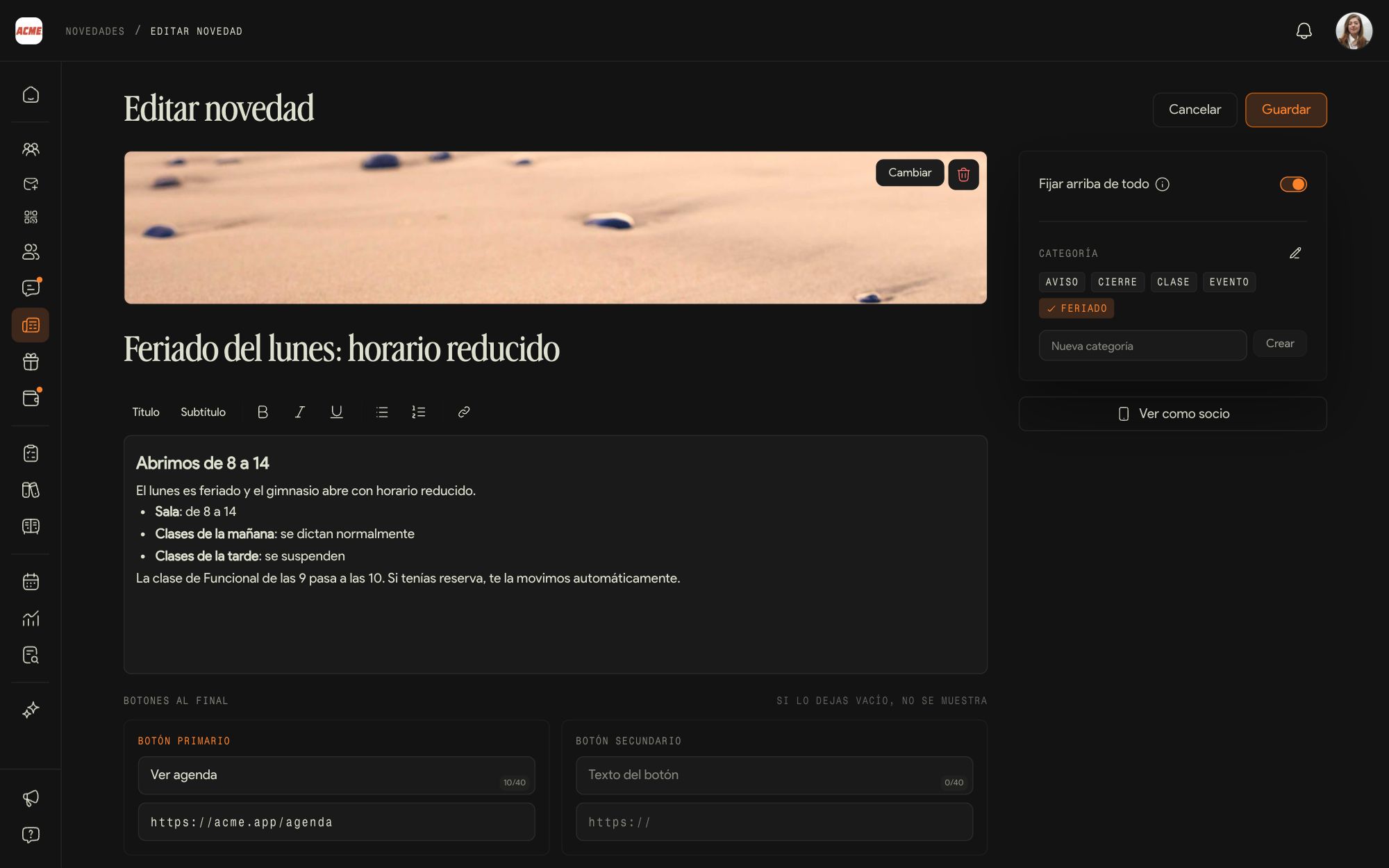
Una portada, el título, el texto con formato (títulos, negrita, listas, links), una categoría y hasta dos botones al final, por ejemplo Ver agenda.
Fijar arriba de todo
La fijada aparece primera en el panel y en la app.
Categorías
Las categorías (por ejemplo Aviso, Clase o Evento) las creas y editas tú desde el editor, y los socios las usan para filtrar.
Ver como socio
Antes de publicar, mira cómo queda en la app.
15Beneficios exclusivos
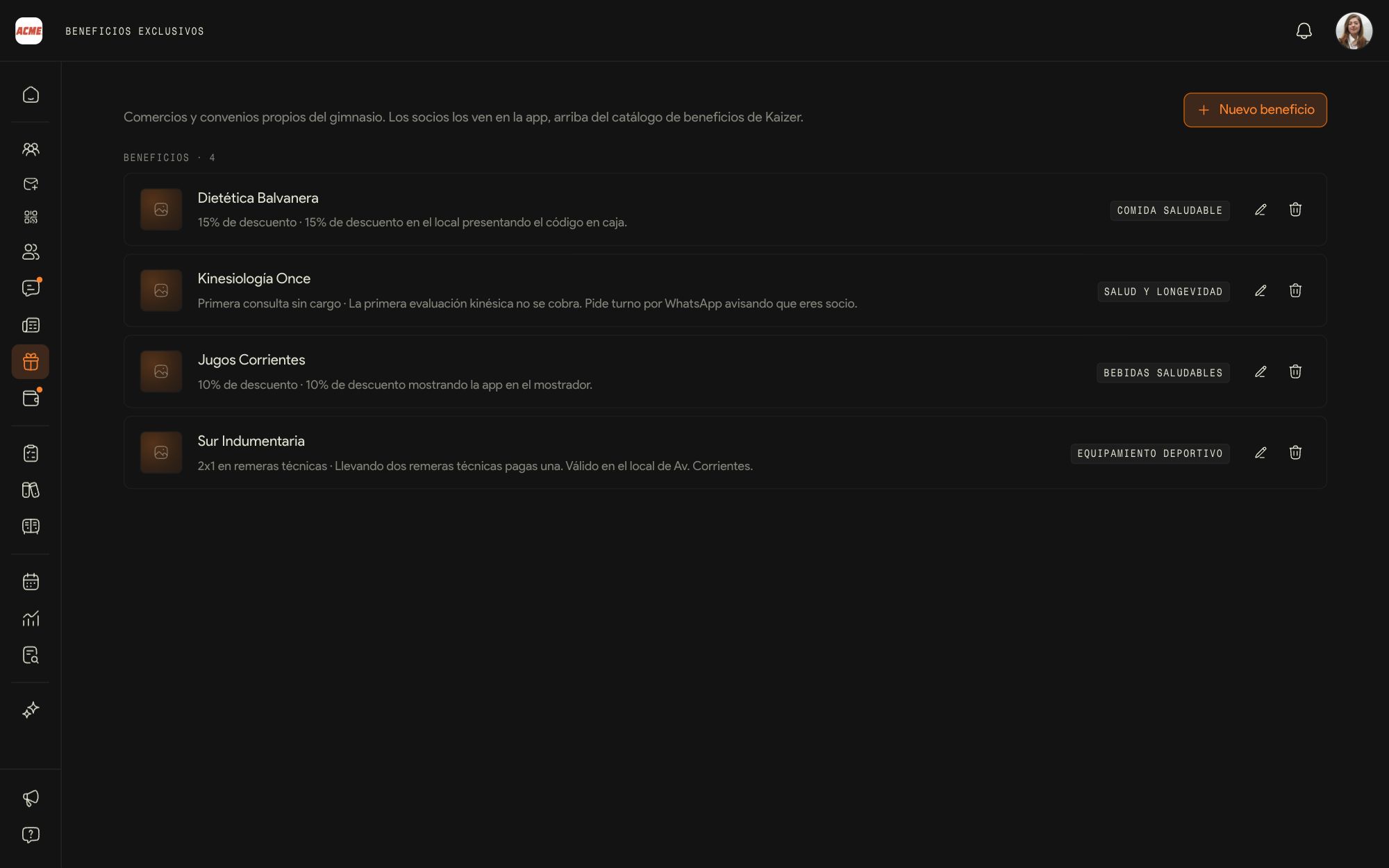
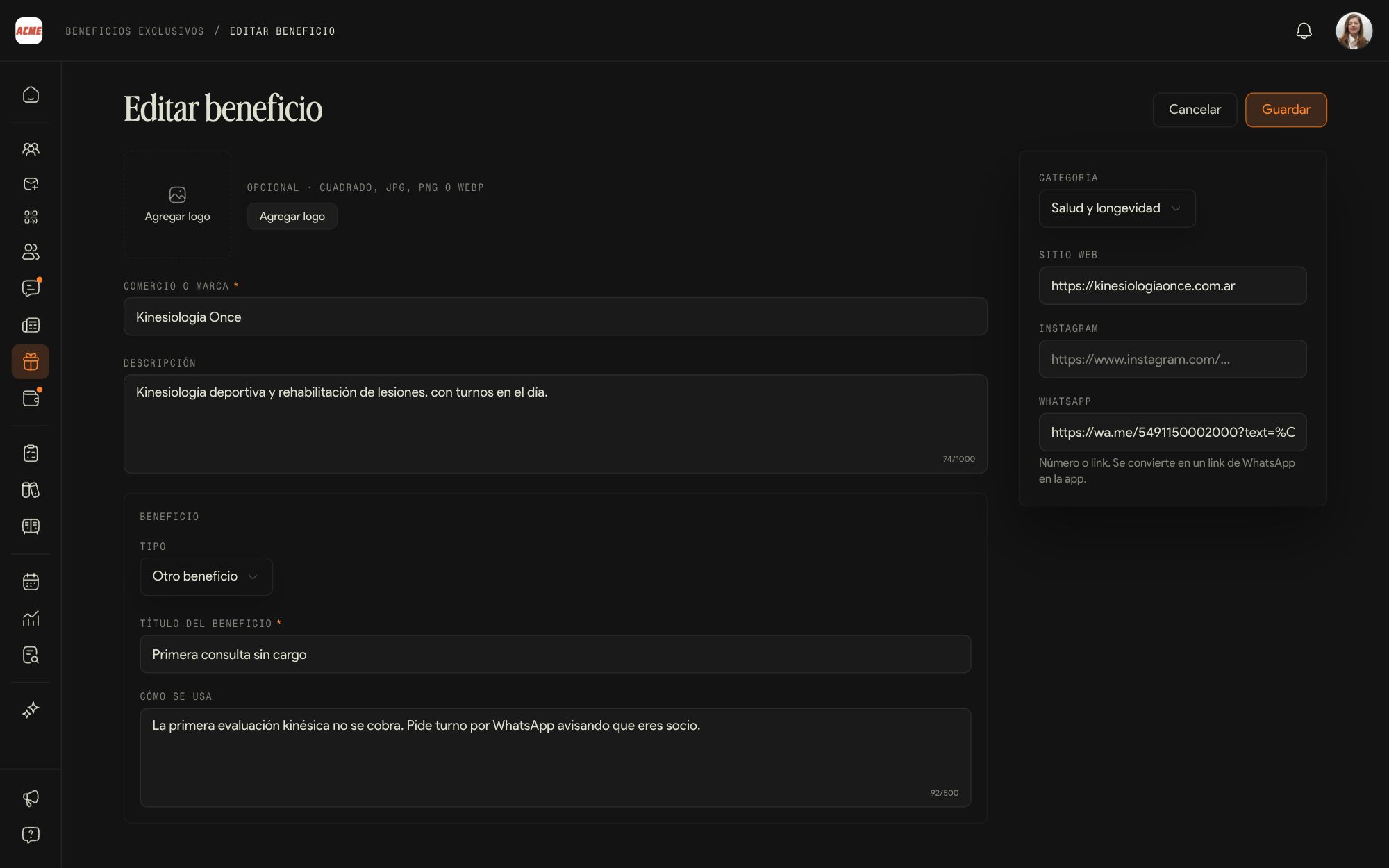
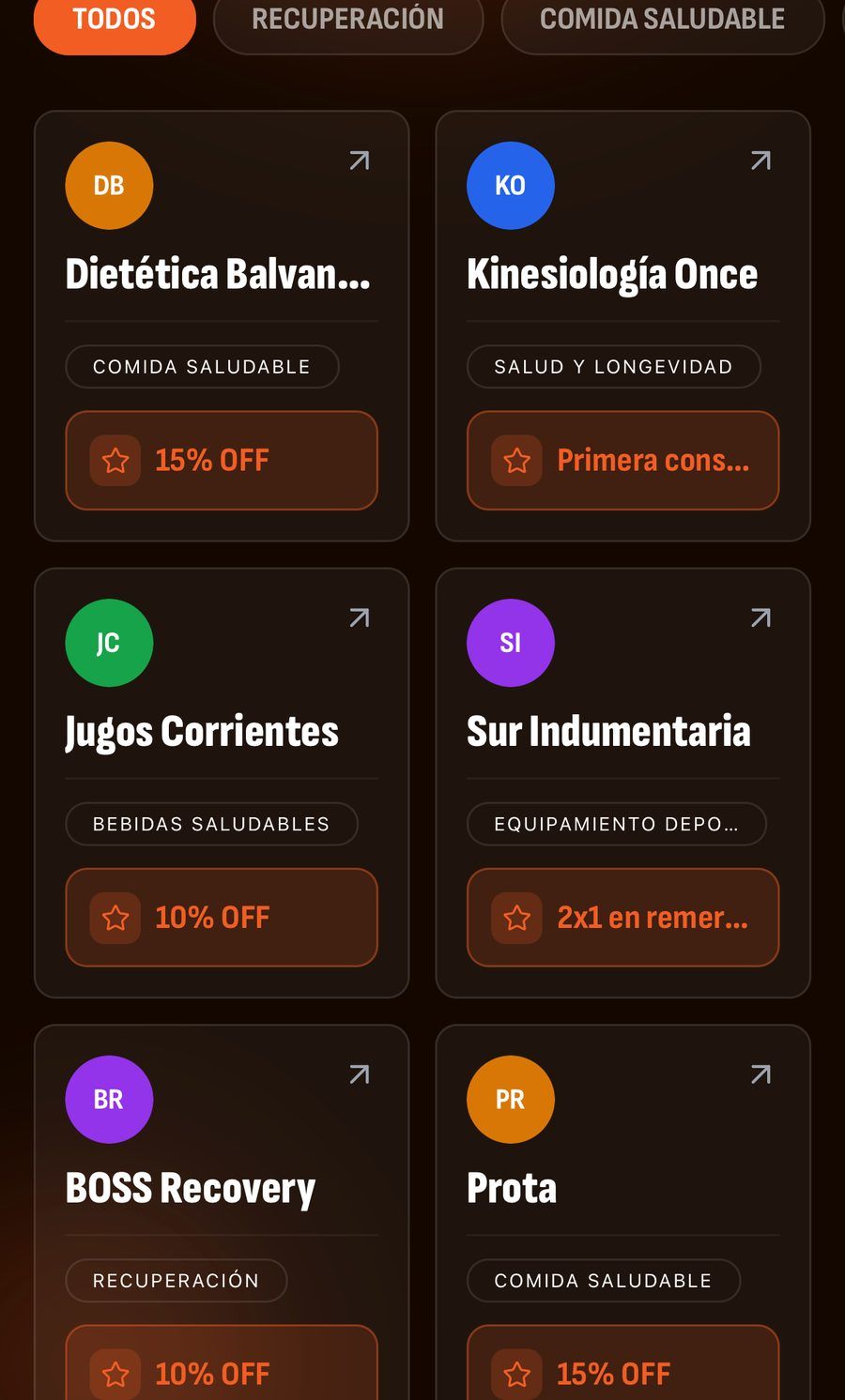
Comercios y convenios propios del gimnasio: la dietética de la vuelta, el kinesiólogo, la tienda de ropa. Tus socios los ven en la app, arriba del catálogo de beneficios de Kaizer.
Nuevo beneficio
Comercio o marca, logo, descripción, el tipo de beneficio (un porcentaje, un código u otro), el título, cómo se usa, la categoría y el sitio web, Instagram o WhatsApp.
Editar y borrar
Con el lápiz y el tacho de cada beneficio de la lista.
Cuanto más concreto el Cómo se usa (mostrar la app en caja, decir un código), más lo aprovechan los socios.
Medir y decidir
Los números del gimnasio, los reportes y las reglas con las que trabaja Kaizer.
16Métricas
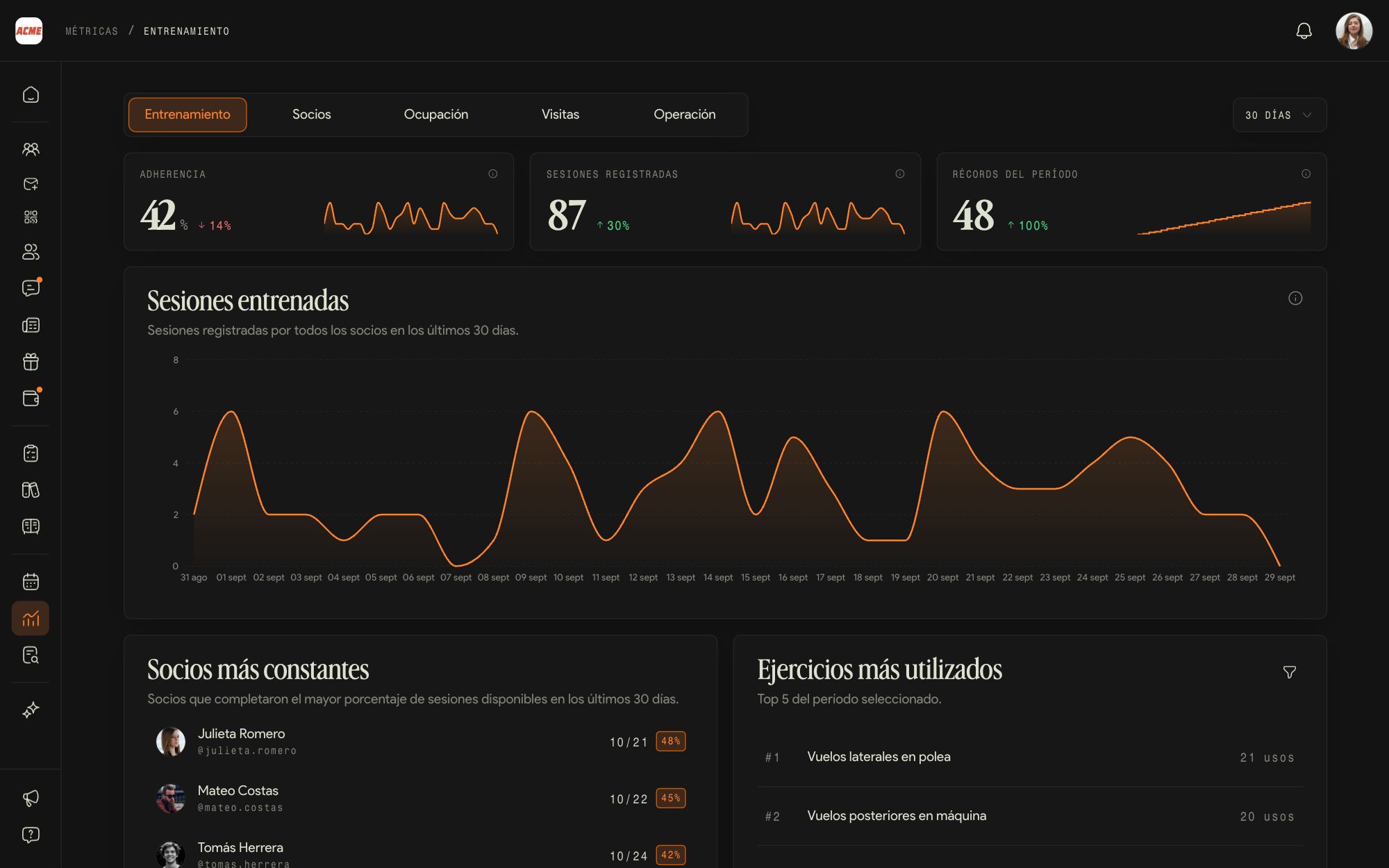
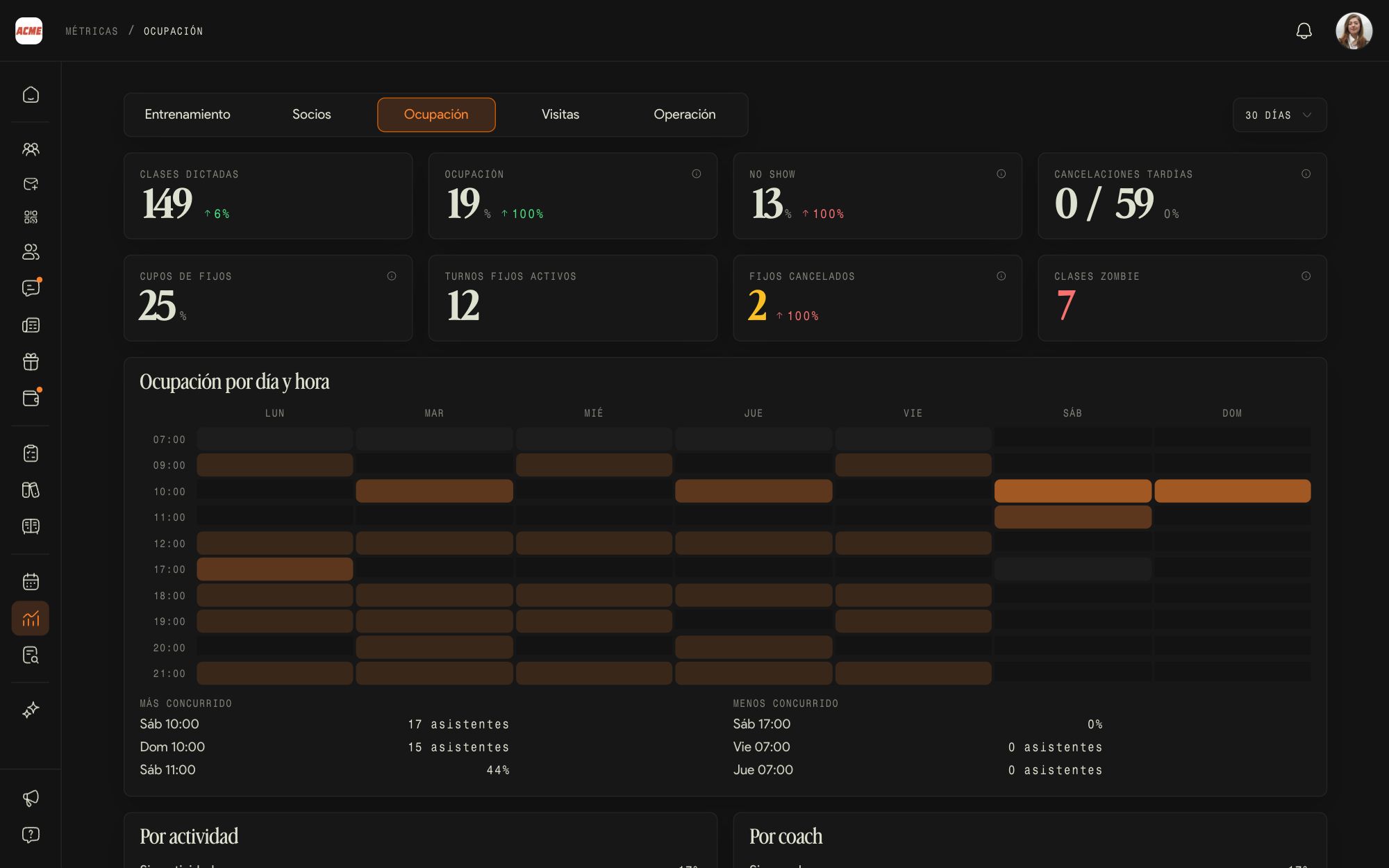
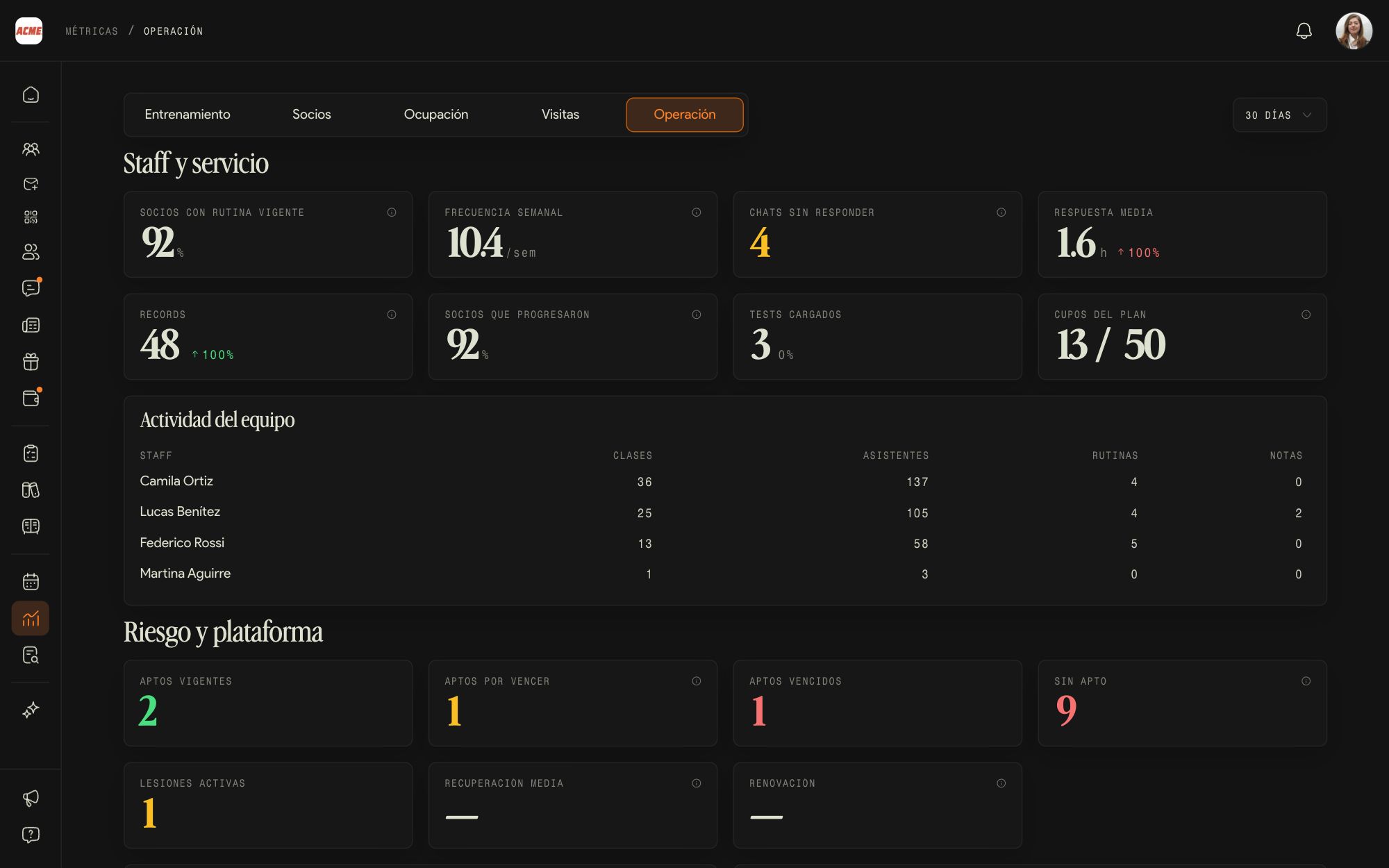
Métricas muestra cómo funciona el gimnasio entero en el período que elijas, en cinco pestañas.
Entrenamiento
Adherencia, sesiones registradas y récords, las sesiones por día, los socios más constantes y los ejercicios más usados.
Socios
Socios activos, altas, bajas, reactivaciones, antigüedad y las invitaciones abiertas.
Ocupación
Clases dictadas, ocupación, no shows y cancelaciones tardías, con el mapa de ocupación por día y hora y los horarios más y menos concurridos.
Visitas
Visitas, socios distintos, frecuencia media y el mapa de ingresos por día y hora.
Operación
El trabajo del equipo (clases, asistentes, rutinas y notas de cada coach), los chats sin responder y el tiempo de respuesta, y el estado de los aptos médicos y las lesiones.
El período se elige arriba a la derecha y vale para las cinco pestañas.
17Reportes
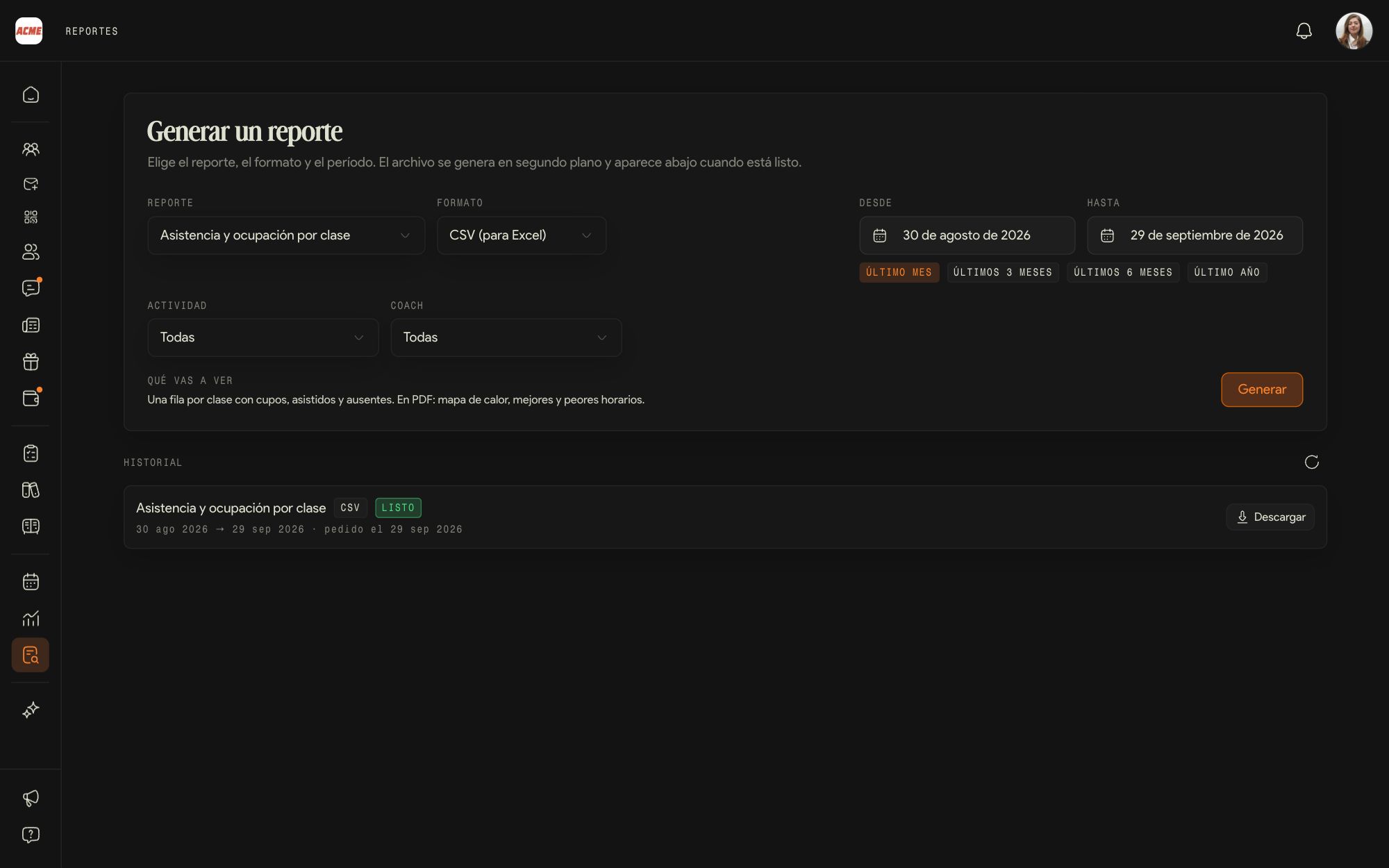
Reportes arma archivos para descargar: para la reunión de equipo, para el contador o para mirar con calma.
Elegir el reporte
Asistencia y ocupación por clase, Altas y bajas, Rendimiento del staff, Aptos médicos por vencer, Socios en riesgo, Detalle de entrenamientos o Resumen ejecutivo. Debajo, Qué vas a ver te dice qué trae cada uno.
Formato y período
CSV para Excel o PDF, el rango de fechas (último mes, tres o seis meses, último año o a medida) y los filtros, como actividad o coach.
Historial
El archivo se genera en segundo plano y aparece en Historial, listo para Descargar.
18Alertas y automatizaciones
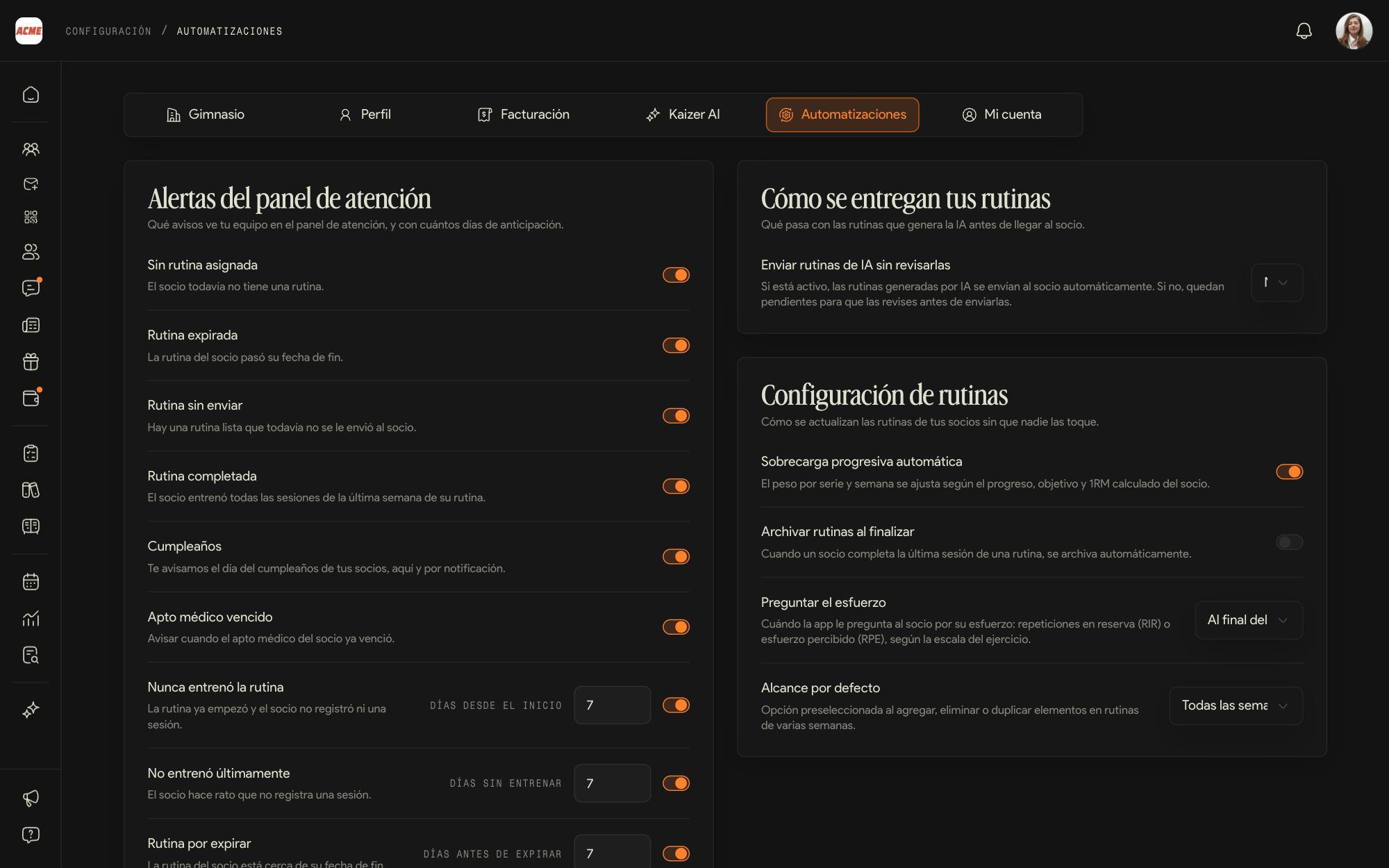
En Ajustes, Automatizaciones, defines cómo trabaja Kaizer por el gimnasio. Lo que elijas vale para todo el equipo, que lo ve con el aviso Lo define tu gimnasio.
Alertas del panel de atención
Qué avisos ve el equipo (sin rutina, rutina expirada o por expirar, cumpleaños, apto vencido o por vencer, no entrenó últimamente) y con cuántos días de anticipación.
Cómo se entregan tus rutinas
Si las rutinas generadas con IA se envían solas al socio o quedan pendientes para que alguien las revise.
Configuración de rutinas
Sobrecarga progresiva automática, archivar rutinas al finalizar, cuándo se le pregunta el esfuerzo al socio (RIR o RPE) y el alcance por defecto de los cambios en rutinas de varias semanas.
Bienvenida
El mensaje que recibe cada socio nuevo por el chat y la planificación de bienvenida con la que arranca.
Cada socio puede tener su propia configuración, en la pestaña Configuración de su ficha.
19El Asistente
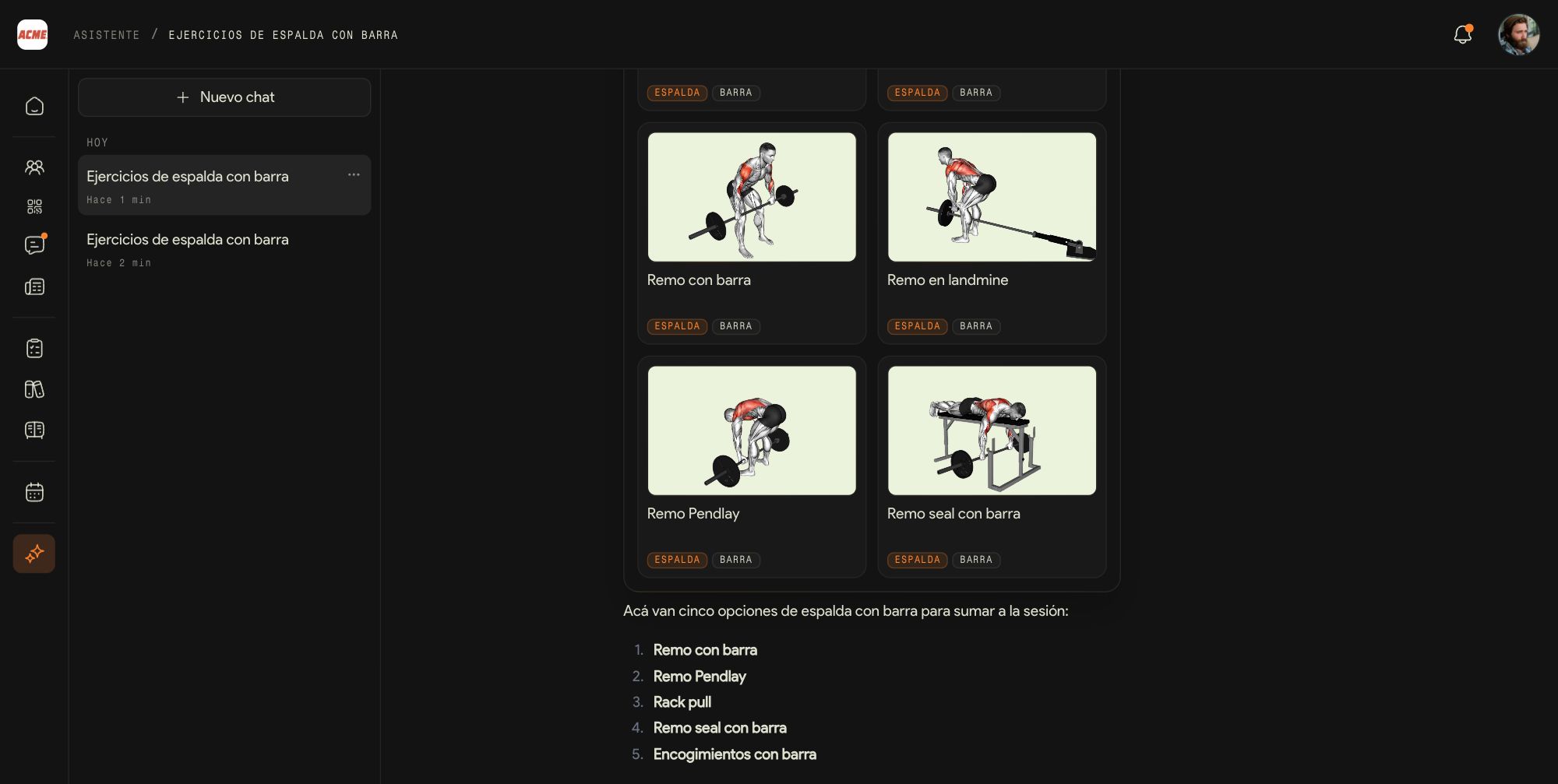
El Asistente es la inteligencia artificial de Kaizer dentro del panel. Le pides algo en lenguaje natural y lo resuelve con los datos del gimnasio: arma sesiones, busca ejercicios, te cuenta de un socio o de cómo va el gimnasio.
Para todo el equipo
Lo usan tú y tus coaches. Si apagas Rutinas con IA en Funciones de la app, el equipo deja de generar rutinas con IA.
Kaizer AI
En Ajustes, Kaizer AI, defines cómo genera las rutinas para el gimnasio.
Tu cuenta y tu plan
20Facturación y plan
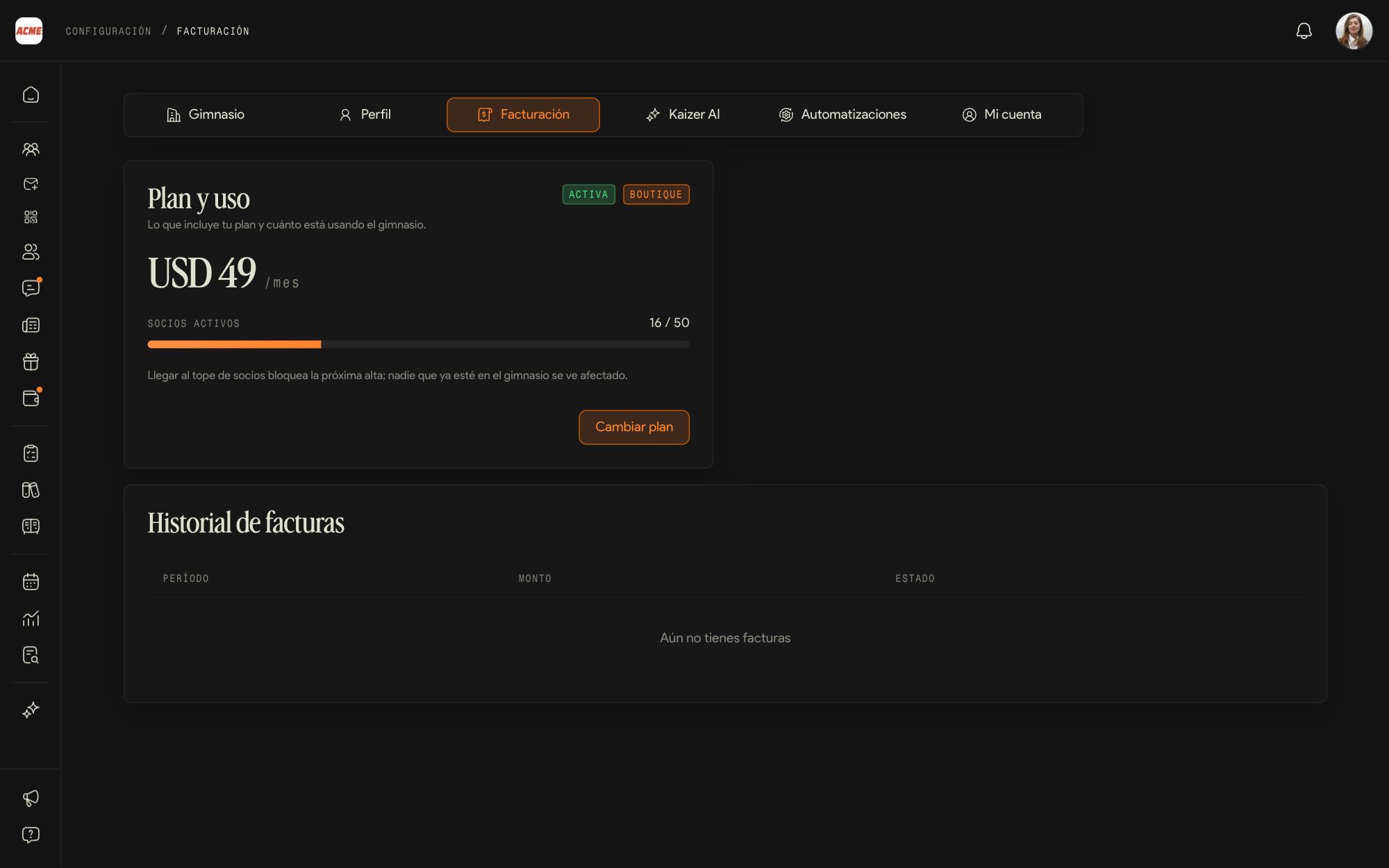
En Ajustes, Facturación, ves tu plan, cuántos socios activos usas y tus facturas.
Plan y uso
El plan, su precio y la barra de socios activos sobre el cupo. Cuentan los activos: no los dados de baja ni los invitados que todavía no entraron.
Los planes
Boutique, hasta 50 socios: USD 49 por mes, o USD 39 por mes pagando el año. Club, de 51 a 250 socios: USD 129 por mes, o USD 100 por mes pagando el año. Gold, de 251 a 1.000 socios: USD 199 por mes, o USD 159 por mes pagando el año. Para más de 1.000 socios, el plan se arma con nuestro equipo.
Cambiar plan
Desde la misma pantalla. Subir de plan te da cupo en el momento. Llegar al tope bloquea la próxima alta, pero nadie que ya esté en el gimnasio se ve afectado.
Facturas y medio de pago
El historial de facturas y el medio de pago, en la misma pantalla.
21Tu cuenta
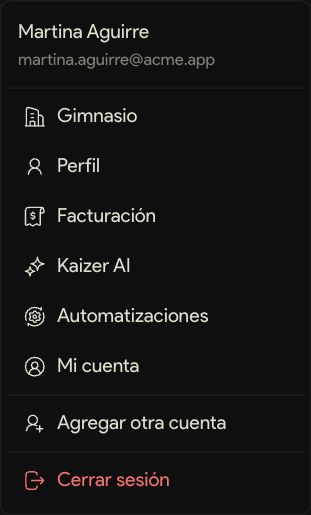
El menú de tu foto, arriba a la derecha, lleva a los ajustes del gimnasio y a los tuyos.
Gimnasio, Facturación y el resto
Gimnasio y Facturación son solo del administrador. Perfil, Kaizer AI, Automatizaciones y Mi cuenta los ve todo el equipo.
Agregar otra cuenta
Si manejas más de un gimnasio, o también entrenas por tu cuenta, agregas la otra cuenta y pasas de una a otra sin cerrar sesión.
22Ayuda y soporte
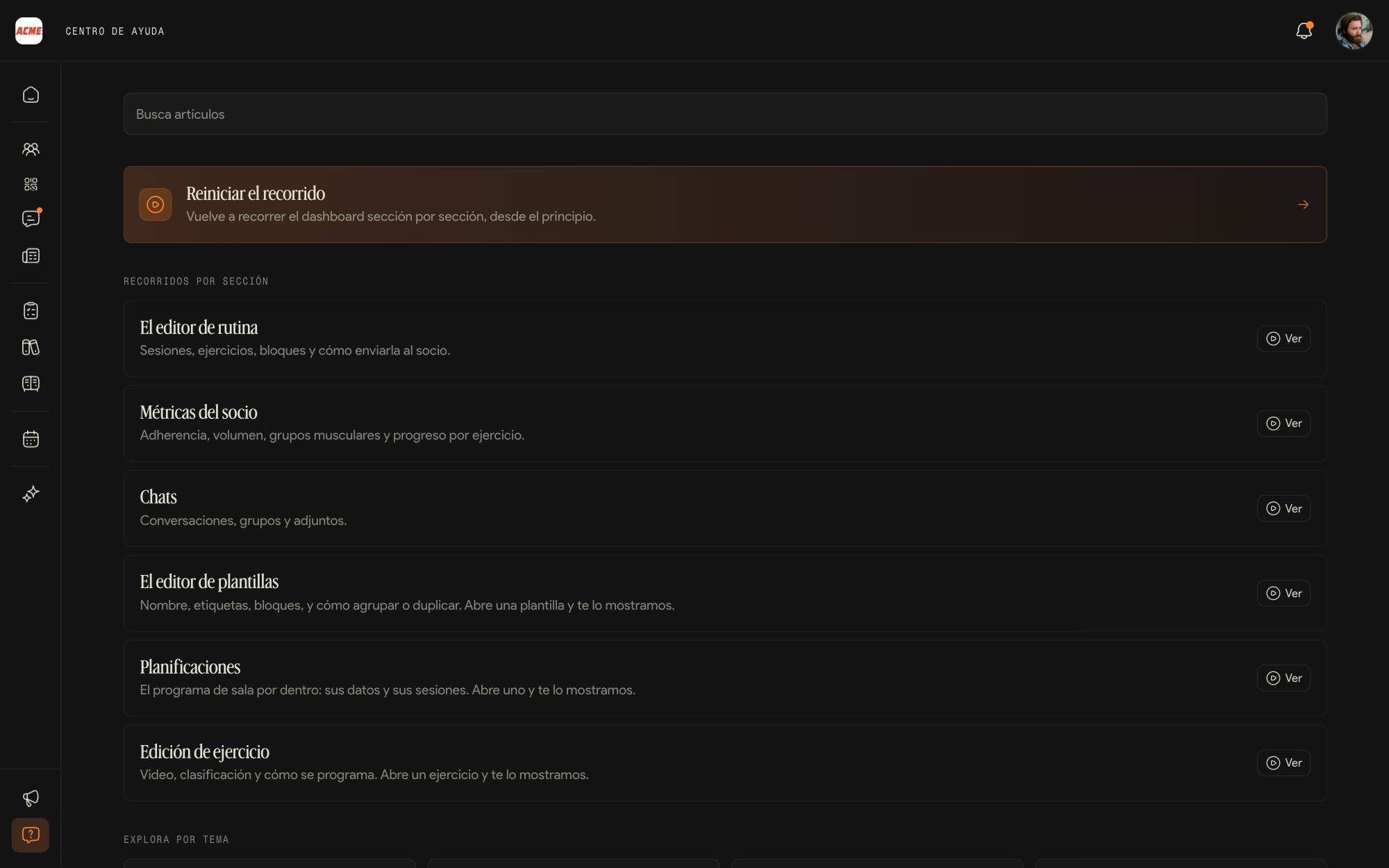
El Centro de ayuda, en el ícono de pregunta abajo a la izquierda, tiene artículos por tema y recorridos guiados por cada pantalla. Como administrador ves también los de Staff, Cobros y Facturación.
Artículos y recorridos
Busca por la palabra que usarías al contarlo: socio, cobro, programa de sala, coach. Los recorridos te muestran cada pantalla paso a paso.
Soporte de Kaizer
La conversación Kaizer en Chats o el botón al pie del Centro de ayuda. Cuéntanos qué estabas haciendo, qué esperabas y qué pasó. El tiempo de respuesta depende de tu plan.
Qué hace cada rol
Lo que puede hacer un coach y lo que queda para el administrador, pantalla por pantalla. Úsalo para decidir qué rol darle a cada persona.
| Qué | Coach | Administrador |
|---|
| Ver socios y sus fichas | Sí | Sí |
|---|
| Armar y editar rutinas | Sí | Sí |
|---|
| Asignar un programa de sala a un socio | Sí | Sí |
|---|
| Notas, lesiones, archivos y tests | Sí | Sí |
|---|
| Dar de alta o de baja socios | No | Sí |
|---|
| Etiquetas y configuración de un socio | Las ve | Sí |
|---|
| Crear, editar y publicar programas de sala | Los ve | Sí |
|---|
| Plantillas | Las propias | Las propias y las planificaciones |
|---|
| Catálogo de ejercicios | Lo usa | Lo edita, importa y etiqueta |
|---|
| Reservas y asistencia | Sí | Sí |
|---|
| Clases, horarios y tipos de actividad | No | Sí |
|---|
| Check-ins | Sí | Sí, y los activa |
|---|
| Chats y grupos | Sí | Sí, y el soporte de Kaizer |
|---|
| Novedades | Las lee | Las publica |
|---|
| Staff, invitaciones, cobros, beneficios, métricas y reportes | No | Sí |
|---|
| Ajustes del gimnasio y facturación | No | Sí |
|---|